
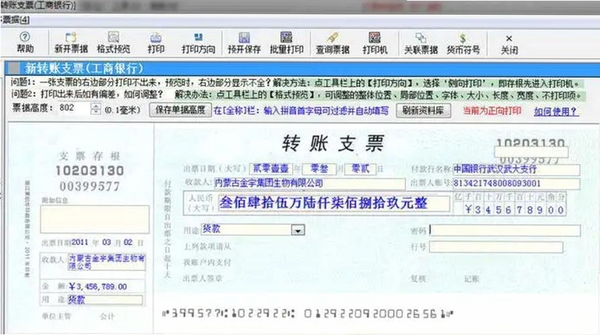

在日常财务工作中,支票填写与打印始终是一项需要高度专注与细致操作的任务。传统的纯手工填写方式不仅效率低下,还容易出现书写错误、字迹模糊或抬头不符等问题,给企业财务流转带来隐患。易人支票打印软件正是为解决这些痛点而设计,它是一款专注于支票、进账单、支票领用单等银行票据打印的专业工具。软件通过内嵌的精准打印定位算法,能够适配市面上绝大多数主流针式打印机,帮助财务人员告别手工填写,实现标准化、规范化的票据输出,大幅提升日常财务处理效率与准确度。
这款软件在功能设计上充分考虑了国内财务工作的实际语境,无论是支票日期、收款人、金额大小写、用途等关键要素的自动生成与排版,还是对支票样式、打印机进纸偏移的微调,都提供了直观且可靠的解决方案。其操作逻辑清晰,即便是初次接触的财务新手也能快速上手,有效降低学习成本。接下来,本文将为您详细解析易人支票打印软件的各项功能特性、安装使用教程以及常见问题的处理方法。
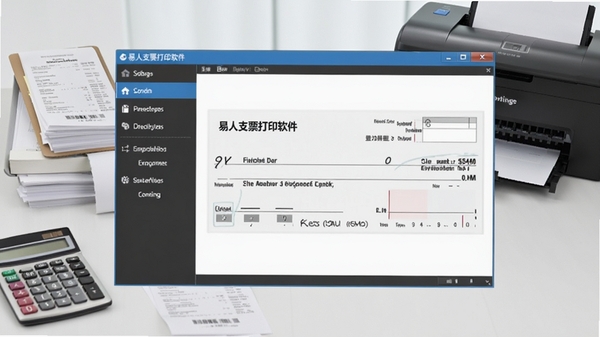
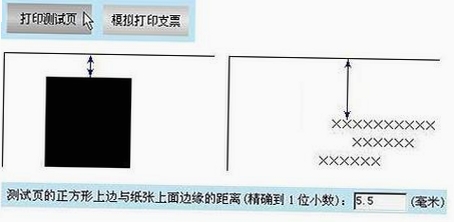
易人支票打印软件内置了高精度的打印定位引擎。用户无需测量复杂的打印机偏移数据,软件提供了可视化的打印位置调整界面,通过简单的上下左右微调,即可完美匹配不同品牌打印机在进纸时的细微偏差。这种所见即所得的调整方式,极大地降低了因打印机个体差异而导致的套打错位问题,确保每一次打印都精准落在支票边框内。

软件支持对支票的日期、收款人名称、金额(含自动转换的大写金额)、用途、密码等要素进行集中管理。特别是金额大写功能,用户只需输入阿拉伯数字,软件便会按照银行规范自动转换为标准的中文大写格式,有效避免因书写不规范而导致的退票情况。同时,软件支持将常用收款人信息保存为模板,再次填写时直接调用,减少重复录入工作。
除了常见的现金支票和转账支票,易人支票打印软件还支持进账单、支票领用单、送款单等多种银行结算票据的打印。这使得财务人员能够在同一个软件内完成多种票据的处理,无需在多个工具间切换,进一步提升了财务工作的整体效率和便捷性。
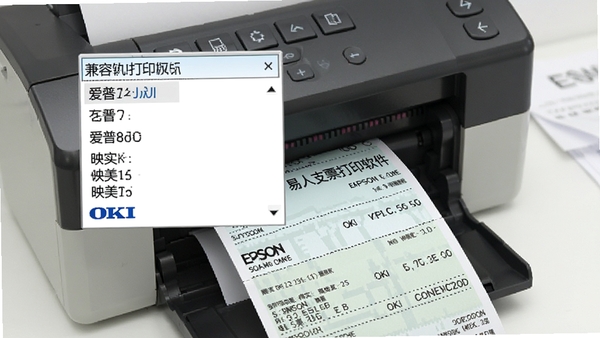
考虑到国内财务室常用的打印机型号各异,软件内置了丰富的打印机预设参数,覆盖了爱普生、得实、映美、OKI等主流品牌针式打印机。用户选择自己的打印机型号后,软件会自动套用一组经过验证的打印参数,作为初始设置,大大缩短了调试时间。即使打印机型号未在列表中,用户也可以手动调整参数并保存为自定义方案。
易人支票打印软件的安装过程非常简洁,整个流程设计得比较贴心。下面为您梳理一下详细的安装与初始化步骤,希望能帮助您顺利使用。
| 软件名称 | 功能优势 | 用户评分 |
|---|---|---|
| 用友票据打印 | 集成财务软件数据 | ★★★★☆ |
| 票据快打 | 支持多种银行票据 | ★★★★☆ |
| 支票打印助手 | 操作简单易上手 | ★★★★ |
| 财务票据通 | 模板丰富自定义强 | ★★★★☆ |
| 银行凭证打印 | 专业性强格式规范 | ★★★★ |
在使用易人支票打印软件的过程中,可能会遇到一些由于系统环境或操作不当引起的启动问题。这里针对几种高频故障,为您提供简易的排查与修复思路。
问题一:软件启动时提示“初始化失败”或“无法加载DLL文件”。这通常是因为电脑缺少必要的运行库组件。建议您在本站搜索下载“微软常用运行库合集”或“DirectX修复工具”,安装后重启电脑即可解决。
问题二:软件打开后界面空白或显示不全。这多是由于显卡驱动兼容性或屏幕分辨率设置不当导致。您可以尝试右键点击软件快捷方式,选择“属性”,在“兼容性”选项卡中勾选“替代高DPI缩放行为”,并将缩放执行改为“系统”。同时,建议将显卡驱动更新至最新版本。
问题三:点击打印按钮后,打印机没有反应。首先,请确认打印机驱动是否安装正确,并在Windows“控制面板”的“设备和打印机”中,将您的打印机设置为“设置为默认打印机”。其次,检查软件中的打印机端口设置是否与电脑实际连接端口一致(如USB001、LPT1等)。
问题四:打印出来的支票内容位置偏移。这是支票打印过程中的常见问题。请勿急于调整打印机物理挡板,应首先进入软件的“参数设置”或“打印校正”功能,通过微调X轴(左右)和Y轴(上下)的偏移量,并使用普通A4纸裁剪成支票大小进行反复测试,直至位置准确。
问题五:软件在打印过程中突然闪退。这种情况可能与打印机驱动冲突有关。建议卸载当前打印机驱动,重新安装打印机厂商官网提供的最新版本驱动。同时,确保电脑系统已安装所有重要的Windows更新补丁。
使用易人支票打印软件主要分为三个步骤:设置、填写、打印。首先,在“系统设置”中选择您所使用的打印机品牌和型号,并放入一张测试纸进行打印位置校准。其次,在软件主界面的对应输入框中,依次录入支票的日期、收款人、金额、用途等要素,软件会自动生成标准的大写金额。最后,将空白支票平整放入打印机进纸口,点击“打印”按钮即可完成操作。如果打印位置有偏差,只需在设置中调整打印边距参数即可。
易人支票打印软件是一款纯粹的本地化办公工具,它的核心功能是驱动本地打印机进行票据输出。软件不涉及网络数据传输,也不会上传任何财务数据,因此在数据安全方面是有保障的。在下载软件时,建议优先选择官方网站或如本页所示的知名软件下载站,确保下载的是官方原版安装包,避免从不明来源获取被篡改的文件。安装时,部分杀毒软件可能会对软件的注册机或补丁文件报毒,这属于误报行为,添加信任即可正常使用。

此内容由AI根据文章内容自动生成,并已由人工审核
开发者其他应用

E8仓库管理软件
 行业软件
24.2M
v10.42.0.0电脑版
行业软件
24.2M
v10.42.0.0电脑版
shoemaster 16中文免费版
 行业软件
1.10G
v16.03 完整版
行业软件
1.10G
v16.03 完整版
E家家居设计软件
行业软件
7.3M
v1.0.0.1电脑版
华强CRM客户管理软件
行业软件
12.3M
v7.7电脑版
BioSolvetIT SeeSAR中文激活版
行业软件
143.4M
v13.1.1 解锁版
OriginLab OriginPro 2025中文最新版
行业软件
2.18G
完整版
SYNCHRO 4D Pro 2026中文版
行业软件
1.73G
正式版
Coreform Cubit 2026中文激活版
行业软件
1.01G
v2026.8.0 正式版
文泰刻绘2021中文免费版
行业软件
902M
v15.0最新版
捷易通自动充值软件
行业软件
920KB
v6.0电脑版
支持( 0 ) 盖楼(回复)