
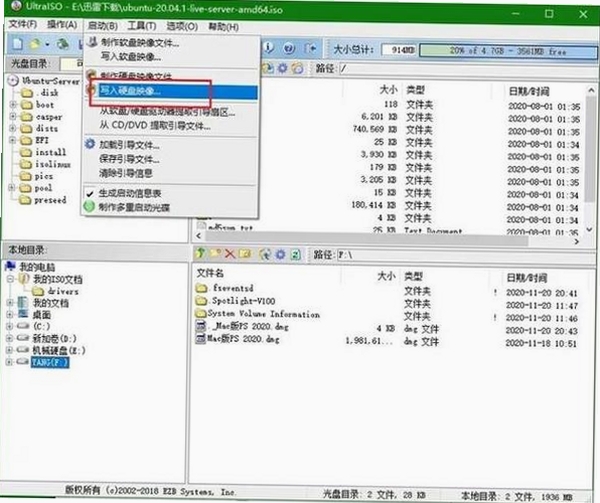
UltraISO软碟通是一款功能强大的光盘映像文件制作与编辑工具,它能够帮助用户轻松创建、编辑、转换和提取ISO光盘映像文件。无论是备份重要数据、制作系统安装盘,还是管理游戏光盘映像,UltraISO都能提供高效、可靠的解决方案。软件界面友好,操作逻辑清晰,即使是初次接触光盘映像的新手用户,也能在短时间内上手。它支持从CD/DVD/蓝光光盘中提取映像,也支持将硬盘上的文件直接打包成ISO,同时还提供了映像格式转换、启动盘制作等实用功能,是电脑维护和系统安装不可或缺的得力助手。
UltraISO软碟通支持处理ISO、BIN、NRG、MDF等几乎所有主流光盘映像格式,用户可以直接在软件内部浏览、添加、删除、重命名映像中的文件,就像操作普通文件夹一样简单。它还支持将不同格式的映像文件相互转换,方便用户在不同软件和设备间使用。
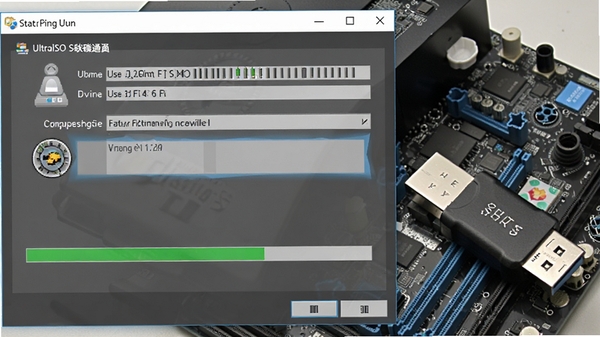
通过UltraISO软碟通,用户可以轻松将操作系统ISO映像写入U盘或移动硬盘,制作成可引导的安装启动盘。软件内置了多种写入模式和兼容性选项,能够适配不同品牌的主板和U盘主控,有效提高启动盘制作的成功率,让系统安装变得简单快捷。
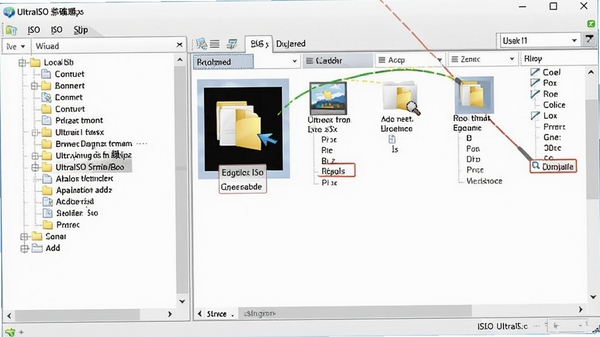
软件允许用户直接从光盘或硬盘文件创建新的ISO映像,也可以对已有的映像文件进行修改。无论是提取其中的单个文件,还是将新文件加入映像,操作都非常流畅。对于需要频繁更新光盘内容的用户来说,这个功能可以大幅提升工作效率。
重要提示:制作启动U盘时,操作会清空U盘内所有数据,请务必提前备份U盘中的个人文件,以免造成数据丢失。
优化技巧:在制作启动盘时,如果遇到无法引导的情况,可以尝试在“写入方式”中选择“USB-HDD+”或“USB-ZIP+”等不同模式,以提升兼容性。
温馨提示:首次使用软件时,建议先使用一个不重要的ISO文件进行练习,熟悉软件的各项操作流程后再进行重要数据的处理。
安装步骤:下载UltraISO软碟通安装包后,双击运行,按照向导提示点击“下一步”即可完成安装。安装过程中请留意是否需要勾选关联ISO文件格式的选项,根据个人使用习惯决定即可。
运行优化:在软件“选项”->“配置”中,可以调整临时文件存放位置,建议将其设置在空间充足的磁盘分区,以避免因临时空间不足导致的操作失败。
权限设置:在Windows系统下,如果遇到无法写入U盘的情况,可以尝试右键点击UltraISO图标,选择“以管理员身份运行”来获取更高权限。
闪退问题:若软件在启动时闪退,请检查系统是否安装有必要的运行库组件,如Microsoft Visual C++ Redistributable,可搜索“VC运行库”下载安装。
兼容报错:如果软件界面显示异常,可以尝试在软件的快捷方式属性中,将“兼容模式”设置为Windows 7或Windows 10。
| 软件名称 | 核心优势 | 用户评分 |
|---|---|---|
| PowerISO | 强大的映像处理工具 | ★★★★★ |
| DAEMON Tools Lite | 经典虚拟光驱工具 | ★★★★☆ |
| WinISO | 老牌映像编辑软件 | ★★★★☆ |
| 魔方虚拟光驱 | 国产免费虚拟光驱 | ★★★☆☆ |
| UltraISO | 功能全面的映像工具 | ★★★★★ |
问题一:软件提示“初始化失败”或“无法定位程序输入点”。
解决方案:这通常是由于系统缺少必要的运行库所致。请搜索并安装“Microsoft Visual C++ 2015-2022 Redistributable”合集包,安装完成后重启电脑再运行软件。
问题二:制作启动盘时提示“写入失败”或“拒绝访问”。
解决方案:请先尝试关闭所有杀毒软件和安全防护软件,然后右键以管理员身份运行UltraISO。另外,请检查U盘是否处于写保护状态,尝试更换USB接口。
问题三:软件界面文字显示乱码或空白。
解决方案:此问题多与系统语言区域设置有关。请在控制面板的“区域和语言”选项中,将“管理”选项卡下的“非Unicode程序的语言”设置为“中文(简体,中国)”,然后重启电脑。
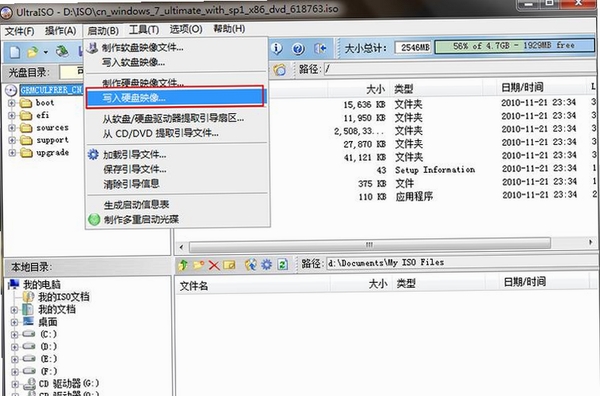
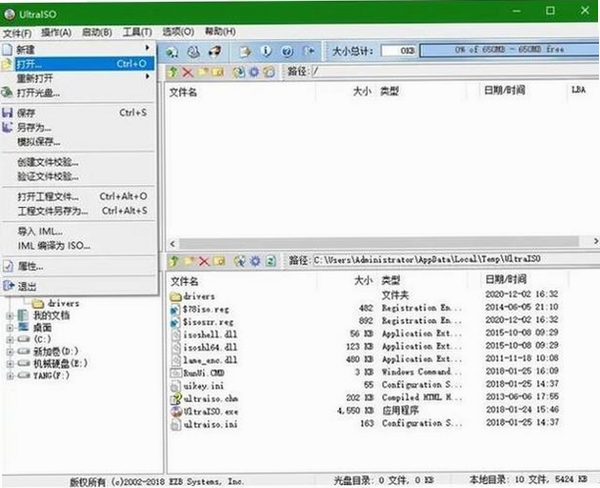
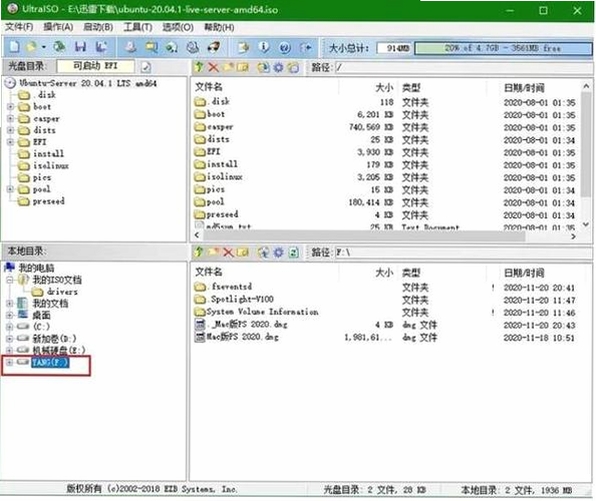
制作启动U盘的步骤很直观。首先,准备一个容量足够且无重要数据的U盘。然后,打开UltraISO软碟通,点击“文件”菜单中的“打开”,选择你的ISO系统映像文件。接着,点击“启动”菜单下的“写入硬盘映像”。在弹出的窗口中,确认“硬盘驱动器”一栏选择的是你的U盘,写入方式建议选择“USB-HDD+”。最后,点击“写入”按钮,等待进度条完成即可。整个过程大约需要几分钟,取决于映像文件的大小和U盘的写入速度。
支持的。UltraISO软碟通在制作启动U盘时,只要你的U盘是FAT32文件系统格式,并且你的ISO映像文件本身支持UEFI引导(例如Windows 10/11官方原版镜像),那么制作出来的启动盘就可以同时支持UEFI和传统Legacy BIOS两种模式启动。如果你的ISO文件不支持UEFI,则无法通过此方式制作UEFI启动盘。在写入时,软件会自动处理引导代码,无需手动设置。
此内容由AI根据文章内容自动生成,并已由人工审核

UltraISO软碟通v9.7.6.3829电脑版小编觉得UltraISO软碟通是装机必备的小工具,平时做个系统盘、转个镜像格式都很顺手。软件不大但功能很实在,特别是那个直接写入U盘做启动盘的功能,省去了好多复杂步骤。如果你经常需要折腾电脑系统,或者有光盘映像文件要处理,这个工具能帮你省不少心。
查看
PowerISO制作u盘启动v7.9免费32位/64位版附注册码小编今天要给大家安利一款超实用的工具PowerISO!这可不是普通的镜像软件,它最拿手的就是制作U盘启动盘,装机救机全靠它。支持的格式特别全,ISO、BIN、NRG这些常见镜像通通不在话下,32位和64位系统都能用。这次分享的是v7.9免费版,直接就是简体中文,安装后输入
查看开发者其他应用

BleachBit软件最新中文版
 磁盘工具
17.6M
v6.0.4垃圾缓存清理工具
磁盘工具
17.6M
v6.0.4垃圾缓存清理工具
拖把更名器
磁盘工具
891KB
v51.13.0.0电脑版
MeinPlatz
磁盘工具
768KB
v5.05电脑版
Parted Magic 2024中文最新版
磁盘工具
2.46G
v2024.11.03正式版
Hard Disk Sentinel Pro 6.40中文最新版
 磁盘工具
41.2M
专业版
磁盘工具
41.2M
专业版
Lenovo QuickFix联想C盘空间清理工具
 磁盘工具
19.7M
V1.3.24.424官方永久免费版
磁盘工具
19.7M
V1.3.24.424官方永久免费版
硬盘坏道修复工具HardDiskBadSectorRepairTool2026
磁盘工具
190KB
v2.0电脑版
硬盘图标修改工具
磁盘工具
23.5M
v1.0绿色便携版
RouterPassView路由器密码查看器
磁盘工具
65KB
v1.4.5.0电脑版
HDD Low Level Tool
磁盘工具
758KB
v4.25电脑版



支持( 0 ) 盖楼(回复)