
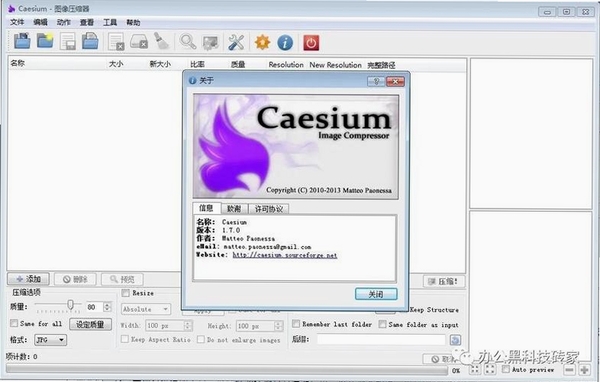
Caesium是一款专注于图片批量压缩的桌面工具,凭借简洁直观的操作界面和出色的压缩效率,在摄影爱好者、电商运营、网页设计师等经常与图片打交道的用户群体中积累了不错的口碑。它支持JPEG、PNG、WebP等主流格式,能够在几乎不损失肉眼可见画质的前提下,将图片体积显著缩小,从而节省硬盘空间、加快网页加载速度。v1.7.0版本在保留核心压缩能力的基础上,进一步优化了处理流程,让批量操作变得更加顺畅。
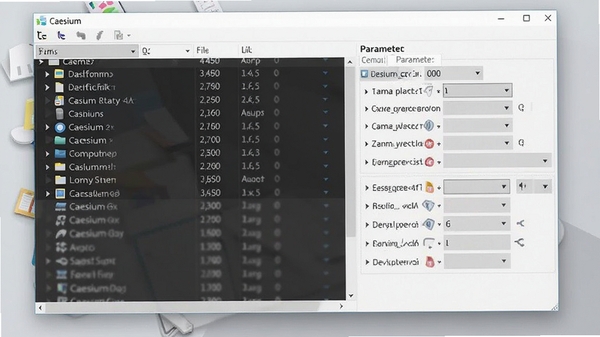
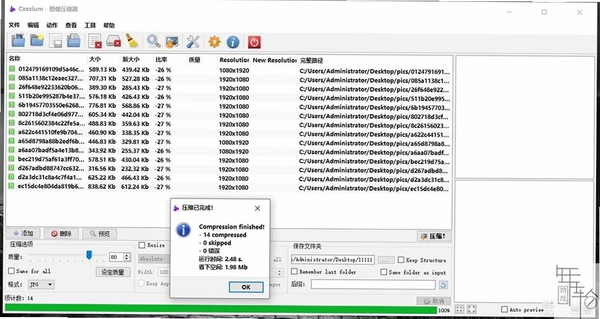
Caesium的核心优势在于批量处理能力。用户只需将需要压缩的图片文件夹整体拖入软件窗口,即可一次性加载所有图片。软件会以列表形式清晰展示每张图片的原始大小、预期压缩后大小以及压缩比例。用户可以针对整个列表统一设置输出格式、质量参数,也可以单独调整某一张图片的压缩强度。处理完成后,软件会生成详细的统计报告,让用户对节省的空间一目了然。这种高效的工作流对于需要定期处理大量图片素材的用户来说,能节省不少时间。
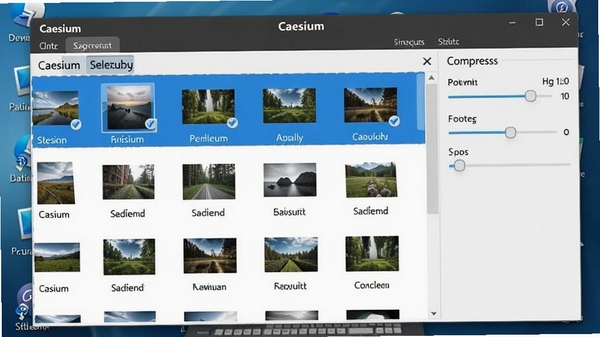
很多用户担心压缩会显著降低图片质量,Caesium通过智能算法尽量在文件大小与画质之间取得平衡。软件提供了从0到100的质量滑块,默认值经过优化,能够在大多数场景下保持肉眼难以察觉的画质损失。对于有更高要求的用户,还可以开启高级选项,手动调整色彩采样、平滑度等参数,或者使用无损压缩模式来完全保留原始像素数据。实际测试中,一张常见的2400万像素JPEG照片,在质量设置为80时,文件体积通常能缩减60%以上,而放大查看细节依然锐利。
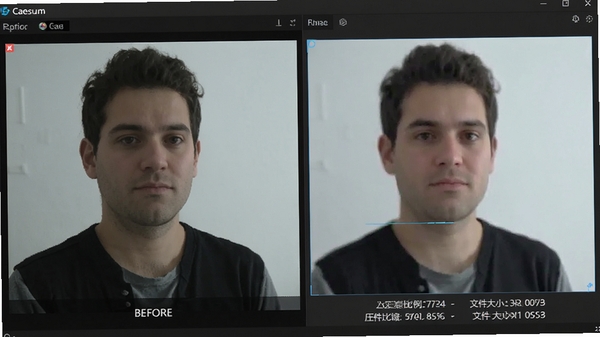
除了JPEG压缩,Caesium还完整支持PNG和WebP格式的转换与压缩。PNG常用于需要透明背景的图片,但文件体积往往较大,Caesium能通过优化调色板来减小PNG体积,同时保留完整的Alpha通道。WebP作为现代网页的优选格式,在同等画质下比JPEG体积更小,软件支持将普通图片高效转换为WebP格式。此外,内置的尺寸调整功能允许用户按百分比或指定像素值批量缩放图片,在压缩的同时一并完成尺寸修改,省去额外步骤。
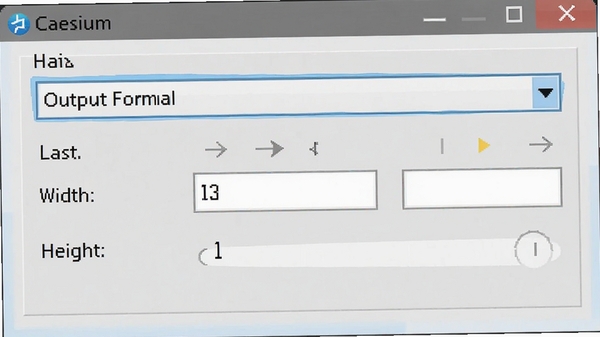
处理大量图片时,文件命名和输出路径管理同样重要。Caesium提供了批量重命名功能,用户可以自定义文件名前缀、序号格式,甚至保留原始文件名,避免覆盖原图。输出目录可以指定为原文件夹或自定义新文件夹,软件支持覆盖前自动备份原文件,防止误操作。这些细节设计让整个压缩流程更加可控,特别适合需要整理图片素材库的用户。
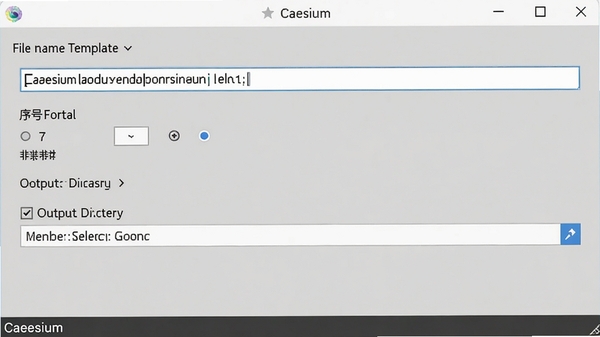
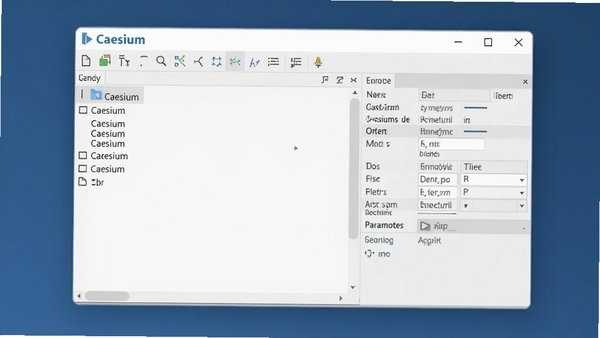
Caesium的用户界面设计遵循简洁实用原则,没有繁杂的菜单和隐藏功能。主窗口分为三个区域:顶部为工具栏,提供添加文件、开始压缩等核心操作按钮;左侧为图片列表,显示所有待处理文件;右侧为参数设置面板,所有压缩选项集中于此。即便是第一次使用的用户,也能在几分钟内熟悉操作流程。软件还支持多语言界面,包括简体中文,对国内用户非常友好。整个软件体积小巧,安装包仅几十兆,运行时内存占用也很低,不会给电脑带来额外负担。
Caesium在安装使用过程中,可能会遇到一些常见问题,这里整理了几种典型故障及简易修复方案。
问题一:软件启动时提示“无法启动此程序,因为计算机中丢失MSVCP140.dll”。这通常是因为缺少Microsoft Visual C++ 2015-2022运行库。解决办法:在百度搜索“微软常用运行库合集”,下载并安装最新版本,重启电脑后即可正常启动。
问题二:打开软件后界面空白,或点击“添加文件”无反应。可能是显卡驱动兼容性问题。建议更新显卡驱动至最新版本,或者尝试在软件快捷方式上右键,选择“属性”-“兼容性”,勾选“以兼容模式运行此程序”,并选择Windows 7或Windows 10。
问题三:压缩过程中程序闪退或卡死。多因内存资源不足或图片文件损坏。可先尝试重新启动软件,并关闭其他大型程序,释放内存。若问题依旧,可将待压缩图片分批处理,避免一次性加载过多文件。另外,检查图片文件是否完整,部分损坏的图片可能导致解码失败。
问题四:压缩后的图片文件大小没有变化,甚至变大。这通常是因为原图片已经是高度优化过的格式(如WebP),或者质量参数设置过高。尝试将质量滑块调低至70-80,并确认输出格式选择正确。
问题五:无法将图片转换为WebP格式。请检查软件版本是否为v1.7.0以上,较旧版本可能不完整支持WebP编码。建议重新下载安装最新版。
Caesium是化学元素“铯”的英文名称,元素符号为Cs,是一种质地柔软、呈金黄色的碱金属。在软件领域,Caesium以元素命名,寓意着软件处理图片速度飞快、效率极高,同时也暗示着软件本身轻量、不占用过多系统资源。因此,Caesium图片压缩工具正如其名,以快速、高效的批量压缩能力著称。
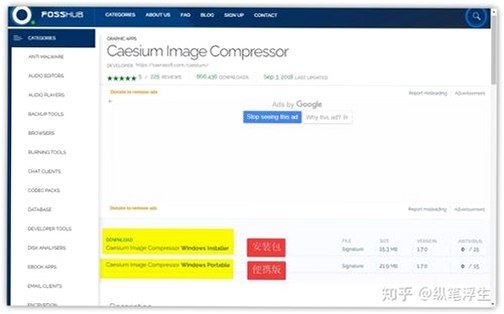
Caesium是一款正规的图片压缩软件,在官方渠道下载的安装包不包含任何恶意代码或捆绑插件。软件本身开源,代码公开透明,用户可以放心使用。但在下载时务必注意选择官方网站或可信的软件下载站,避免从不明来源获取修改过的安装包,以防安全风险。安装过程中建议留意每一步的选项,取消不必要的附加组件,确保系统纯净。
使用Caesium批量压缩图片非常简单:首先打开软件,将需要压缩的图片或文件夹直接拖入软件窗口,或点击“添加文件”按钮选择图片;然后调整右侧的压缩质量、输出格式等参数;最后点击“压缩”按钮,软件便会自动处理所有图片。处理完成后,可在输出目录中查看压缩后的文件,并通过对比报告查看节省的空间。
此内容由AI根据文章内容自动生成,并已由人工审核
开发者其他应用

SaintPaintStudio
 图像处理
3.4M
v1.0.0.1电脑版
图像处理
3.4M
v1.0.0.1电脑版
PhotoMeister
 图像处理
11.4M
v2.6.0.0电脑版
图像处理
11.4M
v2.6.0.0电脑版
PsytecQRCodeEditor
图像处理
98KB
v2.4.1.1电脑版
Recolored
图像处理
4.6M
v1.0.1.0电脑版
Logoshop滴塑处理软件
图像处理
7.1M
v5.1.2.151电脑版
I3dPhoto
图像处理
7.2M
v10.50.0.125电脑版
Htmlcolor
图像处理
142KB
v1.4.0.0电脑版
Iconcool editor
图像处理
11.8M
v5.5.0.0电脑版
incrediface
图像处理
14.4M
v1.5电脑版
GlitterFrameGifMaker
图像处理
1.8M
v1.4.2.1电脑版

支持( 0 ) 盖楼(回复)