

BinaryViewer是一款面向专业技术人员与数据处理爱好者的二进制文件查看与编辑工具,它能够以十六进制、十进制、八进制、二进制等多种进制形式清晰呈现文件底层数据,帮助用户深入剖析文件结构、排查数据异常、验证文件完整性。无论是软件开发者调试程序、逆向工程师分析协议、数据恢复人员检查磁盘镜像,还是普通用户想要了解某个文件的内在构成,BinaryViewer都能提供直观、精准、高效的解决方案。软件体积小巧、启动迅速、操作界面简洁明了,支持超大文件流畅打开,并内置丰富的查找、对比、导出功能,是您处理二进制数据时不可或缺的得力助手。
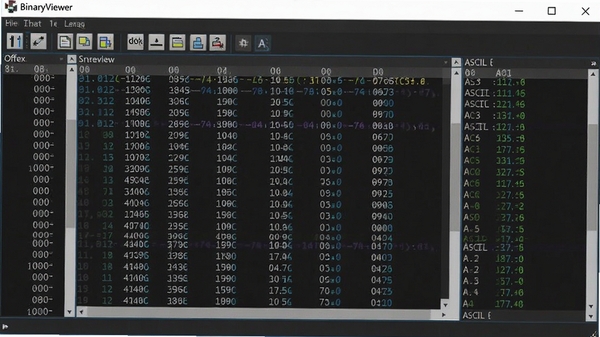
BinaryViewer支持在十六进制、十进制、八进制、二进制四种进制视图之间一键切换,并且可以在同一窗口内分栏同步显示不同进制的数据内容,方便您从多个维度理解数据含义。编辑操作同样灵活,您可以直接在任意进制视图下修改数值,其余视图会实时联动更新,极大提升了数据修改与调试的效率。
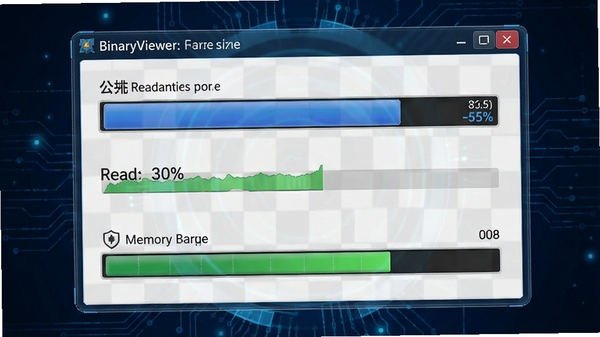
面对动辄数GB的大型日志文件、磁盘镜像或数据库备份,BinaryViewer依然能够保持流畅的滚动与响应。软件采用内存映射技术,无需将整个文件一次性载入内存,即可实现快速定位与分段读取,即使是在配置有限的电脑上也能从容应对,让您告别卡顿与等待。
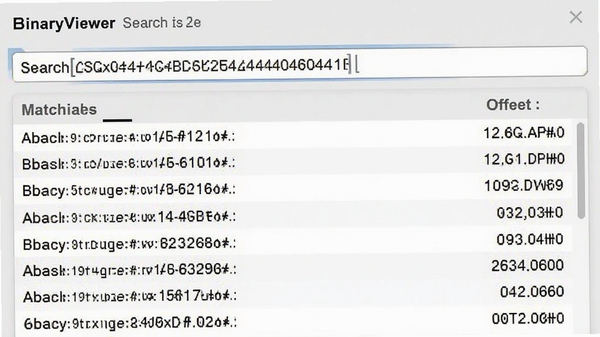
支持按十六进制字符串、ASCII文本、Unicode文本以及整数等多种模式进行搜索,并且可以设置搜索范围(整个文件或当前选区)。搜索结果会以列表形式呈现,点击即可快速跳转到对应偏移位置,方便您在海量数据中迅速锁定目标字节,极大提升分析效率。
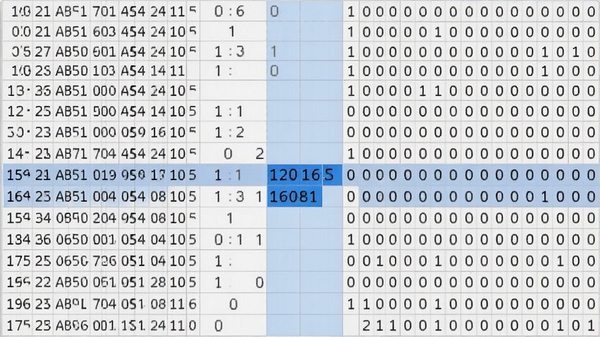
您可以将选中的二进制数据导出为C语言数组、Java字节数组、Python字节串等常见编程语言格式,方便直接嵌入代码中使用。同时内置文件对比功能,能够快速找出两个二进制文件之间的差异字节,并以高亮颜色标识,辅助您进行版本比对或完整性校验。
| 软件名称 | 功能特点 | 推荐指数 |
|---|---|---|
| HxD | 轻量级十六进制编辑器 | ★★★★★ |
| 010 Editor | 专业二进制模板解析 | ★★★★☆ |
| WinHex | 磁盘编辑与数据恢复 | ★★★★☆ |
| Hex Workshop | 功能全面的十六进制工具 | ★★★★ |
| 010 Editor Portable | 便携版免安装使用 | ★★★★ |
这通常是由于系统缺少Visual C++运行库所致。请到本站搜索“VC运行库合集”下载并安装对应版本的运行库,重启电脑后再次尝试启动软件。
请检查文件是否为0字节或已损坏,尝试用其他软件打开该文件验证。若文件过大(超过2GB),建议在“选项”中调整“文件缓冲大小”为更大的值,或使用“只读模式”打开。
右键软件快捷方式,选择“属性”,在“兼容性”选项卡中勾选“以兼容模式运行这个程序”,并选择“Windows 8”,同时勾选“以管理员身份运行此程序”,应用后重新启动软件即可。
这是因为文件属性被设置为只读或当前账户无写入权限。请右键文件选择“属性”,取消“只读”勾选,或者将文件复制到非系统盘(如D盘)后再进行编辑。
BinaryViewer作为一款专业级二进制查看编辑工具,凭借其出色的性能与丰富的功能,在同类软件中表现突出。它不仅能满足程序员、安全研究员、数据恢复工程师等专业人群的高阶需求,也为普通用户打开了一扇探索文件底层奥秘的窗口。使用时请务必养成备份原文件的好习惯,避免因误操作造成不可挽回的数据损失。软件持续更新,建议定期关注新版特性,以获得更佳体验。
BinaryViewer 3.0.12.917版本已全面兼容Windows 11,包括64位和32位系统。若您在Win11上遇到兼容性问题,请按照上文教程设置兼容模式运行,通常即可正常使用。
BinaryViewer内置ASCII与Unicode文本显示区,您可以在查看窗口右侧直接看到对应的字符。若需搜索文本,请使用“搜索”->“查找文本”功能,输入关键词即可快速定位。
BinaryViewer默认以只读方式打开文件,除非您主动点击“编辑”模式并保存修改,否则不会对原始文件产生任何改动。软件本身已通过安全检测,可放心使用。
作为一名经常和数据打交道的编辑,我深知一款好用的二进制工具能省下多少时间和精力。BinaryViewer不仅功能强劲,而且操作直观,新手也能快速上手。它轻巧快速,不占资源,是您处理二进制数据、排查问题的可靠伙伴。强烈推荐给每一位需要深入了解文件内部结构的用户!
此内容由AI根据文章内容自动生成,并已由人工审核
开发者其他应用

BlueExplorer
 系统其它
2.4M
v1.11.0.0电脑版
系统其它
2.4M
v1.11.0.0电脑版
信息管理(Mindjet Mind Manager)
系统其它
302.7M
v20.1.233特别版
AppCrashView崩溃记录查看器v1.1.1.0
系统其它
41KB
v1.1.1.0电脑版
AsynxPlanetarium
系统其它
4.3M
v1.0.0.1电脑版
AveIconifier
系统其它
668KB
v2.1.0.0
nTrun
 系统其它
1021KB
v3.0.1电脑版
系统其它
1021KB
v3.0.1电脑版
ShowMore
系统其它
17.8M
v1.0.4.0电脑版
AlwaysUp应用程序守护工具
系统其它
3.9M
v7.9.3.85电脑版
a43filemanagementutility
系统其它
1.2M
v3.5.0.0电脑版
ABRViewer艾比瑞浏览器
系统其它
535KB
v2.0.2506.20250电脑版

支持( 0 ) 盖楼(回复)