

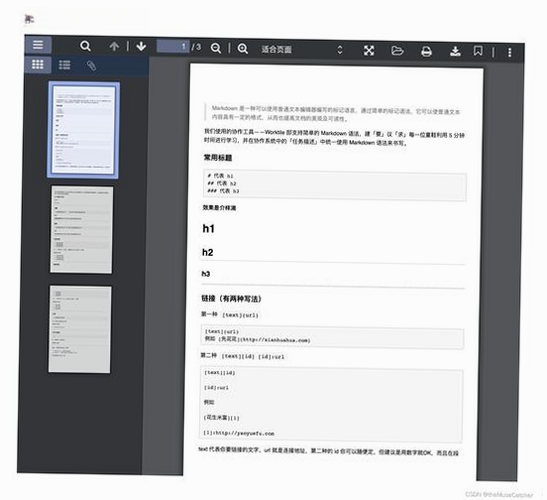
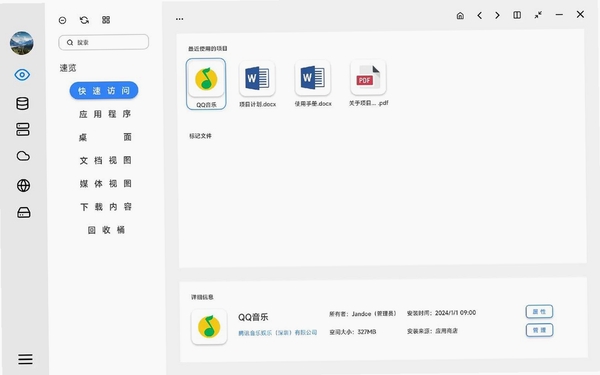
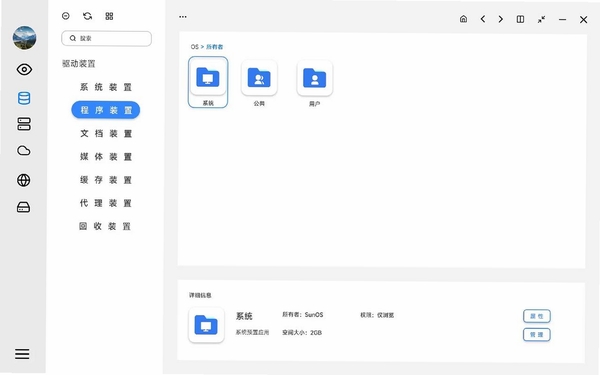
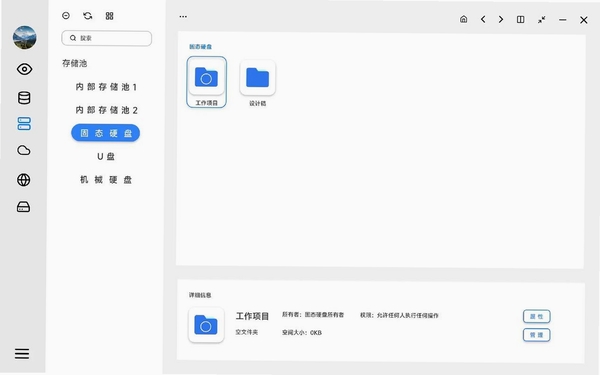
ABRViewer是一款专注于高效、流畅阅读体验的轻量级文档与图像浏览工具。它凭借极低的资源占用和出色的启动速度,在众多同类软件中独树一帜。无论是查看高分辨率的工程图纸、设计稿,还是翻阅动辄上千页的PDF电子书,ABRViewer都能提供丝滑般的缩放与翻页操作。软件内置了多种智能渲染引擎,能够针对不同格式的文档自动优化显示效果,确保文字清晰锐利、图像色彩准确。对于经常与大量文档、图片打交道的办公人士与设计师而言,ABRViewer无疑是一款能够显著提升工作效率的得力助手,让繁琐的文件查看变得简单纯粹。
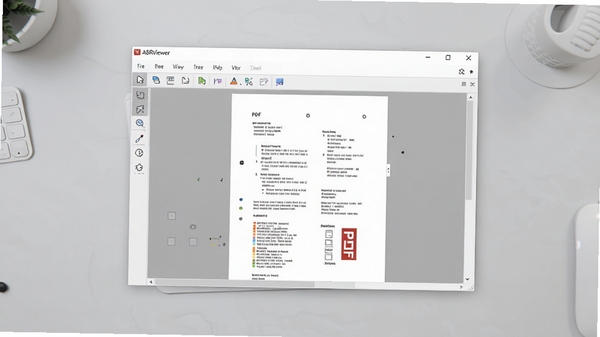
ABRViewer搭载了自研的多线程高速渲染核心,告别传统浏览器打开大文件时的漫长等待与卡顿。即使是数百MB的高清扫描件或复杂矢量图,也能在瞬间完成加载。其智能缓存机制让页面切换与缩放操作跟手流畅,没有迟滞感,极大提升了连续翻阅和细节查看的体验。在处理超大尺寸图片时,该引擎能够动态调整加载精度,确保在快速浏览与高清显示之间取得理想平衡。
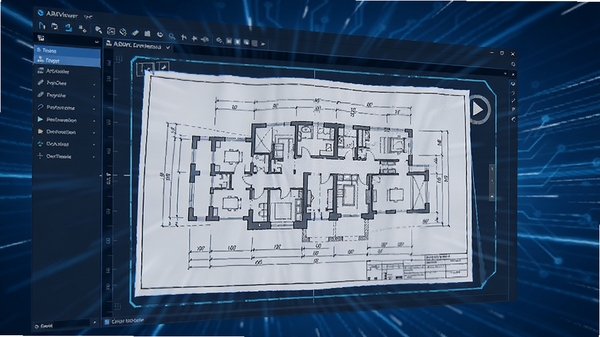
该软件突破了传统浏览器的格式壁垒,无需额外安装插件即可直接打开包括PDF、DJVU、XPS、EPUB以及超过百种常见图像格式。它内置了强大的文档解析器,能够准确还原复杂排版与嵌入字体,确保文档在屏幕上呈现的效果与原始打印版高度一致。对于设计师经常接触的PSD、AI等专业格式,ABRViewer也能提供快速的预览支持,极大方便了素材的快速检索与筛选。
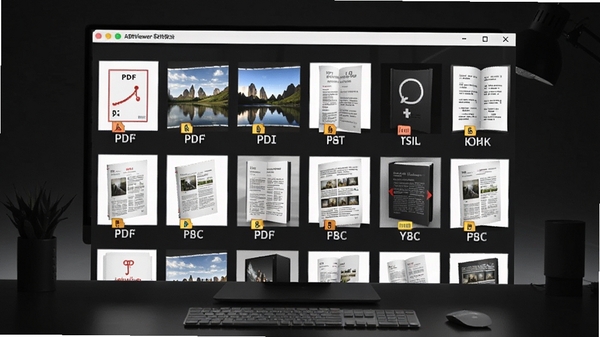
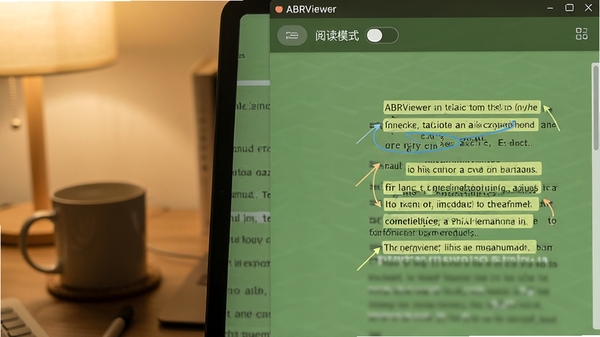
考虑到长时间阅读的舒适性,ABRViewer加入了精心调校的多种阅读模式。用户可以根据环境光线一键切换护眼背景色,或启用专注模式隐藏多余界面元素,让视线更集中于内容本身。其灵活的页面布局调整功能,支持单页、连续滚动、双页对照等多种视图,充分满足不同场景下的阅读习惯。此外,软件还提供了精准的文本选择与高亮注释工具,方便用户对重点内容进行标记与摘录。
| 软件名称 | 核心优势 | 用户评分 |
|---|---|---|
| SumatraPDF | 轻量极速,启动飞快 | ★★★★☆ |
| Adobe Reader | 官方出品,功能全面 | ★★★★☆ |
| 福昕阅读器 | 国内优化,云服务强 | ★★★★☆ |
| Honeyview | 看图利器,格式众多 | ★★★★★ |
| XnView | 批量处理,管理高效 | ★★★★☆ |
软件安装后遇到问题别着急,多数情况都可以自行解决。这里整理了ABRViewer几个高频故障的应对方案,操作门槛低,按步骤来就行。
高危避坑:若启动时提示“缺少DLL文件”,这通常是运行库缺失所致。请务必从微软官方渠道下载最新版Visual C++ Redistributable 2015-2022 x64/x86合集进行安装,安装后重启电脑即可解决。
优化技巧:如果打开文件时报错“内存不足”,但电脑物理内存并未占满,可能是软件默认缓存设置过小。在“选项-高级”中将“磁盘缓存”调整为2048MB以上,并勾选“自动清理临时文件”,问题即可缓解。
温馨提示:遇到“无法初始化渲染器”的提示,一般与显卡驱动过于老旧有关。建议前往显卡厂商官网下载最新驱动,安装后若问题依旧,可在软件快捷方式属性-兼容性中勾选“以兼容模式运行这个程序”,并选择Windows 7。
双击文件无反应时,可以右键点击文件,选择“打开方式”,手动找到ABRViewer安装目录下的主程序exe文件。如果列表中没有,点击“更多应用”浏览查找即可。
界面文字显示乱码,是因为缺少对应的字体库。在“设置-字体”中更换一个系统自带的黑体或宋体即可恢复正常,无需额外下载字体包。
这个功能在“视图”菜单下。打开任意一份PDF文档后,点击顶部菜单栏的“视图”,在下拉列表中找到“页面布局”,子菜单里选择“双页显示”即可。设置完成后,软件会记住这个偏好,下次打开其他PDF文件时也会自动采用双页模式,无需重复操作。
ABRViewer是一款正规的文档浏览工具,本身是安全可靠的。它不像某些来路不明的软件那样捆绑流氓插件或篡改主页。软件运行时行为透明,只调用与文件查看相关的系统资源。建议从官方或可信的下载站获取安装包,安装时留意取消勾选可能附带的推广软件选项,这样就能保证一个纯净的使用环境。
此内容由AI根据文章内容自动生成,并已由人工审核
开发者其他应用

KeeWeb
 系统其它
57.2M
1.16.7.0电脑版
系统其它
57.2M
1.16.7.0电脑版
AdobeFlashPlayer非IE版-NPAPI
系统其它
2.2M
34.0.0.376电脑版
飞语365
 系统其它
23.1M
v1.0.0.0电脑版
系统其它
23.1M
v1.0.0.0电脑版
FFDShowDecoder
系统其它
4.5M
v1.3.4532.0电脑版
广联达PDF快速看图
系统其它
39.1M
v3.12.0.37电脑版
Chamongo
系统其它
13.2M
v1.0.2.921电脑版
SideSlide
系统其它
1.8M
v3.5.10电脑版
TreeDBNotes
系统其它
8.7M
v4.2.6电脑版
火鸟资源管理器
系统其它
11.7M
v2.0.1.180电脑版
广播助手
系统其它
52.0M
v1.7电脑版

支持( 0 ) 盖楼(回复)