

bd sizer是一款专注于屏幕分辨率与显示区域调整的实用工具,它能够帮助用户快速切换不同的显示模式,尤其适合需要在不同分辨率下进行设计、办公或游戏场景切换的用户。该工具体积小巧,运行时不占用过多系统资源,操作界面直观,即便是初次接触的用户也能快速上手。无论是为了适配老旧显示器的最佳显示效果,还是为了在特定软件中获取更舒适的视觉体验,bd sizer都能提供一个简洁高效的解决方案。本次分享的版本为v3.3.3.0,运行稳定,兼容性良好,能够支持从Windows 7到Windows 11的多数主流操作系统。
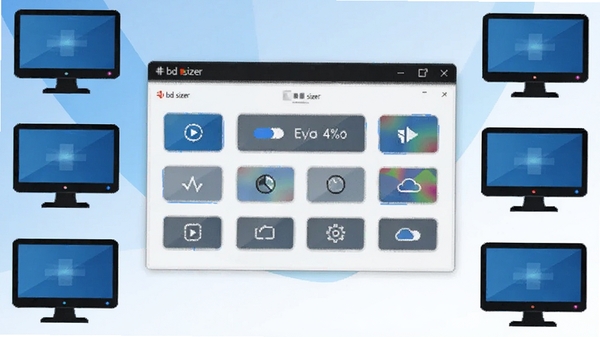
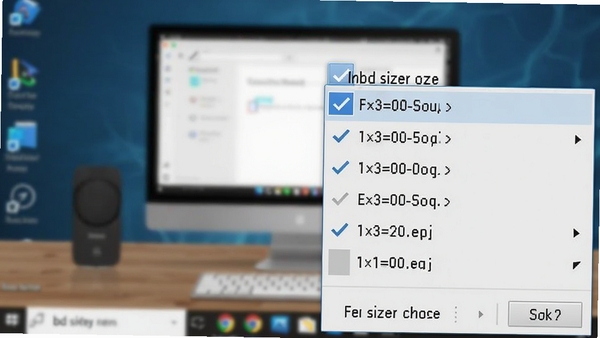
bd sizer允许用户自定义保存多种分辨率与刷新率的组合方案。通过简单的快捷键或托盘菜单,即可在预设的显示模式之间无缝切换。这项功能对于经常在不同工作场景(如修图、剪辑、办公)间切换的用户尤为实用,省去了反复进入系统显示设置调整的繁琐步骤。软件会记住每个预设的详细参数,确保每次切换都能准确还原。
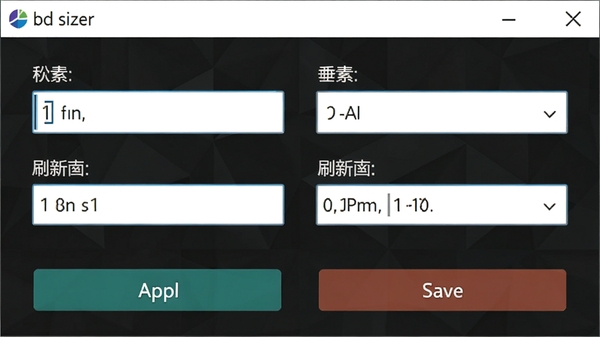
除了系统默认支持的分辨率外,bd sizer还支持手动添加自定义分辨率。这对于使用非标准比例显示器或需要特定分辨率运行的老旧软件来说非常有用。用户可以精确输入水平像素、垂直像素以及刷新率数值,软件会尝试将其应用至当前显示输出。这一功能在扩展老旧设备兼容性或满足特殊应用需求方面表现出色,拓宽了显示器的可用范围。
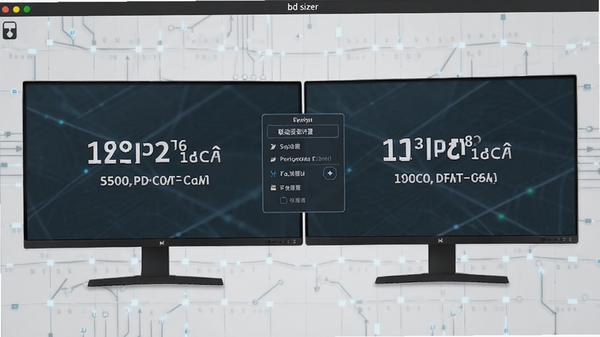
针对搭建了多屏工作环境的用户,bd sizer能够识别并独立管理连接至电脑的每一台显示器。用户可以针对每个显示器单独设置不同的分辨率和方向,无论是横向拼接还是纵向排列,都能轻松调整。软件还支持快速切换主显示器与扩展显示器的配置方案,简化了多屏协作时的调试流程,提升了工作效率。
| 软件名称 | 核心优势 | 用户评分 |
|---|---|---|
| DisplayFusion | 多屏管理功能强大 | ★★★★★ |
| PowerStrip | 显卡色彩深度调节 | ★★★★☆ |
| Ultramon | 多显示器任务栏支持 | ★★★★☆ |
| SwitchResX | 预设方案丰富灵活 | ★★★★☆ |
| HRC | 热键切换分辨率快捷 | ★★★★☆ |
使用bd sizer过程中,用户可能会遇到一些启动或运行时的错误提示。这里汇总了几个典型问题及其简易处理方法。
这一般是由于系统缺少必要的运行库组件所致。请前往本站搜索“微软运行库合集”,下载并安装包含Visual C++ 2015-2022等版本的运行库。安装完成后重启电脑,再次尝试启动bd sizer。
bd sizer默认开启了防护机制。当切换分辨率导致黑屏时,请勿关闭电源,等待10秒左右,系统会自动还原至之前的可用分辨率。若长时间未恢复,可尝试使用快捷键Ctrl+Alt+F1强制重置显示设置。
部分双显卡电脑可能出现此情况。请右键点击桌面,进入显卡控制面板(如NVIDIA控制面板),在“管理3D设置”中,将bd sizer的图形处理器指定为“高性能NVIDIA处理器”或“高性能AMD处理器”。
很多用户希望bd sizer按需启动,而不是随系统开机自动运行。设置方法很简单。打开bd sizer主界面,在“选项”或“设置”菜单中找到“常规”选项卡,取消勾选“随Windows启动自动运行”复选框。或者,打开任务管理器,在“启动”选项卡中找到bd sizer项目,右键点击并选择“禁用”即可。
bd sizer是一款纯粹的本地系统工具,它不包含任何恶意代码,也不会收集用户隐私信息。软件运行时仅调用系统显示接口进行分辨率切换操作,不涉及网络通信,因此从根源上杜绝了数据泄露的风险。用户可以从官方渠道或本站下载,确保文件完整性,放心使用。
此内容由AI根据文章内容自动生成,并已由人工审核
开发者其他应用

BinaryViewer
 系统其它
1.1M
v3.0.12.917电脑版
系统其它
1.1M
v3.0.12.917电脑版
BlueExplorer
 系统其它
2.4M
v1.11.0.0电脑版
系统其它
2.4M
v1.11.0.0电脑版
信息管理(Mindjet Mind Manager)
系统其它
302.7M
v20.1.233特别版
AppCrashView崩溃记录查看器v1.1.1.0
系统其它
41KB
v1.1.1.0电脑版
AsynxPlanetarium
系统其它
4.3M
v1.0.0.1电脑版
AveIconifier
系统其它
668KB
v2.1.0.0
nTrun
系统其它
1021KB
v3.0.1电脑版
ShowMore
系统其它
17.8M
v1.0.4.0电脑版
AlwaysUp应用程序守护工具
系统其它
3.9M
v7.9.3.85电脑版
a43filemanagementutility
系统其它
1.2M
v3.5.0.0电脑版

支持( 0 ) 盖楼(回复)