


Aria Maestosa是一款专注于MIDI编辑与作曲的开源工具,它为用户提供了从音符输入到混音输出的全流程支持。该软件采用直观的时间线与钢琴卷帘界面,让作曲创作过程变得像绘画一样自然。无论是初学者探索音乐制作,还是资深编曲人进行快速灵感捕捉,Aria Maestosa都能提供轻量且高效的解决方案。本次分享的v1.4.4版本,在原有功能基础上进一步优化了编辑响应速度与界面交互细节,力求为每一位音乐爱好者带来更顺畅的创作体验。
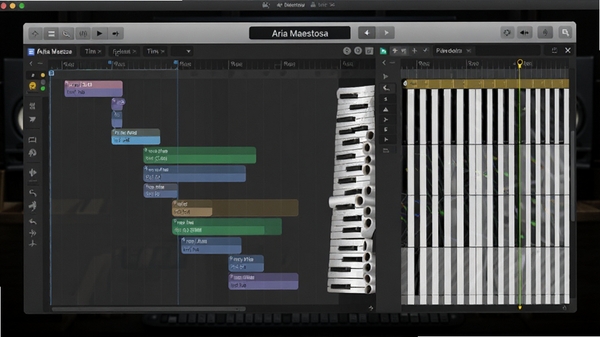
Aria Maestosa支持无限音轨的叠加编辑,用户可以在同一工程中自由创建旋律、和声与节奏声部。每条音轨都具备独立的音量、声像与音色库控制,方便在编辑阶段就构建出完整的乐曲框架。其内置的混音面板允许实时调整各轨道参数,无需外部音频工作站即可完成基础的混音预览,极大简化了从灵感到小样的制作流程。
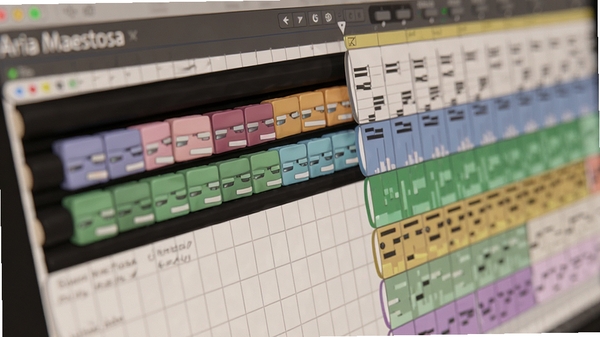
软件内置了高品质的MIDI音源映射,能够直接回放标准MIDI文件。它支持导入外部音色库(SF2格式),用户可以根据作曲风格更换乐器音色,从古典钢琴到电子合成器均可灵活切换。回放引擎针对低延迟进行了优化,即使同时播放大量音符也能保持音频流畅不卡顿,为实时试听和调整提供可靠保障。
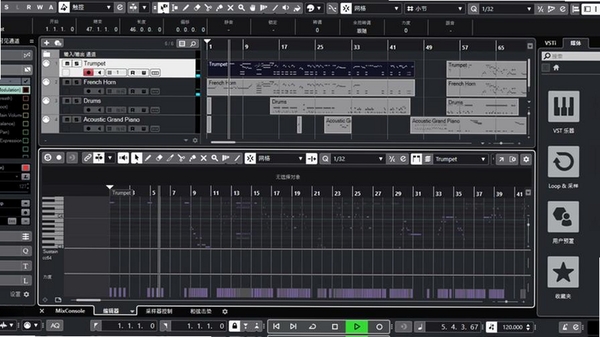
针对音符时值不准的问题,Aria Maestosa提供了多种量化预设,可一键将音符对齐到节拍网格。同时,软件具备人性化随机功能,能轻微调整音符力度与时长,避免机械感,使电脑编曲听起来更接近真人演奏。对于复杂的装饰音与和弦,其独特的拖动编辑逻辑也能让调整过程变得异常顺手。
| 软件名称 | 功能优势 | 推荐指数 |
|---|---|---|
| MuseScore | 专业打谱与回放 | ★★★★★ |
| LMMS | 开源编曲工作站 | ★★★★☆ |
| FL Studio | 强大循环与电子乐 | ★★★★★ |
| Cakewalk | 专业级MIDI编辑 | ★★★★☆ |
| REAPER | 轻量全能数字音频工作站 | ★★★★★ |
部分用户在双击图标后可能遇到无响应或提示“初始化失败”的情况。这通常是由于系统缺少必要的运行库组件。请前往本站搜索“微软常用运行库合集”并安装,即可解决大部分兼容性问题。若在打开文件时出现卡死,建议检查文件路径是否包含中文或特殊字符,尝试将文件移至根目录或英文路径下打开。对于显示“MIDI输出设备错误”的提示,请进入“编辑-设置-音频”选项,切换不同的输出驱动(如DirectSound或WASAPI)进行尝试。若软件界面显示为空白或控件错乱,请更新显卡驱动至最新版本,并确保系统主题设置为Windows默认。若以上方法均无效,可尝试以管理员身份运行程序,右键点击图标选择“以管理员身份运行”即可。
在软件主界面点击“设置”菜单,选择“音色库管理器”。在弹出的窗口中点击“添加”按钮,浏览并选中你下载的SoundFont(.sf2)文件即可完成导入。导入后,在音轨属性栏的“音色库”下拉菜单中就能找到并选用新加载的音色了。
软件本身不直接提供音频导出功能,但你可以通过设置虚拟录音通道(如使用“立体声混音”作为默认录音设备),然后点击播放,同时使用系统自带的“录音机”或Audacity等工具进行内录。录制时请确保关闭其他系统声音,以获得纯净的音频输出。
支持。在“设置”中的“MIDI输入”选项里,如果你的外接键盘已被系统识别,它会出现在设备列表中。选中该设备后,即可在钢琴卷帘窗中通过键盘实时录入音符,软件会以极低的延迟响应你的演奏。
此内容由AI根据文章内容自动生成,并已由人工审核
开发者其他应用

NovaVSS影视音轨分离工具
 音频处理
300M
v0.5 电脑版
音频处理
300M
v0.5 电脑版
AnvilStudio
 音频处理
3.7M
v20.06.03电脑版
音频处理
3.7M
v20.06.03电脑版
MP3FileEditor
音频处理
5.8M
v5.0.1.4电脑版
EaseMP3WAVConverter
音频处理
10.7M
v1.0.0.1电脑版
迷迪鼓节奏生成器
 音频处理
335KB
v1.7.0.0电脑版
音频处理
335KB
v1.7.0.0电脑版
音虫(编曲录音)
音频处理
150.1M
v3.2.1电脑版
EZ CD Audio Converter 13中文最新版
音频处理
44.4M
v13.1.0.1完整版
MP3Gain音频音量调节工具
音频处理
2.3M
v1.3.5c1.4_1汉化版
VoxScripts(字幕转录AI配音)
音频处理
267.5M
v1.5.4 电脑版
Ableton Live Suite 12.1.10中文最新版
音频处理
4.28G
激活版

支持( 0 ) 盖楼(回复)