
Ease MP3 WAV Converter是一款专注于音频格式转换的桌面端工具,它的核心任务就是帮您高效、稳妥地处理MP3与WAV两种主流音频格式之间的相互转换。无论是为了节省存储空间将WAV转为MP3,还是为了后期专业编辑将MP3无损转为WAV,这款软件都力求以简洁的界面和稳定的性能,为您提供一气呵成的解决方案。软件体积小巧,运行流畅,不占用过多系统资源,非常适合有日常音频处理需求的普通用户和办公人群。
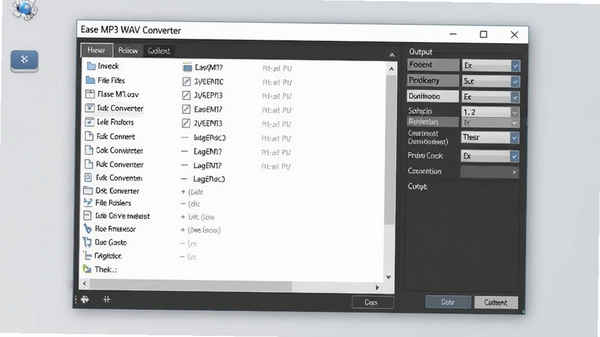
Ease MP3 WAV Converter支持将多个音频文件一次性添加到任务列表中进行批量处理。您无需逐一操作,只需将文件统一拖入或通过添加按钮导入,即可一键启动转换,大大节省了处理大量音频文件时的时间和精力。无论是整理音乐库还是处理录音素材,批量功能都能让您事半功倍。
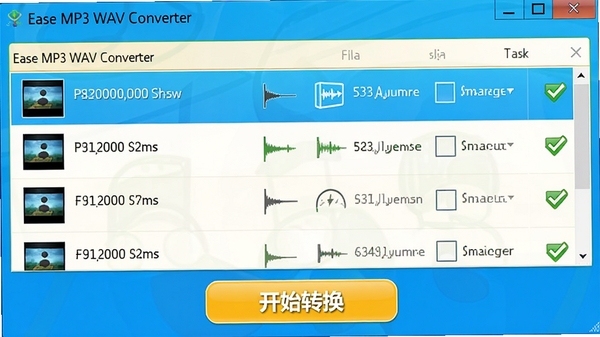
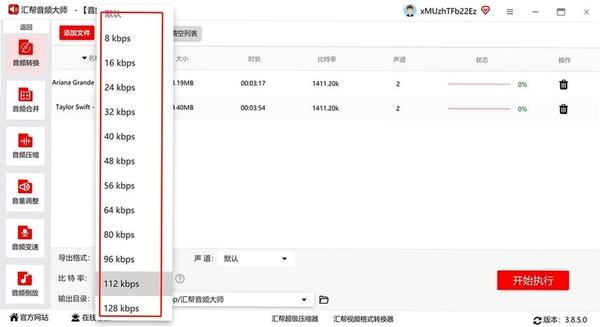
在转换过程中,用户可以根据实际需求对输出音频的参数进行细致调整。例如,在转换为MP3时,您可以选择不同的比特率(如128kbps、320kbps)来平衡音质与文件大小;在转换为WAV时,则可以设定采样率(如44100Hz、48000Hz)和声道模式(单声道/立体声),以满足不同播放设备或剪辑项目的特定要求。
软件内置了高效的音频处理引擎,在保证转换质量的同时,尽可能提升转换速度。即使面对大体积的WAV文件或多个文件同时处理,也能保持稳定的运行状态,减少等待时间,降低因程序卡顿导致的任务失败风险,让转换过程更加顺畅安心。
| 软件名称 | 功能优势 | 评分 |
|---|---|---|
| 格式工厂 | 全能格式转换,功能全面 | ★★★★★ |
| Audacity | 开源音频编辑,专业强大 | ★★★★☆ |
| XMedia Recode | 视频音频双转换,功能丰富 | ★★★★☆ |
| Switch 音频转换 | 界面友好,操作简单直观 | ★★★★☆ |
| Freemake 音频转换 | 支持多种音频格式互转 | ★★★☆☆ |
问题一:程序启动时提示“应用程序无法正常启动(0xc000007b)”。
解决方案:此错误通常由系统缺少必要的运行库或架构不匹配引起。请尝试安装或修复Microsoft Visual C++ 2015-2022 Redistributable x64/x86版本,并确保您的操作系统为64位且已安装最新的系统更新补丁。
问题二:双击程序无任何反应,任务管理器中也未出现进程。
解决方案:首先检查杀毒软件是否拦截了程序的启动。请将软件所在目录添加至杀毒软件的信任区,或暂时退出杀毒软件后再次尝试运行。其次,检查下载的文件是否完整,可尝试重新解压一次。
问题三:转换过程中程序突然闪退或卡死。
解决方案:这可能是由于单个音频文件编码损坏或异常导致。建议先尝试转换其他文件以排除软件本身问题。若仅针对特定文件,可尝试使用其他音频修复工具修复后再进行转换。同时,确保电脑散热良好,避免因过热导致性能下降。
问题四:转换后的WAV文件在播放器中无法播放或音质异常。
解决方案:请检查输出设置中的采样率和声道参数是否与你的播放设备兼容。部分老旧播放器可能不支持48kHz或更高采样率,建议使用44.1kHz的标准CD音质参数进行转换。
转换速度主要取决于您的电脑硬件配置以及待转换文件的大小和数量。在主流配置的电脑上,转换一首标准的4分钟WAV歌曲为MP3,通常只需要几秒钟时间。批量处理多个文件时,速度虽会有所下降,但整体效率依然处于同类工具的中上水平。此外,在转换期间建议关闭其他占用资源较多的程序,以确保转换过程稳定高速。
音质的变化取决于您选择的输出格式和参数。若将WAV转换为高比特率(如320kbps)的MP3,人耳几乎无法分辨与原始WAV文件的差别。而将MP3转换为WAV,文件体积会增大,但音质不会因转换而提升,因为原始MP3中丢失的音频信息无法被恢复。因此,建议根据实际用途合理选择输出格式,以获得最佳的音质与体积平衡。
从正规下载站获取的版本是安全的,它不包含恶意代码或流氓插件。软件本身是一款功能单一的转换工具,不会捆绑安装其他无关软件,也不会修改浏览器主页等系统设置。在使用过程中,它仅会访问您明确指定的音频文件,不会涉及个人隐私数据。为确保安全,请始终从本站或官方渠道下载。
此内容由AI根据文章内容自动生成,并已由人工审核
开发者其他应用

迷迪鼓节奏生成器
 音频处理
335KB
v1.7.0.0电脑版
音频处理
335KB
v1.7.0.0电脑版
音虫(编曲录音)
 音频处理
150.1M
v3.2.1电脑版
音频处理
150.1M
v3.2.1电脑版
EZ CD Audio Converter 13中文最新版
 音频处理
44.4M
v13.1.0.1完整版
音频处理
44.4M
v13.1.0.1完整版
MP3Gain音频音量调节工具
音频处理
2.3M
v1.3.5c1.4_1汉化版
VoxScripts(字幕转录AI配音)
音频处理
267.5M
v1.5.4 电脑版
Ableton Live Suite 12.1.10中文最新版
音频处理
4.28G
激活版
EdgeTTS52破解特别版
音频处理
106.3M
V1.2绿色版
全能文字转语音
音频处理
2.6M
v1.0.1.0电脑版
AutoAudioRecorder系统内部录音器
音频处理
1.5M
绿色版
文字语音转换大师
音频处理
1.8M
v1.0.0.35电脑版
支持( 0 ) 盖楼(回复)