
AnyPicDownloader是一款运行在Windows操作系统上的图片批量采集与整理工具,它的核心定位是帮助用户从网页中高效提取多张图片资源。无论是设计师收集灵感图、运营人员整理素材,还是普通用户保存心仪的壁纸图集,这款软件都能将繁琐的“右键另存为”操作简化为一次性的批量任务。软件本身轻量且专注,没有繁杂的捆绑功能,安装之后即可直接使用,尤其适合需要高频处理网络图片资源的职场人群。
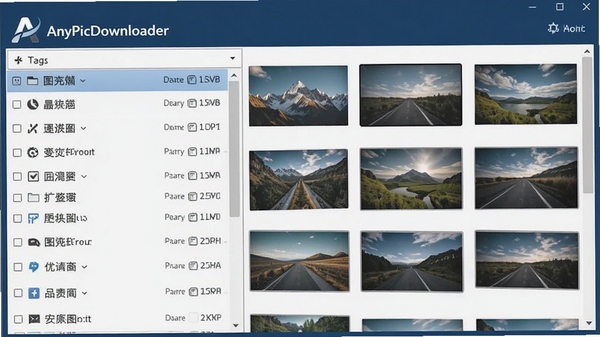
AnyPicDownloader的核心能力在于能够深度解析目标网页结构,自动识别页面中所有图片元素。用户只需将网页链接粘贴到软件地址栏,点击开始分析,软件便会迅速列出该页面下全部图片的缩略图、原始分辨率以及文件格式。你可以通过筛选面板按图片尺寸或格式类型进行二次过滤,精准锁定自己需要的资源,随后一键勾选并下载,整个过程无需逐个打开图片链接。
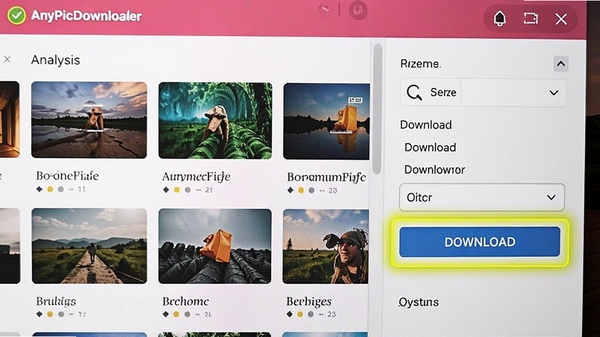
针对大量图片下载时可能出现的网络波动问题,AnyPicDownloader内置了多线程下载引擎,能够有效利用带宽资源,显著提升批量抓取效率。同时,软件支持断点续传功能,即便在下载过程中出现网络中断或异常退出,重启软件后也能自动接管未完成的任务,无需重新开始,这对于下载大型图集或高清原图的场景尤为重要。
下载完成后,AnyPicDownloader提供了灵活的本地存储管理方案。用户可以根据来源网站或自定义规则建立不同的保存目录,软件会自动为图片文件添加序列号前缀,避免重名覆盖。此外,它还支持将下载记录导出为Excel表格,方便后续对图片素材进行人工标注与归档,这一功能对于需要整理大量参考图的设计团队而言非常实用。
| 软件名称 | 核心优势 | 用户评分 |
|---|---|---|
| 图片批量下载器 | 操作极简,适合新手 | ★★★★☆ |
| 爬虫图片采集 | 支持深层次页面抓取 | ★★★★☆ |
| 网页图片提取 | 针对单一网页提取效率高 | ★★★★ |
| 图床管理工具 | 兼顾上传与下载管理 | ★★★☆☆ |
| 批量图片处理 | 集成基础编辑与格式转换 | ★★★★☆ |
AnyPicDownloader在运行时若遇到启动失败或功能异常,通常与系统组件或权限设置有关。若双击图标无反应,请先检查杀毒软件隔离区是否有被误删的文件,并将其恢复信任。若提示“初始化失败”,则需安装微软常用运行库合集以及DirectX修复工具,这两类组件是软件运行的基础环境。对于打开网页分析时出现的空白页面,可尝试关闭防火墙拦截或更换网络环境。若遇到图片下载后无法打开,请检查文件后缀名是否正确,部分特殊链接下载的图片可能需要手动添加.jpg或.png后缀。
操作路径非常直接:在主界面左侧输入框粘贴目标网页链接,点击“开始分析”,等待右侧预览区生成图片列表。此时可通过底部的“全选”按钮或按Ctrl键点选需要的图片,最后点击“下载选中”按钮即可。软件默认会按照网页标题自动创建文件夹,将图片保存在你预设的目录中。
软件默认提取的是网页源码中的原图链接,部分网站会对列表页图片进行压缩,但在详情页或原图页面会提供高清版本。建议在分析完成后,通过“尺寸筛选”功能,将最小宽度设置为1000像素以上,这样筛选出的图片基本能够满足高清打印或大屏展示的需求。
此内容由AI根据文章内容自动生成,并已由人工审核
开发者其他应用

MiniGet迷你下载器
 下载工具
660KB
v1.0.8.1990电脑版
下载工具
660KB
v1.0.8.1990电脑版
gNucleus
下载工具
1014KB
v2.2.0.0电脑版
下载工具(Internet Download Manager)
下载工具
48.1M
v6.36.5.1 官方中文特别版
Internet Download Manager(IDM)
下载工具
41.4M
V6.36.7.3官方完整版
Aeria Leech
下载工具
2.5M
v4.3.3.0电脑版
4u download youtube video
下载工具
3.4M
v5.0.7电脑版
豆丁当当文档下载器
下载工具
10.3M
V2.5 绿色免费版
eMule电驴下载工具
 下载工具
3.2M
v0.50.0.4电脑版
下载工具
3.2M
v0.50.0.4电脑版
FreeRapidDownloader
下载工具
13.6M
v0.8.0.0电脑版
FreshDownload高速下载工具
下载工具
2.1M
v8.79.0.0电脑版

支持( 0 ) 盖楼(回复)