
Fresh Download是一款运行在Windows平台上的老牌经典下载工具,凭借其轻巧的体积、高效的下载引擎和完全免费的使用策略,在众多下载工具中占据一席之地。该工具专为追求极致效率的用户打造,能够显著提升从HTTP、HTTPS以及FTP服务器获取文件的速度,尤其适合下载大体积文件或批量处理下载任务。其核心优势在于采用多线程技术,将文件分割成多个部分同时下载,从而最大化利用网络带宽,让下载速度得到质的飞跃。无论是日常办公所需的软件安装包,还是高清影视资源,Fresh Download都能提供稳定、迅捷的下载体验,是电脑中不可或缺的效率利器。
Fresh Download的界面设计直观简洁,即便是初次接触的新用户也能快速上手。它无缝集成于主流浏览器(如Chrome、Firefox、Edge等)的右键菜单,用户只需在网页中点击下载链接并选择“使用Fresh Download下载”,即可自动接管任务。软件内置的智能文件管理功能,可以按照预设规则自动分类保存文件,保持电脑目录整洁有序。此外,它还支持断点续传,即使遇到网络中断或意外断电,再次启动时也能从断点处继续传输,避免前功尽弃。对于需要频繁下载的用户来说,Fresh Download无疑是一个可靠且高效的下载解决方案。
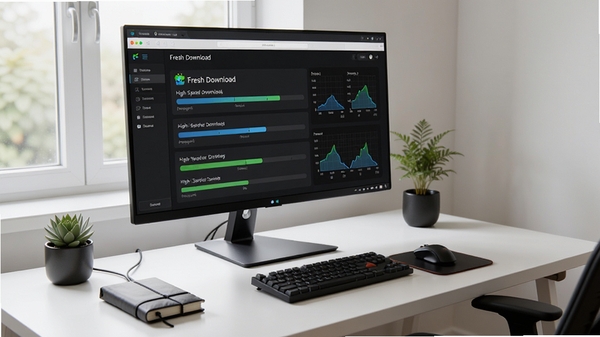
Fresh Download内部集成了强大的多线程下载引擎,这是其提升下载速度的核心秘诀。它能够智能地将一个文件拆分为多个数据块,并同时建立多个连接进行并行下载,从而大幅提高数据传输速率。相较于传统的单线程下载,Fresh Download在带宽充足的环境下,往往能带来数倍的速度提升,极大地缩短了等待时间。该功能尤其对下载体积动辄数GB的大型软件、高清电影或游戏客户端效果显著,让用户真正体验到“秒速”下载的快感。
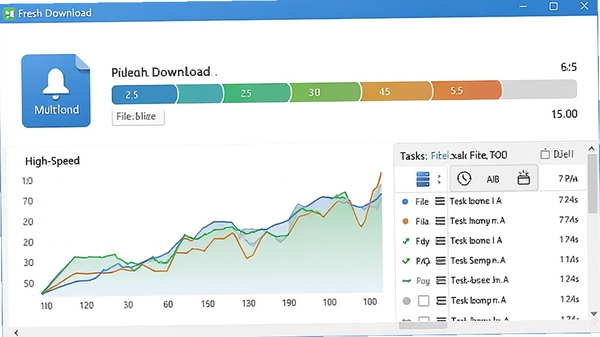
软件具备非常实用的剪贴板自动监视功能。当用户复制任何包含下载链接的文本时,Fresh Download会自动检测并弹出“新建下载任务”对话框。用户只需点击确定即可开始下载,无需手动复制粘贴链接或切换窗口。同时,它还支持智能URL解析,能够自动识别网页中的真实下载地址,过滤掉干扰性的广告链接或跳转页面,确保用户每次都下载到正确的目标文件。这一设计极大地简化了下载操作流程,提升了使用便捷性。
网络环境不稳定时,下载中断是最令人头疼的问题。Fresh Download提供了强大的断点续传功能,能够详尽记录每个任务的下载进度。当发生网络中断、电脑意外重启或软件崩溃时,重新打开软件,所有未完成的任务都会清晰列出,用户只需点击“继续”按钮,即可从上次中断的位置接着下载,无需从头开始。此外,软件还提供了灵活的任务管理能力,支持任务的暂停、开始、优先级排序、定时下载等操作,让用户可以合理规划网络资源,避开网络高峰时段,实现智能化下载管理。
相比于一些功能臃肿、后台占用高的下载软件,Fresh Download坚持轻量化设计理念。它运行时对系统资源的占用极小,无论是CPU还是内存使用率都非常低,几乎不会影响用户同时进行其他工作或游戏。软件本身经过严格测试,具有良好的稳定性,能够长时间连续运行而不出现内存泄漏或崩溃问题。这意味着用户可以在后台挂机下载大型文件的同时,流畅地进行网页浏览、文档处理或观看视频,实现多任务并行处理而互不干扰。
| 软件名称 | 核心优势 | 用户评分 |
|---|---|---|
| Internet Download Manager | 多线程加速、视频捕获强大 | ★★★★★ |
| Free Download Manager | 开源免费、支持BT下载 | ★★★★☆ |
| EagleGet | 轻量级、集成恶意软件防护 | ★★★★☆ |
| Orbit Downloader | 支持流媒体视频捕获 | ★★★☆☆ |
| uTorrent Classic | BT种子下载首选、轻量 | ★★★★☆ |
部分用户在安装并启动Fresh Download时,可能会遇到一些意想不到的错误提示。这些问题大多与系统环境或权限设置有关,不必过于担心,以下是一些典型问题的简易修复方法。
问题一:提示“组件初始化失败”或“无法加载DLL文件”。这通常是因为系统缺少必要的Visual C++ Redistributable运行库。解决方法:搜索并安装“微软常用运行库合集”,安装完成后重启电脑,通常可解决此类问题。
问题二:软件启动后界面空白或无法显示。这可能是由于显卡加速或主题兼容性问题。解决方法:右键点击桌面上的Fresh Download快捷方式,选择“属性”,在“兼容性”选项卡中,勾选“以兼容模式运行这个程序”,并选择“Windows 7”或“Windows XP (Service Pack 3)”,同时尝试勾选“禁用视觉样式”和“禁用桌面元素”。应用后重新启动软件。
问题三:下载任务无法创建,点击下载链接无反应。这通常是因为浏览器集成功能未生效。解决方法:打开Fresh Download主界面,在“工具”菜单下找到“浏览器集成”或“选项”设置,检查是否已勾选需要集成的浏览器。如果已经勾选,可以尝试先取消勾选,应用后再重新勾选,以刷新浏览器插件状态。同时确保浏览器没有禁用该软件的扩展程序。
问题四:下载速度慢,且提示“连接超时”。这并非软件故障,可能与网络环境、服务器限制有关。解决方法:尝试暂停当前任务,然后右键点击任务选择“属性”,将“连接数”或“线程数”调低一些,因为部分服务器会限制单IP的连接数,过高反而会导致速度下降或连接失败。此外,检查防火墙或安全软件是否拦截了Fresh Download的网络访问权限。
Fresh Download的设计初衷就是让下载变得简单高效,其核心使用场景非常清晰。对于经常需要从网上下载各类资源的用户来说,它不仅仅是一个下载工具,更是一个提升效率的得力助手。以下几点可以帮助你更好地利用这款软件。
首先,善用其浏览器集成功能。安装后,在网页中右键点击下载链接,选择“Use Fresh Download”即可快速创建任务。其次,利用其批量下载功能。如果你需要下载一系列有规律命名的文件(如图片序列、文档附件),可以使用软件的“批量下载”功能,通过通配符自动生成多个下载任务,省去逐个操作的麻烦。最后,别忘了它的定时下载功能。你可以在夜间网络空闲时段设定任务自动开始下载,充分利用闲时带宽,既不耽误白天工作,又能高效获取文件。
关于Fresh Download是否安全可靠,是很多用户关心的问题。作为一款在海外拥有较高知名度的老牌免费软件,其本身代码是安全、无恶意行为的。软件内不含任何形式的恶意插件或广告弹窗,用户可以放心使用。所谓的“不安全”风险,往往源于从非官方渠道下载了被二次打包、捆绑了其他程序的安装包。因此,务必选择官方网站或像本站这样信誉良好的大型软件下载平台获取安装文件。
下载并安装Fresh Download后,它所提供的价值是显而易见的。它能够有效解决下载速度慢、下载中断需重来的痛点,极大地提升了从互联网获取资源的效率。对于追求实用和效率的电脑用户而言,这款体积小巧、功能强大的免费工具,值得成为你电脑中的常备软件之一。
此内容由AI根据文章内容自动生成,并已由人工审核
开发者其他应用

横行天下FLV视频下载CrabFLV
 下载工具
2.5M
v3.1.0.0电脑版
下载工具
2.5M
v3.1.0.0电脑版
百度网盘
 下载工具
62.8M
7.0.3.2电脑版
下载工具
62.8M
7.0.3.2电脑版
TeleportPro
下载工具
1.2M
1.72电脑版
PanDownload2.2.2一月最新可用版
下载工具
5.7M
IDM免注册极限精简版
下载工具
8.6M
V6.38.10.2免费版
PanDownload下载器
下载工具
5.7M
v2.2.2官方免费版
pandownload百度云下载器
下载工具
5.5M
v2.2.2 官方版
水经注万能地图下载器
下载工具
49.9M
v3.6089 最新版
UUmeFLVSpy
下载工具
242KB
v1.0.2.2电脑版
ImovieBox网页视频下载器
下载工具
17.2M
v5.2.9.242电脑版

支持( 0 ) 盖楼(回复)