


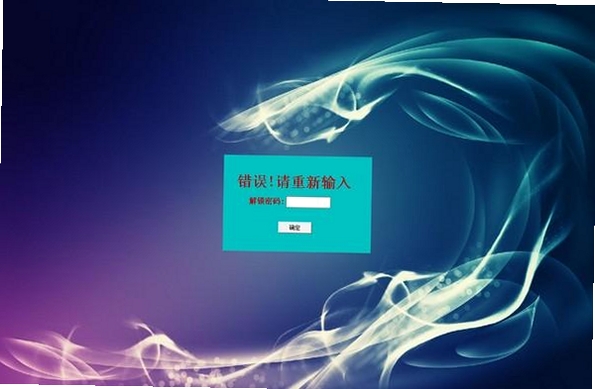


阿昌小子自动锁屏是一款专注于Windows桌面环境的安全辅助工具,主要面向需要临时离开工位、希望快速保护隐私或养成良好锁屏习惯的用户。软件体积小巧,运行于系统后台时资源占用较低,通过简单的规则设定即可实现定时锁屏、空闲锁屏、快捷键锁屏等多种触发方式,有效防止他人在您离开期间误操作或窥探屏幕内容。与系统自带的锁屏功能相比,阿昌小子自动锁屏提供了更灵活的调度策略和更直观的状态提示,让锁屏操作从被动防御变为主动管理。
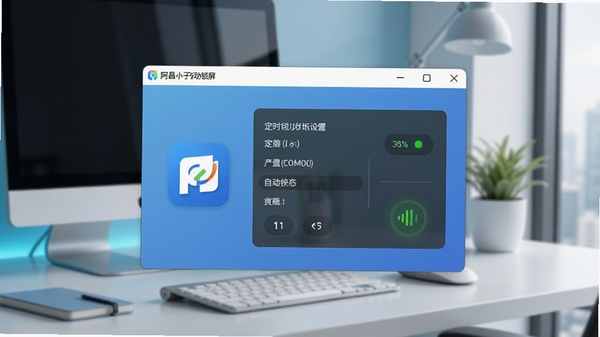
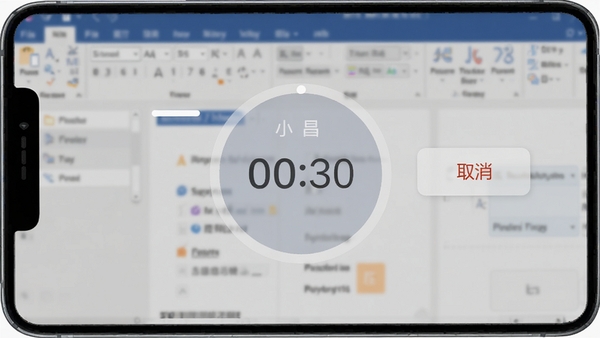
阿昌小子自动锁屏内置了精确到秒的定时器,您可以根据工作节奏设定锁屏时间,例如每工作45分钟自动锁定一次,强制自己起身活动或暂停用眼。在锁屏前10秒,屏幕角落会弹出半透明倒计时浮窗,提示即将锁定,若您正在处理关键任务,可点击“取消本次锁定”按钮临时延后,不会造成工作中断。这种人性化的提醒机制在同类工具中较为少见,兼顾了纪律性与灵活性。
除了固定时间点,该软件还能监测键盘与鼠标的闲置时长。当您离开座位超过设定阈值(如3分钟、5分钟),系统会自动执行锁屏,阻止他人随意查看或操作您的电脑。同时,您也可以自定义全局热键,例如Ctrl+Alt+L组合键,随时手动触发锁定,无需再使用Win+L系统快捷键或关闭显示器。两种方式互为补充,既适合固定工位场景,也方便在会议室等临时环境下快速保护屏幕内容。
阿昌小子自动锁屏支持创建多套独立的配置方案,例如“办公室模式”设定为5分钟空闲锁定,“家庭模式”仅保留手动热键锁定,“演示模式”则完全禁用自动锁定以免干扰投屏。您可以通过托盘图标菜单一键切换不同方案,软件会记住每套方案的独立参数。对于经常在不同环境间移动办公的用户来说,这一功能省去了反复修改设置的麻烦,提升了使用效率。

软件在系统托盘区显示一个小图标,通过颜色变化直观反映当前锁定状态:绿色表示正常运行,黄色表示即将到达触发条件,红色表示已锁定。鼠标悬停时还会浮出提示文字,显示下次锁定的剩余时间。此外,软件会记录最近30条锁定事件,包括触发方式、时间点,方便您回顾自己的使用习惯或在需要时排查是否有异常锁定情况。这种透明的反馈机制让用户对软件行为一目了然,增强了掌控感。
| 软件名称 | 核心功能 | 推荐指数 |
|---|---|---|
| 屏幕锁定工具 | 一键锁定屏幕 | ★★★★☆ |
| 时间锁屏 | 定时锁屏 | ★★★★ |
| 离座锁屏 | 空闲检测锁定 | ★★★★☆ |
| 快捷键锁屏 | 自定义热键锁定 | ★★★☆☆ |
| 安全锁屏 | 多方式保护 | ★★★★ |
在使用阿昌小子自动锁屏时,部分用户可能会遇到一些启动或运行时的报错,以下针对高频问题给出简易修复方案,您无需具备专业计算机知识即可操作。
错误提示:初始化失败,请重试。这通常是由于系统缺少VC++运行库或.NET组件所致。您可以前往本站搜索【微软常用运行库合集】,下载并安装包含VC++2015-2022的全部组件,安装后重启电脑。若问题依旧,请检查系统是否开启了“受控文件夹访问”安全策略,该策略可能阻止软件写入配置文件,您需要在Windows安全中心中暂时关闭此功能或添加例外放行。
错误提示:无法创建热键。此问题多因与其他软件的热键冲突造成。请检查您是否安装了截图工具、输入法或远程控制软件,它们可能占用了相同的组合键。您可以在阿昌小子自动锁屏的“热键设置”中更换一组不常用的组合,例如Ctrl+Shift+Alt+L,然后点击“应用”保存即可。
软件启动后无任何反应,托盘图标不显示。请先确认程序是否已在后台运行,您可以打开任务管理器,在“详细信息”选项卡中查找“AutoLock.exe”进程。若进程存在但无图标,请右键任务栏空白处选择“任务栏设置”,在“通知区域”中点击“选择哪些图标显示在任务栏上”,将阿昌小子自动锁屏的状态设为“开”。若进程不存在,请尝试以管理员身份重新运行软件。
锁屏后黑屏或无法唤醒显示器。此现象通常与电源管理设置有关。请进入“控制面板”->“电源选项”,点击当前电源计划旁的“更改计划设置”,再选择“更改高级电源设置”,展开“显示”节点,将“在此时间后关闭显示器”设置为“从不”,同时将“睡眠”节点下的“在此时间后睡眠”也设为“从不”,然后点击“确定”保存。这样可以避免锁屏后显示器自动关闭导致的唤醒异常。
软件占用CPU过高。正常情况下,该软件在后台的CPU占用率应低于1%,若您发现数值异常,可能是与某些硬件监控软件冲突。请尝试关闭鲁大师、GPU-Z等工具,观察是否恢复正常。若问题依然存在,建议将软件升级至最新版本,开发者会在更新日志中说明优化内容。
在Windows 11系统上无法正常锁定。Windows 11对安全策略做了调整,您需要在“设置”->“系统”->“电源”中,将“屏幕和睡眠”的待机时间设置为“从不”,同时确保“动态锁”功能未被系统策略禁用。另外,建议右键软件快捷方式,在兼容性模式中勾选“Windows 10”运行。
如果以上方法仍不能解决您的问题,可以查看软件的“日志文件”,日志位于安装目录下logs文件夹中,里面记录了详细的错误信息。您也可以在页面下方评论区留言,小编会尽快协助您排查。

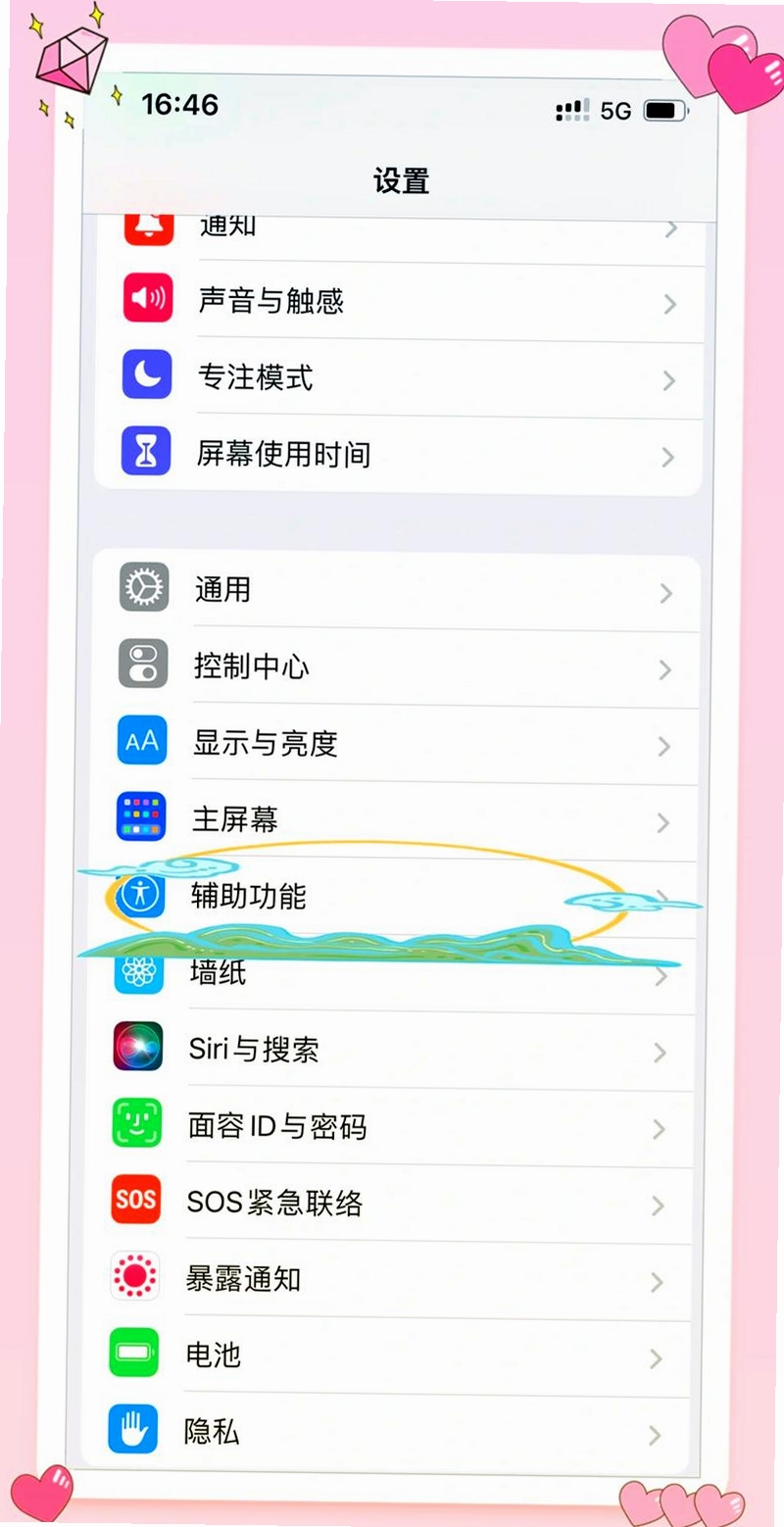
设置空闲锁定非常简单:首先,右键点击任务栏托盘区的软件图标,选择“设置”打开主界面。在“触发条件”选项卡中,您会看到“空闲锁定”区域,勾选“启用空闲检测”,然后拖动滑块或直接输入数字来设定具体的分钟数(范围1-99分钟)。建议您根据个人习惯设置为3-5分钟,既能有效保护隐私,又不会频繁打断操作。设置完成后,点击“应用”按钮保存即可。软件会立即生效,无需重启。
阿昌小子自动锁屏是一款绿色轻量级工具,其安装包体积小,安装后内存占用通常不超过20MB,CPU占用率几乎为0,对系统性能的影响可以忽略不计。软件本身不包含任何广告插件或捆绑组件,运行过程中不会修改系统关键设置,也不会收集您的个人数据,您可以放心使用。它仅调用Windows系统自带的锁屏接口,不会触碰您的文件或密码信息,安全性较高。若您还是有所顾虑,可以在安装前使用杀毒软件扫描安装包,并选择自定义安装路径,便于随时卸载。
此内容由AI根据文章内容自动生成,并已由人工审核
开发者其他应用

AppCrashView崩溃记录查看器v1.1.1.0
 系统其它
41KB
v1.1.1.0电脑版
系统其它
41KB
v1.1.1.0电脑版
AsynxPlanetarium
系统其它
4.3M
v1.0.0.1电脑版
AveIconifier
系统其它
668KB
v2.1.0.0
nTrun
 系统其它
1021KB
v3.0.1电脑版
系统其它
1021KB
v3.0.1电脑版
ShowMore
系统其它
17.8M
v1.0.4.0电脑版
AlwaysUp应用程序守护工具
系统其它
3.9M
v7.9.3.85电脑版
a43filemanagementutility
系统其它
1.2M
v3.5.0.0电脑版
ABRViewer艾比瑞浏览器
系统其它
535KB
v2.0.2506.20250电脑版
MacDrive8
系统其它
5.7M
v8.0.7.1电脑版
MacDrive8
系统其它
5.7M
v8.0.7.1电脑版

支持( 0 ) 盖楼(回复)