





暴风影音作为国内老牌多媒体播放工具,凭借其强大的格式兼容能力与稳定的解码内核,长期占据PC端播放器市场的重要位置。这款软件几乎能通吃所有主流视频格式,从常见的MP4、AVI、MKV到稍显冷门的FLV、RMVB,都能流畅打开。对于追求即下即播、无需折腾解码器的普通用户而言,暴风影音电脑版提供了一个零门槛的观影入口。其界面设计清爽直观,没有过多复杂的层级,打开软件即可快速定位本地视频文件。新版在启动速度和内存占用方面做了针对性优化,即便是配置不高的老电脑也能轻松运行。接下来,我们将从功能特色、安装步骤、常见问题等多个维度,为你全面解析这款经典播放器的实际表现。
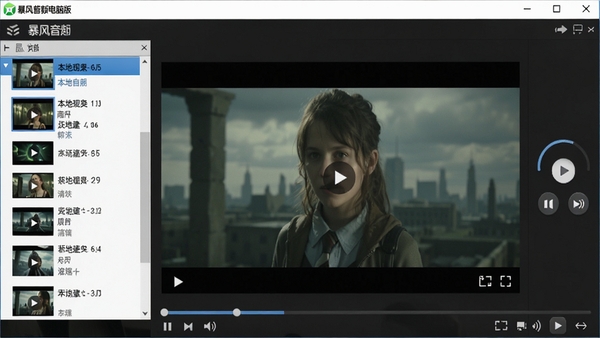
暴风影音最引以为傲的便是其内置的强大解码器集合。无论是高清的H.265/HEVC编码视频,还是网络上流传的各种封装格式(如MKV、TS、M2TS),它都能自动识别并正确渲染。这意味着用户几乎不需要为某个特殊格式的视频单独寻找解码器插件,安装暴风影音后即可开箱即用,大大简化了观影前的准备工作。
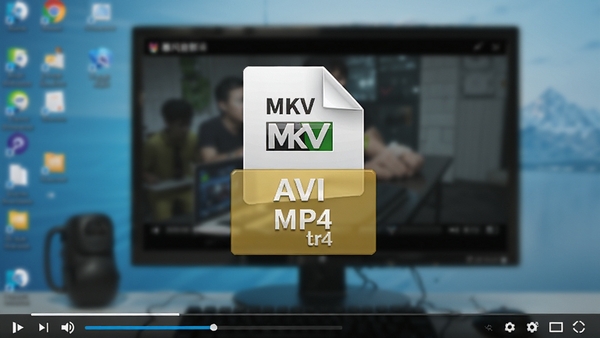
软件全面支持硬件解码技术,能够充分利用独立显卡的运算能力分担CPU压力。在播放4K超高清资源时,画面依然能保持流畅不卡顿,同时将功耗控制在较低水平。对于配备了中高端显卡的用户,开启硬件加速后能明显感受到播放体验的提升,拖拽进度条响应更快,画面撕裂感也大大减少。
暴风影音提供了功能完善的播放列表管理功能。用户可以轻松地将多个视频文件拖拽至列表窗口,自由调整播放顺序,并支持记忆上次播放进度。下次打开软件时,可以一键续播上次未看完的影片,对于追剧用户来说非常友好。列表还支持全选、清空、循环模式等基础操作,满足不同场景下的使用需求。

| 软件名称 | 核心优势 | 评分 |
|---|---|---|
| PotPlayer | 解码强,启动快 | ★★★★★ |
| KMPlayer | 支持多格式 | ★★★★☆ |
| QQ影音 | 界面简洁无广告 | ★★★★☆ |
| VLC Media Player | 开源跨平台 | ★★★★★ |
| Windows Media Player | 系统自带兼容好 | ★★★☆☆ |
当启动暴风影音时提示“找不到libce.dll”或“无法定位程序输入点”等错误,通常是因为系统缺少必要的运行库或解码器组件。最简单的修复方式是重新安装软件,并在安装时勾选“安装附加解码器”选项。若问题依旧,可以前往本站搜索“万能解码器”或“DirectX修复工具”进行一键修复。
此类问题多与显卡驱动不兼容或软件配置损坏有关。可以尝试右键桌面快捷方式,选择“属性”,在“兼容性”选项卡中勾选“以兼容模式运行这个程序”,并选择Windows 7或Windows 8。同时,更新显卡驱动至最新版本也能有效减少闪退现象。
这通常是视频渲染器设置不当所致。打开软件设置,进入“播放设置”-“输出设置”,将视频渲染器从“智能选择”更改为“VMR9”或“EVR增强型渲染”,并点击应用。多数情况下,切换渲染器后画面即可正常显示。
要开启硬件加速功能,首先打开暴风影音主界面,点击右上角“主菜单”图标,选择“高级选项”。在弹出的窗口中,找到“播放设置”下的“视频解码”选项卡。在右侧区域勾选“启用硬件加速”复选框,并选择“自动”或指定你的显卡型号。建议将解码模式设置为“DXVA”,这是最常用的硬件加速接口。设置完成后,重启播放器即可生效。若播放高清视频时CPU占用率明显下降,说明加速已成功启用。
暴风影音作为一款运营多年的老牌软件,其官方版本本身是安全无毒的。不过,网络上存在大量捆绑了恶意插件的修改版或破解版,建议用户务必前往官方网站或信赖的软件下载站获取安装包。安装时留意每一步的勾选选项,避免安装推广软件。只要从正规渠道下载,并保持软件更新到最新版本,即可放心使用。
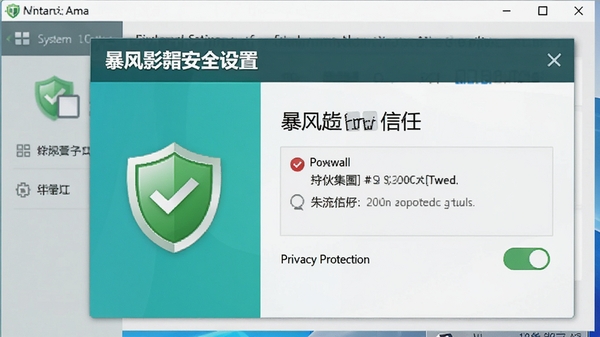
整体来看,暴风影音电脑版依然是一款非常实用的本地视频播放工具。它出色的格式兼容性和便捷的操作逻辑,特别适合那些不想折腾复杂解码设置的用户。虽然近年来软件界面中增加了一些在线内容和推荐位,但核心的本地播放功能依然扎实可靠。对于追求稳定、简单的播放体验的朋友,暴风影音是一个值得考虑的选择。在使用过程中,建议定期清理播放缓存,避免累积过多垃圾文件影响运行速度。同时,关注官方更新日志,及时升级版本以获得最新的功能优化和安全性修复。
此内容由AI根据文章内容自动生成,并已由人工审核
开发者其他应用暴风集团股份有限公司

KMPlayer
 视频播放
47.3M
v4.2.2.73电脑版
视频播放
47.3M
v4.2.2.73电脑版
WindowsMediaPlayer11
 视频播放
24.5M
v11.0.5721.5262电脑版
视频播放
24.5M
v11.0.5721.5262电脑版
完美解码PerfectCodec2026
视频播放
104.2M
v20200616电脑版
ZoomPlayerFREE
视频播放
31.5M
v15.5.0.1550电脑版
射手影音播放器
视频播放
7.9M
v3.7.0.2437电脑版
SMPlayer
视频播放
46.7M
v21.8.0电脑版
川雪flash播放器
视频播放
1.5M
v1.7.8.2007电脑版
免费观看各种vip会员视频资源软件
视频播放
543KB
V1.2最新免费版
音海影音
视频播放
7.3M
v8.8.0.0电脑版
音海影音
视频播放
7.3M
v8.8.0.0电脑版

支持( 0 ) 盖楼(回复)