

易看影音盒是一款集视频播放、网络电视、本地影音管理于一体的综合性多媒体工具,旨在为用户提供一站式的影音娱乐体验。软件界面清爽直观,操作逻辑清晰,无论是播放本地高清影片,还是在线观看网络直播、热门影视剧集,都能轻松应对。它内置了强大的解码引擎,支持众多主流音视频格式,并针对大屏设备进行了深度优化,让您在家中就能享受到影院级的视觉盛宴。
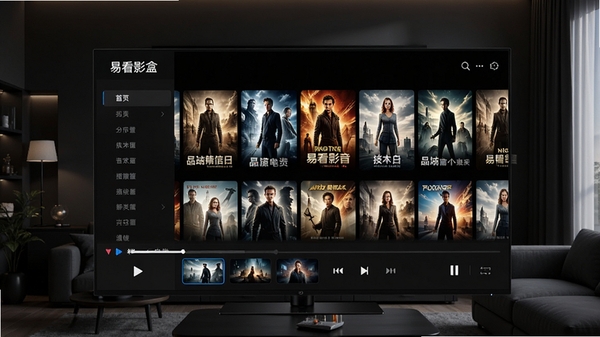
易看影音盒采用了先进的解码技术,能够流畅播放包括MP4、MKV、AVI、RMVB、FLV在内的多种主流视频格式,以及MP3、FLAC、APE等常见音频格式。无需额外安装解码器,即可轻松打开各种来源的媒体文件,告别“格式不支持”的烦恼,让您的本地珍藏影音资源都能完美呈现。
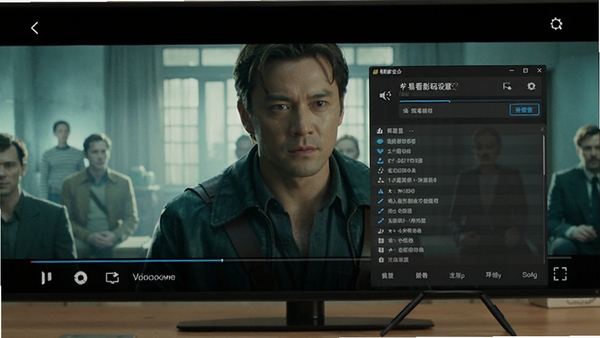
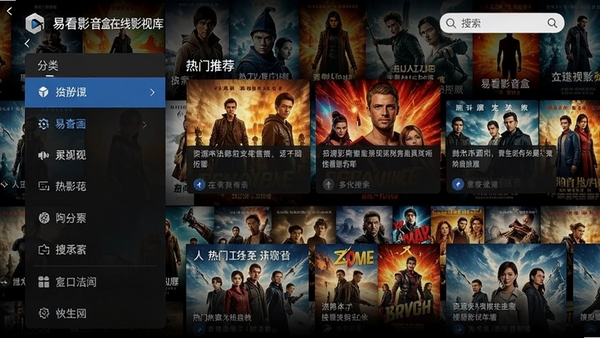
软件聚合了海量网络影视资源,覆盖电影、电视剧、综艺、动漫、纪录片等多个分类,并与多家内容源合作,实时更新热门影视剧集。通过智能搜索功能,您可以快速定位想看的影片,一键在线播放,无需下载等待,畅享高速、稳定的观看体验。无论是追新番还是补老剧,易看影音盒都能满足您的需求。
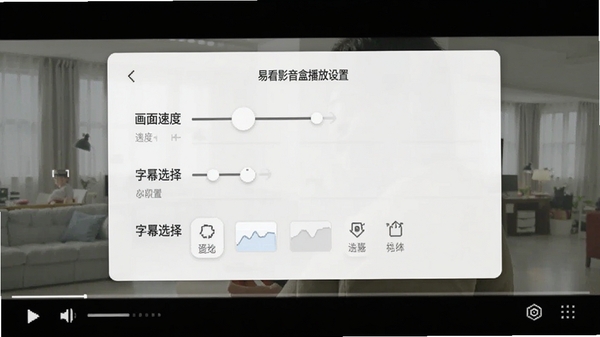
易看影音盒提供了丰富的播放设置选项,支持自定义播放速度、画面比例、亮度调节,以及字幕加载和音轨切换。您还可以根据个人喜好,对播放器皮肤、界面主题进行更换,打造专属的观影空间。同时,软件支持记忆播放进度,下次打开可无缝续播,贴心照顾您的连续观看需求。
| 软件名称 | 功能优势 | 用户评分 |
|---|---|---|
| 播放器 | 支持格式多 | ★★★★☆ |
| 网络电视 | 直播频道全 | ★★★★☆ |
| 视频播放 | 界面简洁 | ★★★★☆ |
| 影音工具 | 功能集成 | ★★★☆☆ |
| 播放器 | 内存占用小 | ★★★★☆ |
如果您在安装或使用易看影音盒过程中遇到启动报错、闪退、初始化失败等问题,请尝试以下简易修复方案:
1. 缺失运行库:若提示“缺少msvcp140.dll”或“找不到vcruntime140.dll”,请下载并安装微软常用Visual C++运行库合集。
2. 权限不足:若提示“无法写入配置”或“权限不足”,请右键点击软件图标,选择“以管理员身份运行”。
3. 兼容性问题:若提示“不兼容当前系统”,请右键点击软件图标,选择“属性”-“兼容性”,勾选“以兼容模式运行此程序”,并选择Windows 7或Windows 10。
4. 初始化失败:若提示“初始化失败”,请尝试关闭杀毒软件或防火墙,重新解压并安装软件。
5. 打开空白:若打开软件后界面空白,请尝试更新显卡驱动,并检查系统是否开启硬件加速。
6. 闪退:若软件运行中闪退,请尝试清理系统垃圾文件,并确保磁盘空间充足。
7. 网络异常:若在线功能无法使用,请检查网络连接,并尝试更换DNS服务器。
8. 文件损坏:若提示“文件损坏”,请重新下载并校验文件完整性。
9. 解码错误:若播放视频时提示“解码错误”,请更新软件至最新版本,并安装K-Lite Codec Pack。
10. 系统组件缺失:若提示“缺少.NET Framework”,请安装.NET Framework 4.7.2或更高版本。
11. 显卡驱动过旧:若画面卡顿或黑屏,请更新显卡驱动至最新版本。
12. 端口冲突:若提示“端口被占用”,请关闭其他占用端口的程序。
13. 配置损坏:若软件设置无法保存,请删除配置文件后重启软件。
14. 系统时间错误:若提示“证书过期”,请校准系统时间。
15. 字体缺失:若界面文字显示异常,请安装微软雅黑字体。
16. 依赖项缺失:若提示“缺少DirectX组件”,请安装DirectX 11或更高版本。
17. 缓存异常:若软件加载缓慢,请清理软件缓存目录。
18. 系统防火墙拦截:若无法联网,请关闭防火墙或添加信任。
19. 杀毒误报:若被杀毒软件查杀,请添加信任或恢复文件。
20. 安装路径问题:若安装失败,请勿安装在中文目录或系统盘根目录。
优化技巧:若软件运行流畅度不佳,可尝试关闭后台特效,或使用“游戏模式”提升性能。
温馨提示:请从官方或可信下载站获取软件,避免使用来路不明的修改版,以保障系统安全。

易看影音盒的使用方法非常简单:安装后打开软件,您可以通过“打开文件”按钮选择本地视频,或将视频文件直接拖拽到播放界面即可播放。若要在线观看,点击“在线影视”栏目,在搜索框中输入影片名称,或浏览分类列表,找到想看的资源后点击即可开始播放。播放过程中,您可以使用下方的控制条进行暂停、快进、调节音量等操作,还可以右键调出菜单进行更多设置。
易看影音盒是一款正规的影音播放工具,本身不包含任何恶意插件或广告弹窗,软件官方承诺不会收集用户隐私信息。但请注意,在下载和使用时,务必从官方网站或可信的下载站获取安装包,避免下载到捆绑软件或修改版。同时,建议在使用时关闭杀毒软件的误报提示,并定期更新软件版本,以确保最佳的安全性和稳定性。
易看影音盒的优点包括:界面简洁易上手,功能全面且实用,支持格式众多,在线资源丰富且更新及时,播放流畅稳定,占用系统资源少,还提供了个性化的播放设置和贴心的记忆播放功能。无论是本地播放还是在线观影,都能提供出色的体验,是一款值得推荐的影音工具。
此内容由AI根据文章内容自动生成,并已由人工审核
开发者其他应用

VLC媒体播放器 win7 64位
 视频播放
39.8M
V3.0.11官方版
视频播放
39.8M
V3.0.11官方版
千帆直播助手
视频播放
66.8M
v1.1.4.0官方最新版
FlashFavori
视频播放
1.4M
v1.8.0.0电脑版
MPC-BE播放器 Media Player Classic BE
视频播放
26.0M
v1.5.6.5515 官方免费版
迅雷看看播放器
视频播放
32M
6.1.5.758 官方正式版
Splash免费高清视频播放器
视频播放
22.4M
V2.0官方最新中文版
企鹅游戏直播助手电脑版
视频播放
153.8M
v2.29.334.14 官方版
Casperplayer多媒体播放器
视频播放
1.6M
v2.0.0.5电脑版
爱奇艺pps影音套装
视频播放
47.1M
v7.11.124.2447 官方最新版
OneAnimePC客户端
视频播放
27.4M
v1.4.7纯净免费版

支持( 0 ) 盖楼(回复)