

Offline Explorer 是一款功能强大的离线网页浏览工具,它能够帮助用户将整个网站或指定网页完整地下载到本地硬盘中,方便在没有网络连接的情况下随时浏览。无论是个人学习资料、技术文档,还是企业产品手册、行业报告,Offline Explorer 都能以高效、稳定的方式为你构建一个可离线访问的“本地网络图书馆”。该软件支持多线程下载、深度抓取、内容过滤与更新调度,极大提升了信息获取的便捷性与灵活性。对于经常需要查阅大量网页内容、希望保存重要在线资料的办公人士和研究人员来说,Offline Explorer 是一款值得信赖的实用工具。
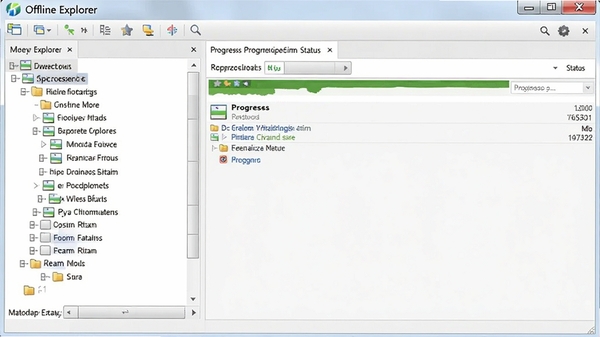
Offline Explorer 的核心优势在于其强大的网站抓取引擎。它能够按照用户设定的层级深度(例如抓取至第3层链接),自动遍历网页中的所有超链接,并将页面、图片、CSS样式表、JavaScript脚本等元素完整下载。整个过程采用多线程并行处理,显著提升了下载速度。你可以通过内置的“站点抓取向导”轻松设置抓取规则,即使是初学者也能快速上手,将整个网站镜像到本地。
该软件内置了任务计划程序,允许用户设定特定的时间点自动开始下载任务,并支持周期性更新(例如每周更新一次指定网站)。这对于需要持续跟踪行业动态、竞品信息的用户而言极为便利。你无需手动干预,Offline Explorer 会在后台静默完成网站的同步更新,确保本地内容与线上保持同步。其智能的“增量下载”功能只获取更新过的文件,大大节省了带宽和时间。
面对结构复杂的网站,Offline Explorer 提供了精细的过滤选项。用户可以根据文件扩展名(如仅下载PDF和图片)、URL关键字、链接来源等条件,精准控制下载内容。同时,软件支持自定义User-Agent,模拟不同浏览器访问,有效应对某些网站的访问限制。通过设置“URL掩码”,你可以灵活地包含或排除特定路径下的文件,实现高度定制化的下载策略。
下载完成后,所有内容将以原始目录结构保存在本地。Offline Explorer 内置了轻量级浏览器,可以直接预览下载的网页,无需额外打开外部浏览器。它还具备本地内容搜索功能,能够快速在已下载的页面中查找关键字,让你在海量离线资料中迅速定位所需信息。这种集下载、管理、浏览于一体的工作流程,极大提升了知识管理的效率。
| 软件名称 | 核心功能 | 用户评分 |
|---|---|---|
| Teleport Pro | 离线浏览、站点镜像 | ★★★★☆ |
| HTTrack | 网站镜像、离线浏览 | ★★★★☆ |
| WebZip | 网页压缩下载 | ★★★☆☆ |
| Offline Explorer | 多线程抓取、计划任务 | ★★★★★ |
| SiteSucker | MAC端离线下载 | ★★★★☆ |
| Web Copy Cat | 简单易用、小型站点 | ★★★☆☆ |
| GNU Wget | 命令行下载、批量操作 | ★★★★☆ |
此问题通常由系统缺少Microsoft Visual C++ 2015-2022 Redistributable组件引起。请下载并安装最新的VC++运行库合集,然后重启软件。若问题依旧,请检查系统“服务”中“Windows Management Instrumentation”服务是否已启动,若未启动,请将其设为“自动”并启动该服务。
首先检查防火墙或安全软件是否拦截了Offline Explorer的网络访问权限。请将软件添加至防火墙白名单。其次,在软件“选项”->“连接”中,尝试将“连接超时”设置为30秒以上,并降低“最大连接数”至3,避免因连接数过多被目标网站封禁。
这通常是因为抓取时未正确下载CSS和图片资源。请在“抓取规则”中,确保勾选了“下载图片”和“下载CSS”,并且“链接深度”至少设置为2。另外,某些网站使用懒加载技术,需在“高级设置”中勾选“模拟浏览器滚动以触发懒加载”选项。
此情况多与显卡硬件加速相关。请尝试右键点击桌面快捷方式,选择“属性”,在“兼容性”选项卡中勾选“禁用全屏优化”,并更改高DPI设置为“系统”。如果问题依旧,请更新显卡驱动至最新版本。若仍无法解决,可尝试卸载后重新安装,并在安装时关闭实时防护软件。
使用Offline Explorer时,巧妙利用其“项目属性”中的“URL过滤”功能,可以大幅提升下载效率。例如,只需下载某个网站的PDF资料,可以在“文件过滤”中仅勾选“*.pdf”扩展名,软件将只抓取PDF文件,而忽略其他无关页面。此外,利用“宏”功能可以录制一系列操作步骤,实现自动化的下载流程。对于经常更新的网站,可以创建“计划任务”,设置每日凌晨自动更新,确保第二天上班时本地资料是最新的。这些技巧能帮助你更好地驾驭这款强大的离线浏览工具。
在软件主界面,点击“文件”->“选项”->“连接”,在此页面中可以看到“代理服务器”设置区域。勾选“使用代理服务器”,并填写代理的IP地址和端口号。如果代理需要认证,还需输入用户名和密码。设置完成后,所有下载任务都将通过该代理进行。需要注意的是,部分网络环境下,软件可能无法自动检测代理设置,此时手动指定是最为稳妥的方式。
下载完成后,软件会自动将网页及相关资源保存在你设定的本地目录中。你可以直接使用Offline Explorer内置的预览功能,在软件右侧窗口中查看网页。也可以打开资源管理器,进入下载目录,找到对应的HTML文件,双击使用默认浏览器打开。但请注意,如果网页中包含外部链接(如外链图片),离线浏览时可能无法加载,这属于正常现象。
此内容由AI根据文章内容自动生成,并已由人工审核
开发者其他应用

Persepolis Download Manager
 下载工具
27.0M
v3.1.0电脑版
下载工具
27.0M
v3.1.0电脑版
AnyPicDownloader
下载工具
2.1M
v16.0.0.0电脑版
AeriaLeech
下载工具
2.5M
v4.3.3.0电脑版
Aeria Leech
下载工具
2.5M
v4.3.3.0电脑版
4u download youtube video
下载工具
3.4M
v5.0.7电脑版
小小图片下载器
下载工具
3.3M
v2.0.0.0电脑版
ThunderSpeed迅雷极速版加速版
下载工具
22.9M
V1.0.35.366 免费精简版
迅雷12
 下载工具
172.3M
v12.4.12.4000电脑版
下载工具
172.3M
v12.4.12.4000电脑版
Pan Download-本软件完全免费新版本
下载工具
12.4M
v4.0.6官方版
FreeDownloadManagerFDM
下载工具
38.5M
v6.23.0.5754电脑版

支持( 0 ) 盖楼(回复)