


面对电脑突然出现的蓝屏,面对那一串串让人摸不着头脑的十六进制代码和英文提示,绝大多数用户的第一反应往往是重启电脑,然后祈祷它别再犯。但问题反复出现时,这种被动应对就让人很头疼了。BlueScreenView 就是这样一款专门用来终结这种困扰的实用工具。它是一款轻量级的蓝屏分析软件,能够快速扫描系统在蓝屏时自动生成的转储文件,并将其中晦涩难懂的技术参数,转换为清晰、直观的列表信息。通过它,你可以一眼看出究竟是哪个驱动文件或系统模块导致了系统崩溃,从而对症下药,彻底解决问题,而不是每次都靠运气重启。
这款软件完全免费,且无需安装,解压后即可直接运行,对新手用户非常友好。无论你是普通办公族遇到了偶发性的死机重启,还是游戏玩家在激战正酣时遭遇蓝屏,BlueScreenView 都能帮你快速定位问题根源,让你从束手无策的被动状态,转变为主动排查、精准修复的掌控者。接下来,我们就一起深入了解这款蓝屏诊断神器的具体用法。
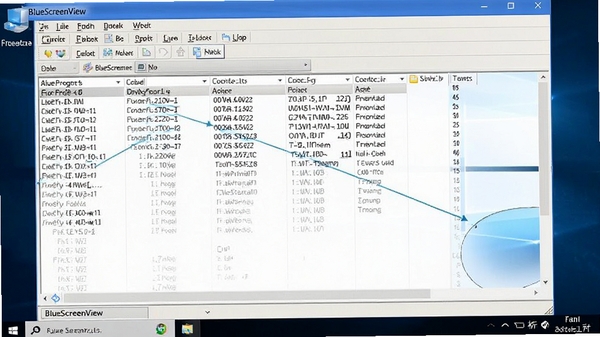
BlueScreenView 最核心的功能,就是自动扫描系统默认的 Minidump 文件夹。每次系统发生蓝屏时,Windows 都会在该文件夹下生成一个体积很小的 .dmp 文件,里面记录了崩溃瞬间的内存状态和出错模块信息。BlueScreenView 会在启动时自动识别并加载这些文件,省去了用户手动查找和解析的麻烦。你无需任何专业知识,软件就会把所有历史蓝屏记录以表格形式罗列出来。
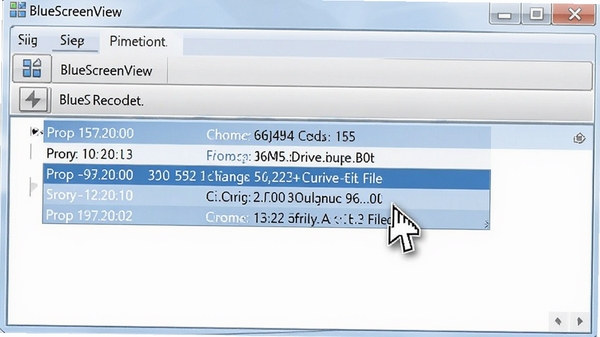
每一行蓝屏记录,都详细展示了崩溃发生的时间、具体的 Bug Check 代码(例如 0x000000D1)、以及四个关键参数。软件还会自动识别并高亮显示被判定为罪魁祸首的驱动程序文件,并附上该驱动的描述、公司名称和版本信息。这种化繁为简的处理方式,让即使不懂编程的用户,也能轻松锁定问题驱动,比如某个显卡驱动或网卡驱动,为后续的驱动更新或回滚提供了明确的指向。
无论是经典的 Windows XP,还是目前主流的 Windows 7、Windows 8/8.1 以及 Windows 10/11,BlueScreenView 都能提供良好的兼容性支持。它会自动适配不同系统的转储文件格式,确保在不同环境下都能准确解析信息。无论是 32 位还是 64 位系统,都有对应的版本可用,充分满足了不同用户群体的需求,这也让它成为了装机维护必备的工具箱成员之一。

| 软件名称 | 核心优势 | 用户评分 |
|---|---|---|
| WhoCrashed | 自动分析崩溃原因并给出建议 | ★★★★☆ |
| NirSoft BlueScreenView | 轻量便携,解析速度快 | ★★★★★ |
| WinDbg | 微软官方高级调试工具 | ★★★☆☆ |
| BlueScreen Viewer | 界面简洁,操作门槛低 | ★★★★☆ |
| Event Viewer | 系统自带,查看错误日志 | ★★★☆☆ |
不少用户在初次运行 BlueScreenView 时,可能会遇到一些小的运行问题。这里总结了几种高频故障的排查思路,帮助你顺利使用软件。
问题一:软件打开后列表为空,没有任何蓝屏记录。这通常是因为系统没有开启“小内存转储”功能,或者软件没有以管理员权限运行。请先尝试右键以管理员身份运行软件;如果问题依旧,请检查系统设置:右键“此电脑”->“属性”->“高级系统设置”->“启动和故障恢复”->“设置”,确保“写入调试信息”选择了“小内存转储”。
问题二:提示“无法加载驱动程序或应用程序”。这可能是由于系统缺少必要的运行库。建议在本站搜索并安装“Microsoft Visual C++ Redistributable”最新版合集,并安装最新版的 .NET Framework 组件,问题通常能得到解决。
问题三:双击程序无任何反应。可能是下载的压缩包不完整或文件被杀毒软件误删。建议暂时关闭实时防护,重新解压软件,并添加信任白名单后再运行。
问题四:软件能打开,但无法查看某些较新的转储文件。这可能是由于软件版本过旧,无法解析新格式的转储文件。请确保你下载的是最新版本,并检查系统是否为 64 位,且运行了对应的 64 位程序版本。
使用 BlueScreenView 查看蓝屏原因非常直接。下载并解压软件后,右键选择“以管理员身份运行”。软件会自动扫描并列出系统所有的蓝屏记录。你只需点击任意一条记录,下方就会列出详细的驱动程序信息。重点关注背景色为粉红色或红色的条目,这些就是导致系统崩溃的疑似问题驱动。同时,上方的“Bug Check 代码”和“参数 1/2/3/4”是技术人员诊断的重要依据,你可以将这些信息记录下来进行查询。
BlueScreenView 是一款由 NirSoft 公司开发的知名系统诊断工具,在全球范围内拥有极高的声誉和庞大的用户群体。它是一款纯粹的绿色软件,不包含任何广告插件,也不会在后台收集用户隐私。它只负责读取系统生成的崩溃转储文件,并进行分析展示,不会对系统文件进行任何修改,因此安全性非常有保障,可以放心下载使用。它的分析结果准确度很高,是众多电脑维修人员和高级用户的首选工具。
这个问题通常是 Windows 系统的转储设置未开启导致的。你可以按照以下步骤检查:首先,右键“此电脑”选择“属性”;其次,点击左侧的“高级系统设置”;接着,在“高级”选项卡下的“启动和故障恢复”区域点击“设置”;最后,在“写入调试信息”下拉菜单中选择“小内存转储 (256 KB)”,并点击确定。设置完成后,下次蓝屏系统就会在 C:\Windows\Minidump 路径下生成 .dmp 文件了。
此内容由AI根据文章内容自动生成,并已由人工审核
开发者其他应用

AdobeFlashPlayer非IE版-NPAPI
 系统其它
2.2M
34.0.0.376电脑版
系统其它
2.2M
34.0.0.376电脑版
飞语365
 系统其它
23.1M
v1.0.0.0电脑版
系统其它
23.1M
v1.0.0.0电脑版
FFDShowDecoder
系统其它
4.5M
v1.3.4532.0电脑版
广联达PDF快速看图
系统其它
39.1M
v3.12.0.37电脑版
Chamongo
系统其它
13.2M
v1.0.2.921电脑版
SideSlide
系统其它
1.8M
v3.5.10电脑版
TreeDBNotes
系统其它
8.7M
v4.2.6电脑版
火鸟资源管理器
系统其它
11.7M
v2.0.1.180电脑版
广播助手
系统其它
52.0M
v1.7电脑版
msWindowsErrorMessages
系统其它
156KB
v2.9.0.0电脑版

支持( 0 ) 盖楼(回复)