
ms windows error messages是一款专注于Windows系统底层错误信息解析与修复的专业工具。它能够深入解读系统运行中产生的各类错误代码,将晦涩难懂的十六进制代码或英文提示转换为通俗易懂的中文说明,并直接给出对应的解决方案。对于经常遭遇蓝屏、程序崩溃或系统弹窗报错的用户而言,这款软件堪称电脑急救箱,能有效降低排查故障的时间成本,让系统恢复稳定运行。v2.9.0.0版本进一步优化了错误数据库,新增了对近期系统更新的支持,整体响应速度也有了明显提升。
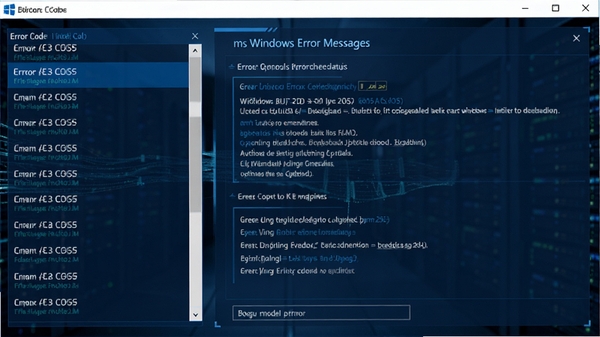
内置了规模庞大的Windows错误代码数据库,覆盖从系统内核错误、应用程序错误到网络通讯错误等几乎所有常见类型。无论是经典的0x000000ED蓝屏代码,还是应用程序报错时一闪而过的内存读写异常,只需将代码输入或让软件自动捕获,即可快速获取错误含义、触发原因以及对应的修复步骤。该功能尤其适合需要经常处理电脑故障的运维人员和技术爱好者。
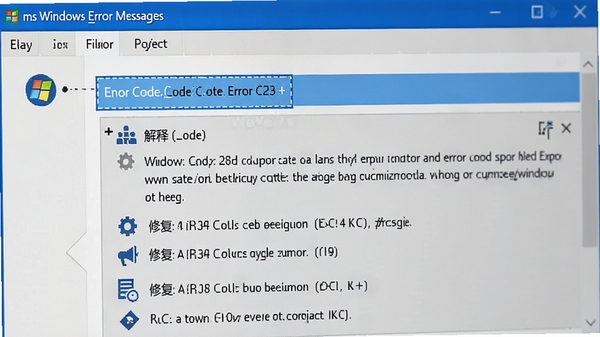
软件能够自动读取并分析Windows系统日志(事件查看器)中的关键错误记录。用户无需手动翻阅繁杂的日志文件,软件会智能筛选出其中影响系统稳定性的重大错误,并以时间轴的形式直观呈现。这有助于用户快速定位导致系统崩溃或运行卡顿的源头,例如某个驱动程序的异常加载或服务的意外终止,从而进行针对性处理。
针对常见的、有标准解决方案的错误,软件提供了便捷的修复入口。用户可以在详细了解错误原因后,一键执行修复操作,例如修复损坏的系统文件、重置网络配置或调整不恰当的服务启动项。同时,软件还会根据错误记录提供预防性维护建议,帮助用户优化系统设置,降低同类错误再次发生的概率。
| 软件名称 | 核心优势 | 用户评分 |
|---|---|---|
| BlueScreenView | 专注蓝屏转储分析 | ★★★★☆ |
| EventLogExplorer | 可视化事件日志管理 | ★★★★☆ |
| WindowsErrorLookup | 轻量级错误码查询 | ★★★★☆ |
| WhoCrashed | 自动分析蓝屏原因 | ★★★★★ |
| NirSoftBlueScreenView | 蓝屏信息快速提取 | ★★★★☆ |
使用ms windows error messages过程中,偶尔会遇到启动失败或功能异常的情况。以下针对几种高频故障提供简易修复方案。
高危避坑:若软件提示“应用程序无法启动,因为应用程序的并行配置不正确”,请勿反复点击启动。请前往本站搜索“微软常用运行库合集”并安装包含VC++ 2005-2022的完整包,这能解决大多数运行环境问题。
若出现“内存不能为read或written”错误,通常与系统兼容性或内存条不稳定有关。优化技巧:右键点击软件图标,选择“属性”-“兼容性”,尝试勾选“以Windows 7兼容模式运行”,并勾选“以管理员身份运行此程序”。若问题依旧,可使用系统自带的内存诊断工具检查内存健康状态。
软件主界面空白或无法加载错误信息库,这可能是网络组件或数据库文件损坏导致。温馨提示:建议先关闭安全软件,再重新解压安装包覆盖安装。安装路径中不要包含中文或特殊字符,以免数据库读取失败。
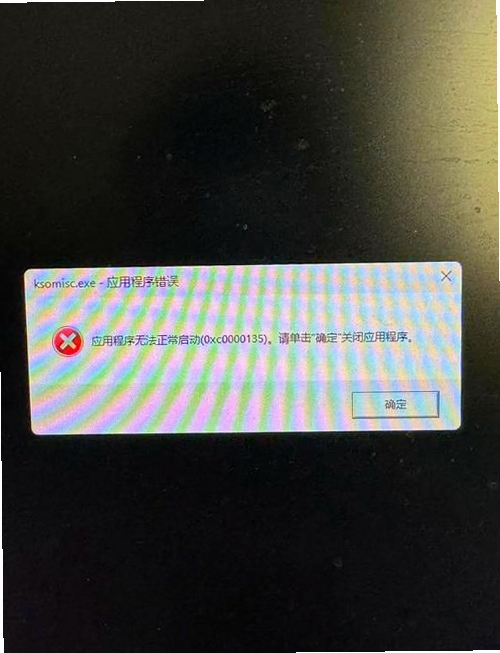
当系统发生蓝屏后,重启电脑并打开软件。在“系统日志分析”模块中,软件会自动定位到最近的“严重”级别错误记录。点击该记录,下方区域会显示具体的错误代码(如0x0000000A)和涉及的文件(如ntoskrnl.sys)。您只需将代码与软件内置的数据库进行比对,即可获得详细的故障原因和修复建议,无需手动翻阅庞大的minidump文件。
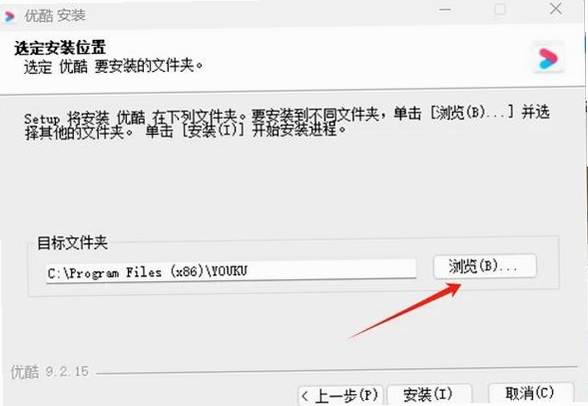
这款软件本身是安全的,其核心功能是读取系统日志和解析错误代码,不会对系统文件进行修改。但为了安全起见,建议始终从本站提供的官方或安全来源下载。安装时,请选择“自定义安装”,并仔细阅读每一步的选项,强制操作:务必取消勾选任何“安装附带软件”或“设置主页”的预选项,这是防止捆绑安装的关键步骤。
如果软件解析出错误与系统文件损坏有关,例如常见的“0x800F081F”错误,您不必急于寻找补丁。软件内置的修复功能会尝试调用系统自带的DISM和SFC命令进行修复。您也可以在软件界面点击“一键修复”按钮,软件会通过命令行工具自动完成扫描和恢复操作。若修复失败,请以管理员身份运行命令提示符,输入“DISM /Online /Cleanup-Image /RestoreHealth”并回车,完成后再执行“sfc /scannow”命令。
此内容由AI根据文章内容自动生成,并已由人工审核
开发者其他应用


支持( 0 ) 盖楼(回复)