
ZoomIt是一款由微软官方出品的轻量级屏幕缩放与标注工具,体积小巧却功能强大,长期被技术讲师、演示者、开发人员以及需要频繁进行屏幕讲解的用户视为不可或缺的助手。它常驻系统托盘,通过自定义热键即可随时触发屏幕放大、实时标注、倒计时、鼠标指针高亮等操作,让每一次屏幕分享都清晰直观。无论你是进行远程会议、录制教学视频,还是进行线下培训,ZoomIt都能帮你把讲解重点精准传递给每一位观众,显著提升信息传达效率。

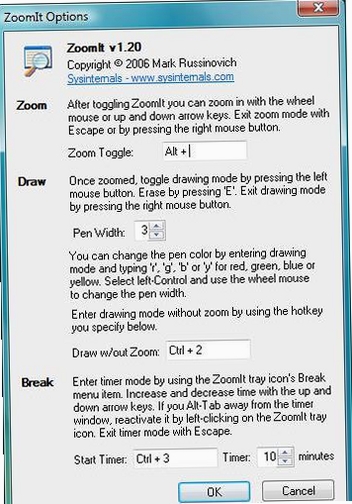
ZoomIt最核心的功能便是屏幕实时缩放。按下预设热键(默认为Ctrl+1),画面会立即以鼠标指针为中心进行平滑放大,最高可支持数倍的无损放大,让你能清晰展示代码细节、设计稿的微小元素或数据报表中的关键数字。缩放过程中,你可以自由移动鼠标来平移画面,定位到任意需要强调的区域,整个过程流畅无卡顿,非常适合用于演示复杂图表或逐行解读代码。

在缩放模式下,你可以直接使用鼠标进行屏幕标注,像使用电子白板一样在画面上圈画重点、书写文字或绘制箭头。ZoomIt提供了多种画笔颜色和线条宽度,并支持颜色实时切换,方便你在讲解过程中用不同色彩区分不同要点。更贴心的是,即使在没有缩放的标准视图下,你也可以通过热键(默认Ctrl+2)直接进入标注模式,在任意软件界面上进行临时书写,非常适合在会议中临时补充说明或强调注意事项。
ZoomIt内置了一个非常实用的倒计时功能(默认Ctrl+3),可自定义倒计时时长,并支持全屏显示倒计时进度条。这个功能对于控制演讲节奏、安排会议休息时间或进行限时测试都极为方便。此外,它还提供了鼠标指针高亮功能(默认Ctrl+4),当你在讲解时需要让观众快速定位鼠标位置,只需按下热键,鼠标周围就会显示一个醒目的高亮圈,并随鼠标移动而移动,确保观众的目光始终跟随你的操作。
ZoomIt安装包极小,运行时占用系统内存几乎可以忽略不计,不会对你的电脑性能产生任何影响。它常驻系统托盘,无需频繁启动,所有功能均通过热键触发,操作逻辑简单直接,几乎不需要学习成本。无论是配置普通的办公电脑还是高性能工作站,ZoomIt都能流畅运行,且完全兼容Windows各类主流版本,是名副其实的“口袋级”效率工具。

| 软件名称 | 主要功能 | 推荐指数 |
| Snipaste | 截图贴图神器 | ★★★★★ |
| FastStone Capture | 滚动截图与录屏 | ★★★★☆ |
| PicPick | 图像编辑与取色 | ★★★★☆ |
| Greenshot | 开源截图工具 | ★★★★ |
| Screenpresso | 截图与视频录制 | ★★★★ |
| Bandicam | 高清视频录制 | ★★★★☆ |
| OBS Studio | 专业直播推流 | ★★★★★ |
| ShareX | 多功能截图分享 | ★★★★☆ |
| LICEcap | GIF录制工具 | ★★★★ |
| ScreenToGif | GIF动图制作 | ★★★★☆ |
问题一:双击ZoomIt.exe无任何反应。
这通常是由于系统缺少微软Visual C++运行库所致。请前往本站搜索“微软常用运行库合集”并安装,即可解决。若安装后仍无效,右键点击程序,选择“以管理员身份运行”试试。
问题二:提示“无法启动此程序,因为计算机中丢失api-ms-win-crt-runtime-|1-1-0.dll”。
该问题一般出现在Windows 7系统上,原因是缺少通用C运行库更新。请安装KB2999226补丁,或者在站内搜索“api-ms-win-crt-runtime”下载对应DLL文件放入系统目录(64位系统放入C:\Windows\System32,32位放入C:\Windows\SysWOW64)。
问题三:热键无法使用或与其他软件冲突。
某些软件(如截图工具、输入法)可能占用了相同的热键。请打开ZoomIt设置窗口,重新自定义一套不冲突的热键组合,并确保没有其他后台程序拦截热键。
优化技巧:将ZoomIt设置为开机自启,并固定到任务栏。
将ZoomIt.exe创建快捷方式,复制到“C:\ProgramData\Microsoft\Windows\Start Menu\Programs\StartUp”文件夹即可实现开机启动。同时右键快捷方式选择“固定到任务栏”,方便随时点击启动。
温馨提示:使用过程中如遇卡顿,请关闭不必要的后台程序,并确保显卡驱动为最新版本。

ZoomIt是微软官方出品的一款免费工具,其代码签名来自微软,安全性毋庸置疑。软件本身不包含任何广告、插件或恶意捆绑,运行时也不会收集用户隐私数据。你可以从本站或微软官网下载,放心使用。当然,下载时注意核对文件签名,避免从不明来源获取修改过的版本。
ZoomIt的快捷键设置非常简单。右键点击托盘图标,选择“Options”,在“Hotkeys”区域即可分别设置缩放、标注、计时器、鼠标高亮等功能的触发热键。默认热键为:缩放Ctrl+1、标注Ctrl+2、计时器Ctrl+3、鼠标高亮Ctrl+4。你可以根据自己的使用习惯修改为其他组合键,只要避免与系统或其他软件冲突即可。
ZoomIt本身不具备屏幕录制功能,它专注于屏幕缩放与标注。但你可以配合Windows自带的录屏功能(Win+G)或第三方录屏软件(如Bandicam、OBS Studio)进行录制。在录制过程中,ZoomIt的标注功能可以实时显示在画面上,非常适合制作教学视频或演示录制。
综上所述,ZoomIt是一款极为实用的屏幕演示辅助工具,无论你是职场白领、教师、培训师还是开发者,它都能显著提升你的屏幕分享效率。现在就来下载体验吧!
此内容由AI根据文章内容自动生成,并已由人工审核
开发者其他应用

91每日运势万年历
 系统其它
7.1M
v1.0.0.1电脑版
系统其它
7.1M
v1.0.0.1电脑版
31电子签到
系统其它
4.2M
v2.0.0.4电脑版
AxureRP
 系统其它
136.5M
v10.0.0.3829电脑版
系统其它
136.5M
v10.0.0.3829电脑版
桌面挂机锁
系统其它
121KB
v1.01电脑版
IE优化修复专家
系统其它
2.3M
v2.0电脑版
易通电脑锁
系统其它
4.8M
v7.8.3.1电脑版
窗口隐藏工具WindowHideTool2026
系统其它
371KB
v3.3.0.7电脑版
Superme智商测试
系统其它
1.2M
v3.2.0.1009电脑版
NVIDIAPhysX物理加速引擎
系统其它
28.1M
v9.23.1019电脑版
小米助手
系统其它
86.4M
v4.2.1028.10 电脑版

支持( 0 ) 盖楼(回复)