
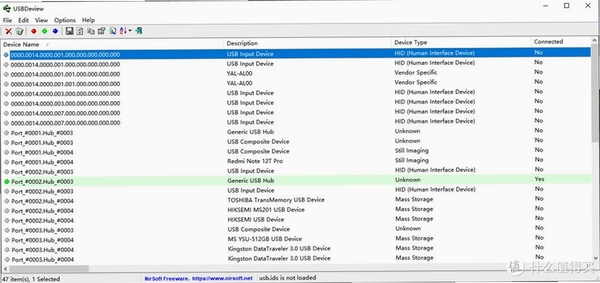
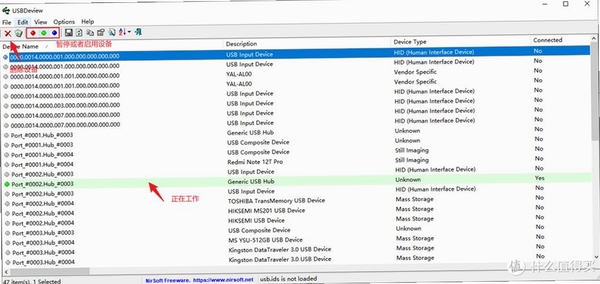
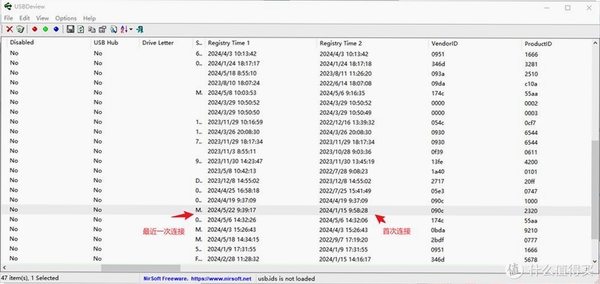
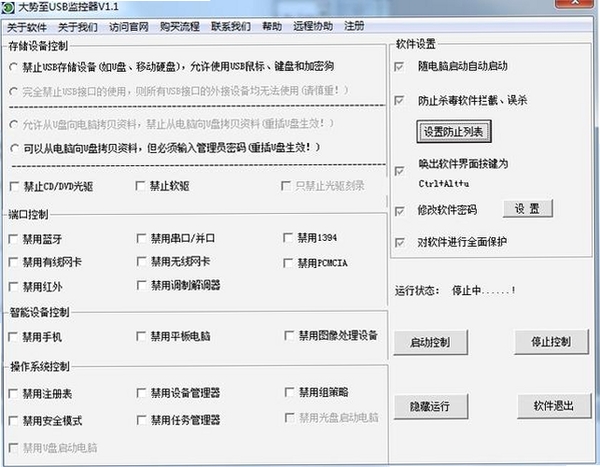
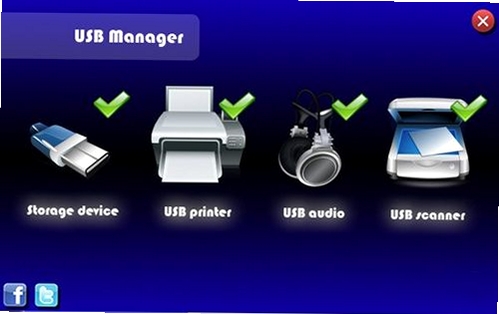
USB Manager是一款专注于Windows系统USB接口管控的轻量级系统工具。它能够帮助用户集中管理计算机上所有的USB存储设备、外设以及USB端口,实现一键禁用、启用和权限分配。该软件体积小巧,运行于后台时资源占用极低,非常适合企业办公环境、学校机房以及注重数据安全的个人用户使用。通过直观的界面,您可以快速查看当前连接的所有USB设备状态,并对不同设备实施精细化的访问控制策略,有效防止未经授权的数据拷贝与病毒传播。
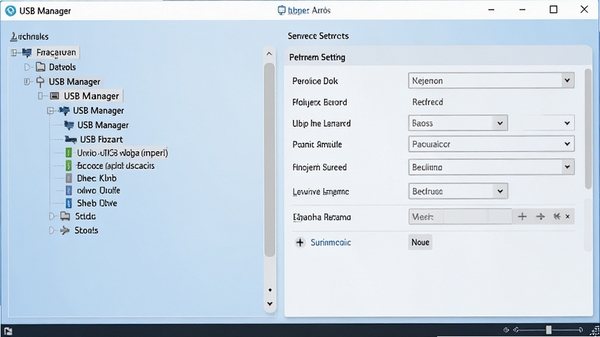
软件能够自动扫描并识别接入计算机的各类USB设备,包括U盘、移动硬盘、读卡器、打印机、键鼠等。您可以对每一类设备单独设置“只读”、“可写”或“完全阻止”的访问策略。例如,将公司内部使用的U盘设置为“可写”,而将个人U盘设置为“只读”,既能保障工作效率,又能防止重要资料被随意拷贝带走。
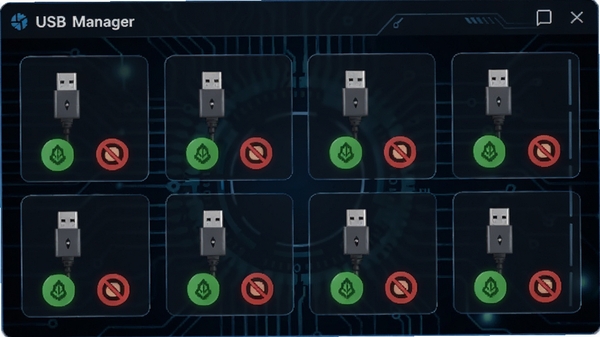
除了针对设备进行管理,USB Manager还支持直接对计算机主板上的物理USB端口进行控制。您可以根据需要禁用前面板或后面板的全部USB接口,或者仅禁用USB存储设备的读取通道,而保留键鼠等输入设备正常使用。这一功能在防止物理接入攻击的同时,不影响用户的正常操作体验。
为了满足企业合规审计需求,软件内置了详细的操作日志记录功能。每一次USB设备的插入、拔出、文件访问被阻止或允许的操作都会被完整记录。日志支持按时间、用户、设备类型进行筛选查询,并可导出为CSV文件,方便管理员进行安全事件追溯和用户行为分析。
软件界面设计遵循极简实用原则,所有功能选项均集中在一个主窗口内,没有繁琐的向导流程。即使是初次接触的管理员,也能在几分钟内完成所有策略配置。同时支持配置文件的导入与导出,方便在多台计算机上快速部署相同的安全策略。
在使用USB Manager过程中,您可能会遇到一些启动或运行时的报错提示,以下汇总了高频故障的简易修复方法,无需复杂技术即可解决。
此问题多发生在64位系统或开启了“强制驱动程序签名”的Windows 8/10/11系统上。解决办法:请重启计算机,在开机时按F8进入高级启动选项,选择“禁用驱动程序强制签名”模式进入系统。进入系统后再次运行软件,加载驱动即可成功。若不想每次重启都重复此操作,可在管理员命令提示符下执行“bcdedit /set testsigning on”命令开启测试模式。
这通常是由于软件依赖的.NET Framework组件未安装完整所致。请前往“控制面板-程序-启用或关闭Windows功能”中,勾选“.NET Framework 3.5”和“.NET Framework 4.8”两个选项进行安装。安装完毕后重启软件,界面即可正常渲染。
请检查软件安装目录下是否存在“config.ini”或“USBManager.db”文件,若文件丢失或被杀毒软件隔离,策略将无法持久化。建议将整个软件目录添加至杀毒软件信任区,并重新配置策略后点击“保存配置”。另外,请勿使用“优化软件”清理系统垃圾时误删该目录下的配置文件。
如果您需要临时解除USB端口的禁用状态,只需右键点击系统托盘区的USB Manager图标,选择“暂停保护”或“退出”即可。需要注意的是,若软件设置了管理员密码,退出时需输入密码验证。若想彻底关闭U口管控功能,请在主界面将“全局策略”调整为“允许所有设备”,并点击“应用”按钮,此时所有USB存储设备即可正常读写。
软件安装后会在U盘或文件夹的右键菜单中添加“USB Manager”相关选项(如“在此处禁用USB”)。如果您觉得菜单项冗余,可在软件主界面的“选项-右键菜单”设置中,取消勾选“启用资源管理器右键菜单集成”即可移除。若想添加,只需重新勾选并保存设置,重启资源管理器(任务管理器重启explorer.exe)后生效。
此内容由AI根据文章内容自动生成,并已由人工审核
开发者其他应用

Workrave
 系统工具
19.6M
v1.9.3.0电脑版
系统工具
19.6M
v1.9.3.0电脑版
BatteryBar电池状态监控工具
系统工具
1.2M
v3.4.3.0电脑版
BgInfo
 系统工具
961KB
v4.21.0.0电脑版
系统工具
961KB
v4.21.0.0电脑版
AltMove
系统工具
171KB
v2.1.6.5电脑版
装机必备合集包SoftwarePackage
系统工具
317.4M
v2017.11.1电脑版
MultiCommander
系统工具
8.4M
v10.2.0.2745电脑版
Windows7ServicePack1SP1
系统工具
903.2M
v6.1.7601.17514电脑版
数码闪客
系统工具
19.1M
v3.6.0.0电脑版
MicrosoftDirectX9.0C
系统工具
96.0M
v9.29.952.3111电脑版
中国电信10000管家
系统工具
25.3M
v3.0.0.749官方版

支持( 0 ) 盖楼(回复)