

Multi Commander 是一款功能强大的多标签文件管理器,它旨在替代系统自带的资源管理器,为用户提供更高效、更便捷的文件管理体验。该软件集成了双面板、多标签页、文件预览、批量重命名、文件搜索、FTP客户端等众多实用功能,能够满足不同用户在日常办公、数据整理、文件传输等多方面的需求。Multi Commander 支持高度自定义,用户可以根据自己的操作习惯调整界面布局、快捷键和命令,从而打造出个性化的文件管理环境。无论是电脑新手还是资深用户,都能通过这款软件显著提升文件操作效率。
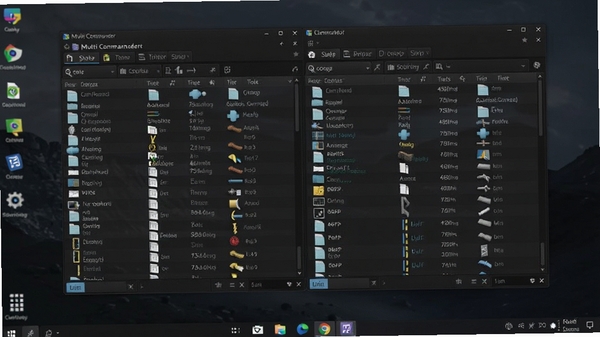
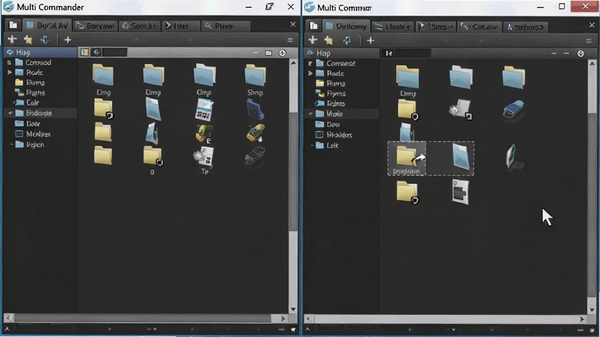
Multi Commander 采用经典的双面板设计,用户可以同时浏览两个不同目录,并支持多标签页打开,方便在多个文件夹之间快速切换和复制移动文件。这种设计极大地提升了文件管理的并行处理能力,减少了窗口切换的繁琐操作。
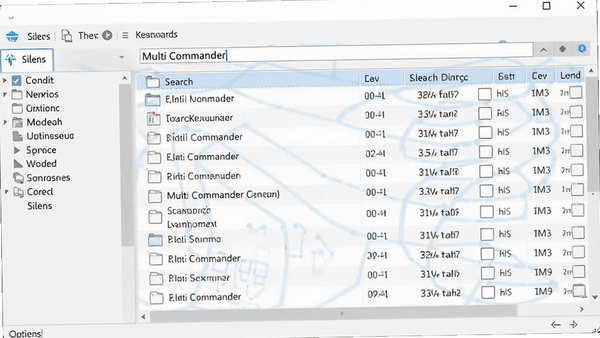
内置了高性能的文件搜索功能,支持按文件名、扩展名、大小、日期、内容等多种条件进行组合搜索,能够快速定位目标文件。同时,还提供了文件筛选器,帮助用户在大量文件中快速找到特定类型的文件。
提供了专业级的批量重命名功能,用户可以通过添加前缀、后缀、替换字符、编号、修改扩展名等规则,一次性对大量文件进行重命名操作。这个功能对于整理照片、文档等文件特别实用,能节省大量时间。
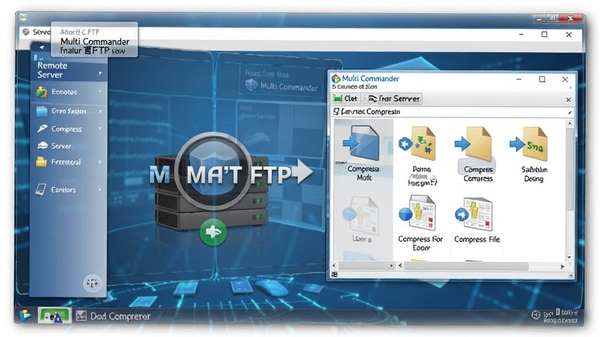
集成了FTP客户端功能,支持连接远程服务器进行文件上传和下载操作。同时,软件内置了对ZIP、RAR、7z等多种常见压缩格式的支持,可以直接在软件内进行压缩和解压操作,无需额外安装其他软件。
| 软件名称 | 核心优势 | 推荐指数 |
|---|---|---|
| Total Commander | 老牌双面板管理器,插件丰富 | ★★★★★ |
| XYplorer | 标签页浏览,界面现代 | ★★★★☆ |
| Directory Opus | 高度可定制,功能全面 | ★★★★★ |
| FreeCommander | 免费开源,功能实用 | ★★★★☆ |
| Q-Dir | 多窗口布局独特,操作灵活 | ★★★★☆ |
问题一:软件启动时提示“无法加载 DLL”或“找不到指定的模块”。这通常是因为缺少必要的运行库。请前往微软官网下载并安装最新的 Visual C++ Redistributable 和 .NET Framework 运行库,然后重启电脑再尝试运行软件。
问题二:启动后界面空白或者闪退。这可能是由于显卡驱动不兼容或软件配置损坏。可以尝试右键点击软件图标,选择“属性”,在“兼容性”选项卡中勾选“以兼容模式运行这个程序”,并选择“Windows 7”或“Windows 10”。如果问题依旧,可以尝试删除软件安装目录下的配置文件,让软件恢复默认设置。
问题三:无法将文件拖拽到 Multi Commander 窗口。请确认你是否以管理员身份运行了软件。如果是,请尝试关闭用户账户控制(UAC)或右键以非管理员身份运行。另外,某些安全软件可能会拦截拖拽操作,可以暂时退出安全软件测试。
安装完成后,打开软件。在菜单栏找到“Configuration”(配置)->“Preferences”(选项)。在弹出的设置窗口中,选择“Startup”(启动)选项卡。在右侧的“Language”(语言)下拉菜单中选择“简体中文”,点击“OK”保存设置。软件提示重启后,界面即为中文。
Multi Commander 是一款在知名软件站均有收录的免费软件,只要从官方或正规下载站获取,是安全的。它本身不包含任何恶意代码或广告插件。使用时建议从本页面提供的链接下载,避免从不明来源获取修改版。
此内容由AI根据文章内容自动生成,并已由人工审核
开发者其他应用

TotalCommander9.5.1.0
 系统工具
7.7M
v9.5.1.0电脑版
系统工具
7.7M
v9.5.1.0电脑版
FolderGuard
 系统工具
843KB
v1.2.0.203电脑版
系统工具
843KB
v1.2.0.203电脑版
BgInfo
系统工具
961KB
v4.21.0.0电脑版
BatteryBar电池状态监控工具
系统工具
1.2M
v3.4.3.0电脑版
Windows7ServicePack1SP1
系统工具
903.2M
v6.1.7601.17514电脑版
LBE一键ROOT
系统工具
4.8M
v1.0.0.1135电脑版
中国电信10000管家
系统工具
25.3M
v3.0.0.749官方版
Office安装助手
系统工具
4.6M
1.5.1.5电脑版
易通文件夹锁
系统工具
3.9M
v3.3.0.0电脑版
序列号输入机
系统工具
187KB
v1.0.0.15电脑版

支持( 0 ) 盖楼(回复)