
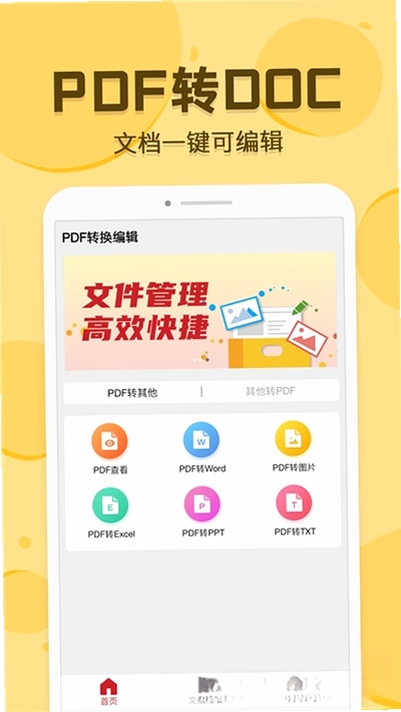
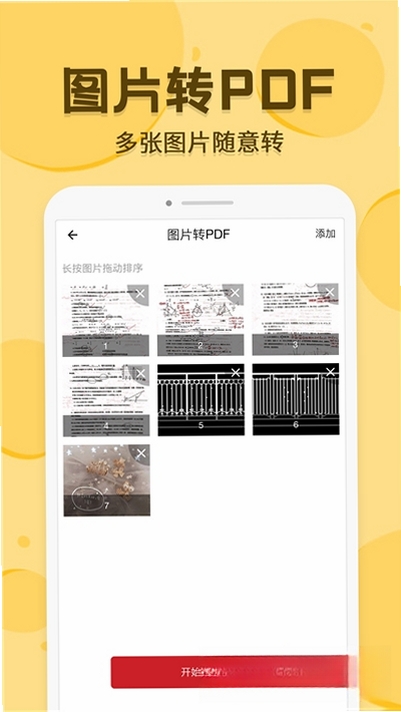
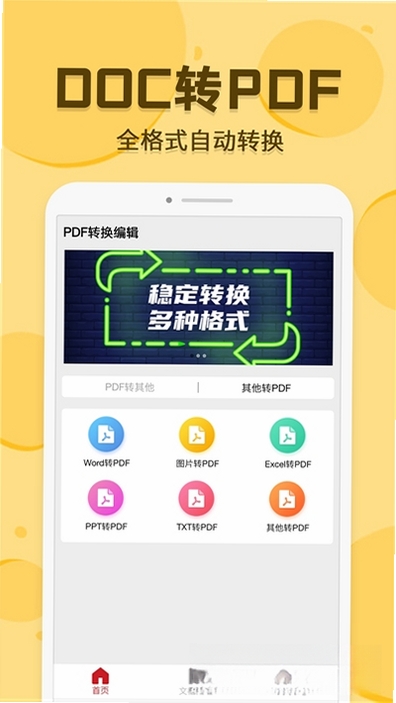
PDF转换编辑器是一款专注于PDF文档处理的办公辅助软件,它集格式转换、内容编辑、页面优化与文档管理于一体,旨在为用户提供一站式的PDF解决方案。无论是将PDF转换为Word、Excel、PPT等可编辑格式,还是对PDF页面进行拆分合并、加密解密,这款工具都能以较高的效率完成任务,帮助职场人士与学生群体摆脱繁琐的文档处理流程,让日常工作与学习更加得心应手。
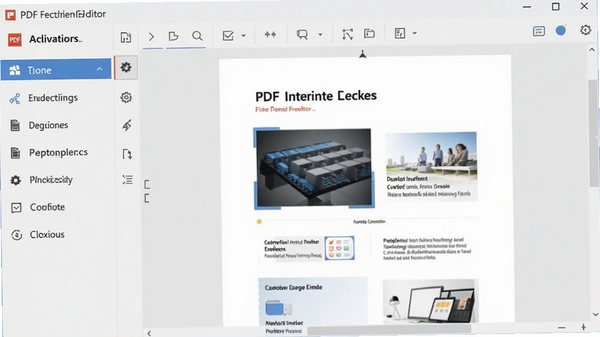
PDF转换编辑器支持将PDF文件精准转换成Word、Excel、PPT、TXT、图片等多种常见格式,同时也支持将这些格式反向生成PDF。转换过程能较好地保留原始文档的排版、字体与图片,减少后期调整的麻烦。对于经常需要处理合同、报告或论文的用户来说,这一功能能有效提升文档二次编辑的效率。
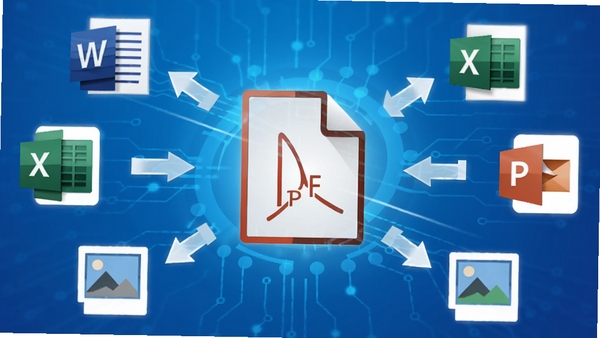
面对页数繁多的PDF文件,软件提供了灵活的页面管理工具。用户可以自由提取指定页面、删除空白页、调整页面顺序,或者将多个PDF文件合并成一个完整的文档。这一功能对于整理杂乱无章的电子资料、制作项目汇编或合并扫描件尤为实用,让文档组织结构更加清晰。
对于涉及商业机密或个人隐私的PDF文件,软件提供了可靠的加密与解密功能。用户可以设置打开密码或权限密码,限制文件的打印、复制与编辑操作,有效防止重要信息被未经授权地查看或篡改。同时,也支持快速移除已知密码的限制,方便日常操作。

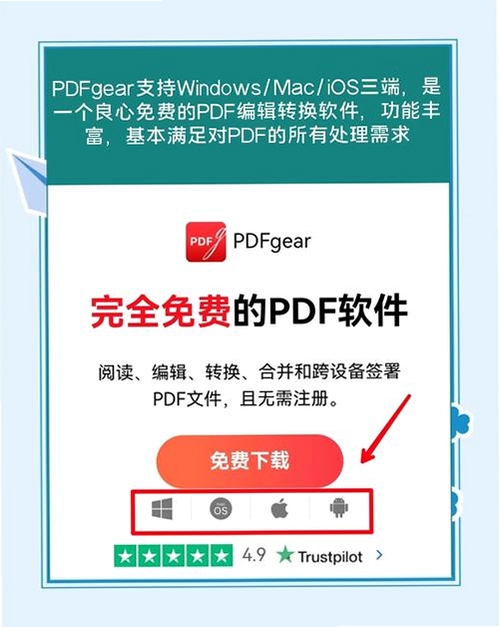
部分用户在安装后可能会遇到软件无法启动的情况。首先请检查是否安装了必要的运行库,可以搜索“微软常用运行库合集”并安装。若提示初始化失败,可尝试右键点击软件图标,选择“以管理员身份运行”。对于Windows 10及以上系统,若出现兼容性报错,请右键进入属性,在“兼容性”选项卡中勾选“以兼容模式运行这个程序”,并选择Windows 7。若打开后界面空白,可尝试在设置中重置布局或更新显卡驱动。
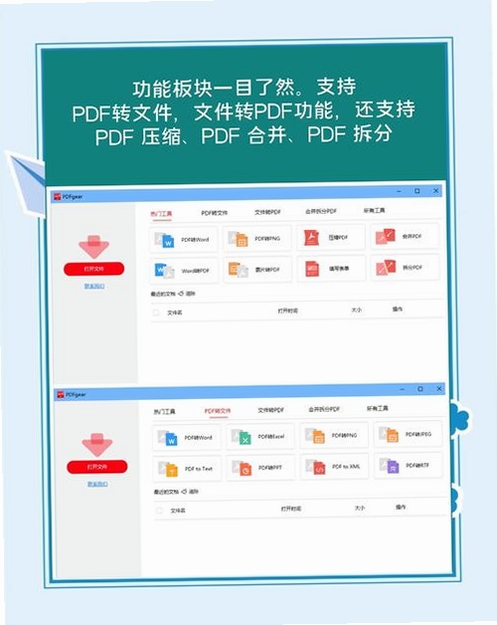
这是一款功能集成度较高的办公辅助工具,主要解决PDF文件难以编辑和格式转换繁琐的问题。它可以帮助用户将PDF文件转换为Word、Excel等可编辑格式,同时也支持对PDF页面进行合并拆分、加密解密等操作。简单来说,它就像一个瑞士军刀,涵盖了日常办公中大部分PDF处理需求,无需再为单个功能寻找多款软件。
当然可以卸载。如果用户不再需要这款软件,可以通过系统自带的“卸载或更改程序”功能将其移除。在卸载过程中,建议关闭正在运行的软件进程。卸载后,软件在系统盘残留的配置文件通常不会影响日常使用。值得注意的是,卸载前请确认没有未保存的文档处理任务,以免造成数据丢失。
设置默认存储路径可以避免每次导出文件时都要重新选择位置。打开软件主界面,找到右上角的“菜单”或“设置”选项,进入“系统设置”或“偏好设置”面板。在“文件保存”或“存储路径”一栏中,点击“浏览”选择你常用的文件夹作为输出目录。完成后点击“应用”或“确定”保存配置即可。
此内容由AI根据文章内容自动生成,并已由人工审核
开发者其他应用

Microsoft Office PowerPoint Viewer
 办公软件
60.8M
v14.0.4763.1000电脑版
办公软件
60.8M
v14.0.4763.1000电脑版
迅捷PDF编辑器
办公软件
2.9M
v2.1.9.1电脑版
王牌PDF转Word
办公软件
14.3M
v1.6.0.0电脑版
WPSOffice
 办公软件
300.5M
v12.1.0.28043电脑版
办公软件
300.5M
v12.1.0.28043电脑版
今目标管理PC版
办公软件
57.6M
V10.3.0.253 官方版
鸥鸥办公软件
办公软件
10.7M
v2.26电脑版
EXCEL交互式电子签名ExcelInteractiveSignature
办公软件
9.8M
v1.0.0.0电脑版
萨博票据通2017标准版
办公软件
42.2M
v7.0.8电脑版
亿图流程图制作软件
办公软件
58.0M
v8.3.2.550电脑版
亿图管道绘制PID软件
办公软件
52.6M
v8.3.2.550电脑版
支持( 0 ) 盖楼(回复)