

亿图流程图制作软件是一款专门面向办公职场人群的专业图表设计工具,它把复杂的流程图、组织架构图、思维导图等绘制工作变得像搭积木一样简单。软件内置了海量行业模板和智能连线功能,用户只需拖拽图形、填入文字,就能快速生成逻辑清晰、外观专业的各类图表。无论是产品经理梳理业务逻辑、HR绘制招聘流程,还是教师制作教学课件,这款软件都能提供直观高效的解决方案。其操作界面友好,功能布局合理,即使是零基础的新手也能在短时间内上手,大幅提升工作效率。
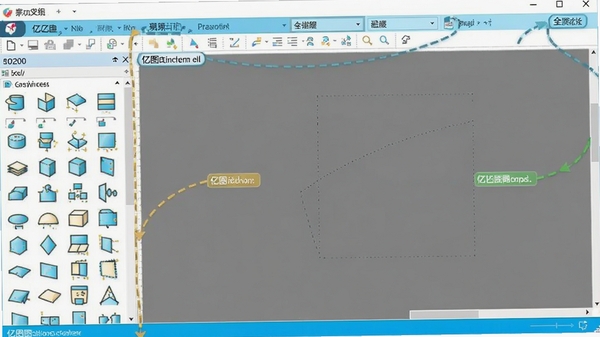
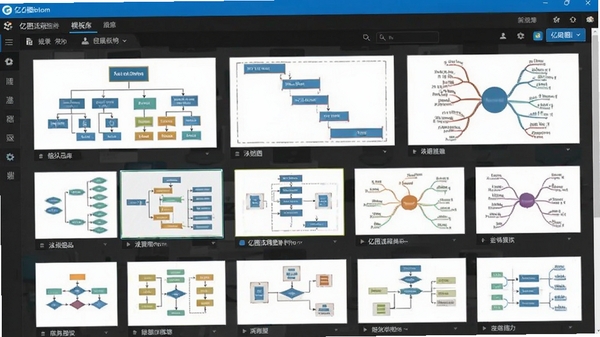
软件内置超过2600种精心设计的流程图模板,覆盖市场分析、项目管理、人力资源、软件开发等十几个主流领域。用户打开软件后,可以直接在模板库中搜索关键词,找到与当前工作场景高度匹配的起点,然后在此基础上修改文字和图形,几分钟就能完成一份专业图表。这些模板由资深设计师制作,配色和排版都经过优化,避免了用户从零开始的繁琐操作。
绘制流程图时,图形之间的连接线往往是最耗费精力的环节。亿图流程图制作软件提供了智能连线功能,当用户拖动图形靠近另一个图形时,软件会自动出现连接点,点击即可快速建立连线。所有连线都是动态的,移动图形时连线会自动调整走向,始终保持整齐美观。同时,软件还具备对齐参考线和等距分布功能,帮助用户快速将多个图形排列得井井有条,让图表看起来更加专业规范。
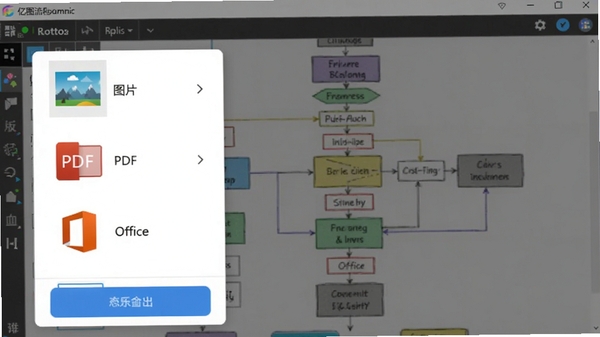
完成图表绘制后,用户可以将作品导出为多种格式,包括JPEG、PNG、PDF、SVG、Word、Excel、PPT等,满足不同场景下的使用需求。例如,在汇报工作时可以导出为高清图片插入文档,在团队协作时可以导出为PDF发送给同事,在网页展示时可以导出为SVG保持矢量清晰度。此外,软件还支持将图表分享到云端,生成链接供他人在线查看,无需安装软件也能浏览内容。
| 软件名称 | 功能特点 | 评分 |
|---|---|---|
| 思维导图 | 轻量级脑图工具 | ★★★★ |
| Visio | 微软专业图表软件 | ★★★★★ |
| 图表制作 | 多种图表快速生成 | ★★★ |
| 流程图 | 专注流程图绘制 | ★★★★ |
| ProcessOn | 在线协作绘图平台 | ★★★★ |
在使用亿图流程图制作软件的过程中,用户可能会遇到一些启动或运行时的报错问题,这里汇总了高频故障及对应的简易修复方案,帮助大家快速恢复使用。
这种情况通常是由于系统缺少必要的运行库组件导致的。解决方法是:前往本站搜索“微软常用运行库合集”,下载并安装最新版本。安装完成后重启电脑,再次尝试启动软件,一般可以解决问题。
可能是显卡驱动版本过旧或与软件不兼容。建议更新显卡驱动到最新版本,可以搜索“驱动精灵”或“驱动人生”进行自动检测更新。如果更新后仍然闪退,可以尝试右键点击软件图标,选择“属性”,在“兼容性”选项卡中勾选“以兼容模式运行这个程序”,并选择Windows 7或Windows 10。
这种情况一般出现在使用试用版时,软件需要联网验证。请检查网络连接是否正常,或者关闭防火墙和杀毒软件后重试。如果问题依旧,可尝试重新下载安装包覆盖安装。
如果绘制的图表过于复杂,可能导致内存占用过高。建议关闭其他不必要的程序,释放内存。也可以尝试将图表拆分成多个子图分别导出,或者降低图片分辨率后再导出。
这可能是电脑配置较低或后台运行程序过多。可以尝试在任务管理器中结束不必要的进程,同时将软件设置中的“动画效果”关闭,以提升流畅度。
如果以上方法都无法解决,建议到软件官方网站查看帮助文档,或联系技术支持获取更专业的帮助。
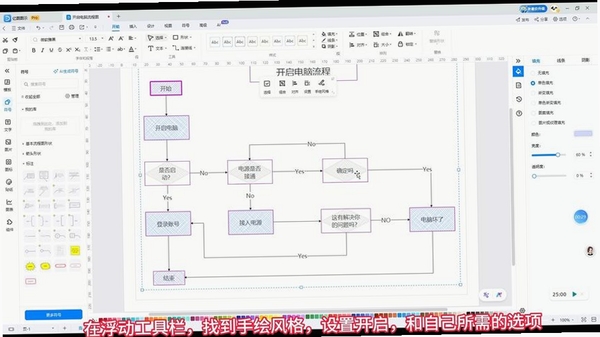
对于第一次接触亿图流程图制作软件的用户,画流程图其实非常简单。首先,打开软件后,在“新建”页面选择“流程图”分类,然后选择一个合适的模板或空白画布。接着,从左侧的图形库中拖拽所需的图形(如矩形、菱形、圆形)到画布上,双击图形即可输入文字。要连接图形,只需将鼠标移到图形边缘,会出现小箭头,点击并拖动到另一个图形上即可建立连线。连线可以设置箭头样式和文字标签。最后,通过顶部工具栏调整字体、颜色、对齐方式,让图表更美观。完成后点击“文件”菜单中的“保存”或“导出”即可。
亿图流程图制作软件内置了丰富多样的模板库,覆盖了多个行业和应用场景。常用的模板包括:组织结构图模板,适合展示公司部门架构;业务流程图模板,用于梳理业务流程;思维导图模板,帮助进行头脑风暴和知识整理;时间线模板,用于展示项目里程碑;泳道图模板,用于明确不同角色的职责。此外,还有网络拓扑图、UML图、BPMN图等专业模板。用户可以根据自己的需求在模板库中搜索关键词,快速找到合适的起点。
如果导出的图片不够清晰,通常是因为导出时分辨率设置过低。在导出图片时,软件会提供分辨率选项,建议选择“高清”或“300 DPI”以上的设置。另外,也可以尝试导出为SVG矢量格式,矢量图可以无损放大,适合在印刷或大屏幕展示时使用。如果图片用于网页,JPEG或PNG格式即可,但也要保证宽度像素足够大。调整导出设置后,再次导出即可获得清晰图片。
此内容由AI根据文章内容自动生成,并已由人工审核
开发者其他应用亿图软件

亿图管道绘制PID软件
 办公软件
52.6M
v8.3.2.550电脑版
办公软件
52.6M
v8.3.2.550电脑版
亿图组织结构图
 办公软件
44.4M
v8.3.2.550电脑版
办公软件
44.4M
v8.3.2.550电脑版
201job简历软件
办公软件
1.3M
v1.0.0.0电脑版
pdfFactory Pro 8中文免费版
办公软件
18.7M
完整版
Office Tool Plus 11.6.6.0中文最新版
办公软件
80.6M
正式版
MindMapper思维导图工具
办公软件
74.6M
v16.00.8002电脑版
NiceLabel 10.3中文最新版
办公软件
164.6M
专业版
PDF转换编辑器
办公软件
85.5M
v5.16.2.0电脑版
排版助手GidotTypesetter
办公软件
2.0M
v3.1.0.12电脑版
奥菲森办公软件
办公软件
81.7M
v1.1.83电脑版

支持( 0 ) 盖楼(回复)