



Tomm闪电文件搜索是一款专注于本机文件高速检索的系统工具,它彻底改变了传统资源管理器那种缓慢的索引方式。这款软件能够瞬间呈现你电脑中几乎所有的文件和文件夹名称,无论是深藏在系统角落的配置文件,还是散落在各个盘符的多年老资料,都能在键入关键字的同时即刻响应。其核心在于采用了独特的USN日志与并行扫描机制,让搜索结果呈现出实时流畅的体验,极大提升了日常办公与资料整理的效率,是追求极致效率用户不可或缺的桌面利器。
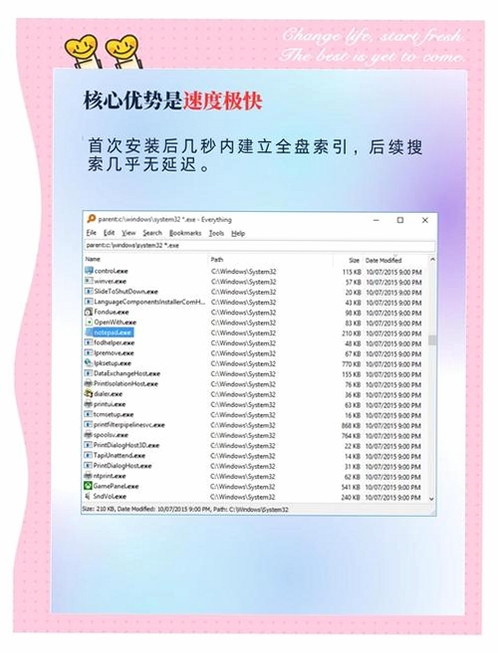
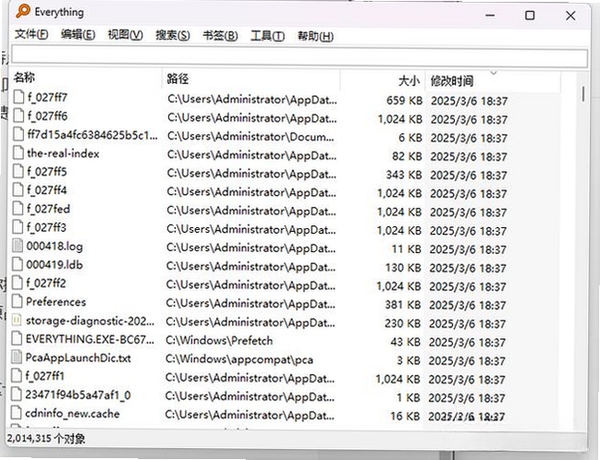
Tomm闪电文件搜索的核心优势在于其惊人的响应速度。它摒弃了传统软件全盘遍历的笨办法,巧妙地利用NTFS文件系统的特性,在极短的时间内建立并维护一份轻量级的文件索引数据库。当你开始在搜索框中输入字符时,软件会实时过滤并展示匹配结果,几乎感觉不到任何延迟。这种体验就像在浏览器地址栏输入网址一样流畅自然,让你告别漫长等待,迅速定位到所需文件。

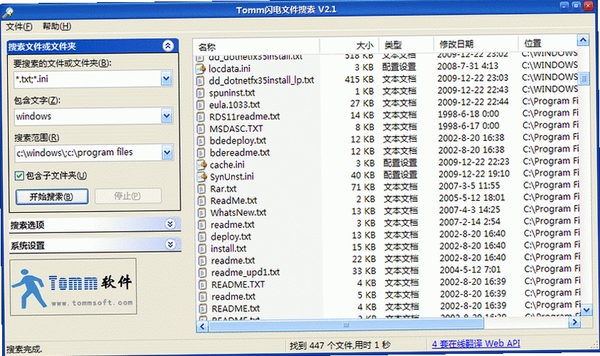
面对海量搜索结果,快速精准地锁定目标同样关键。Tomm闪电文件搜索提供了丰富而实用的筛选功能,你可以通过文件类型(如文档、图片、压缩包)、修改日期、文件大小等条件进行组合过滤。更进一步,它还支持使用正则表达式进行高级匹配,满足专业用户的复杂需求。搜索结果列表清晰展示文件路径、大小和修改时间,双击即可快速打开所在目录或直接启动文件,操作路径极短,效率倍增。
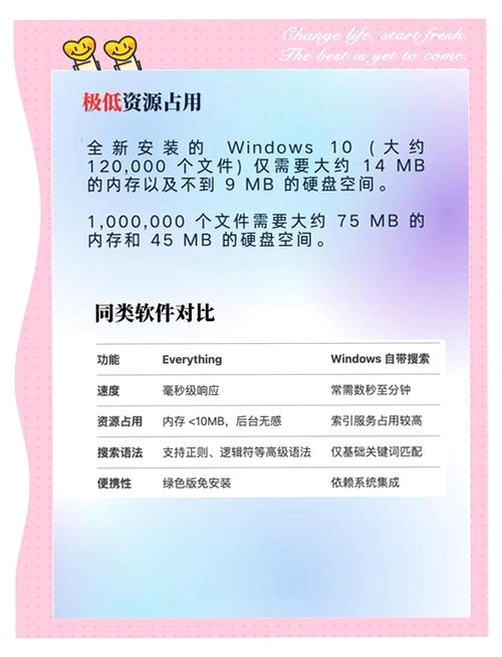
与一些臃肿的桌面搜索工具不同,Tomm闪电文件搜索在设计上追求极致的轻量化。它常驻系统托盘时,内存占用极低,不会对你的日常工作或游戏娱乐造成任何性能干扰。软件本身无需复杂的安装过程,下载解压后即可直接运行,并且不会在系统中残留多余的后台服务或垃圾文件,保持了系统的干净与整洁,这对于追求系统纯净度的用户来说是一个不小的加分项。
| 软件名称 | 核心优势 | 用户评分 |
|---|---|---|
| Everything | 极速索引,体积小巧 | ★★★★★ |
| Listary | 集成文件管理器,双窗口 | ★★★★☆ |
| Wox | 支持插件扩展,快速启动 | ★★★★☆ |
| Utools | 效率工具集,全能搜索框 | ★★★★★ |
问题一:软件启动时提示“无法加载DLL文件”。
这通常是因为系统缺少必要的运行库组件。请前往本站搜索并下载安装“Visual C++ Redistributable for Visual Studio 2015-2022”合集包,安装后重启软件即可解决。
问题二:双击程序无任何反应。
首先确认你的杀毒软件是否拦截了程序运行。请将Tomm闪电文件搜索添加至信任区。其次,尝试右键点击程序,选择“以管理员身份运行”。若依旧无效,可尝试右键属性,在“兼容性”选项卡中勾选“以兼容模式运行这个程序”,并选择Windows 7。
问题三:搜索结果显示不全或空白。
这通常是由于索引未建立或损坏。请在软件托盘图标上右键,选择“选项”,在索引设置中点击“重建索引”按钮。等待索引重建完成后,搜索结果将恢复正常。若问题依旧,请检查是否通过“排除列表”误将所需盘符或文件夹排除。
问题四:软件打开后界面闪烁或黑屏。
该问题多由显卡驱动兼容性引起。请更新你的显卡驱动至最新版本。同时,在软件设置中尝试关闭“硬件加速”选项(如果存在),或调整界面缩放比例。
Tomm闪电文件搜索是一款完全本地化的工具,其所有索引数据均存储在你的本机磁盘中,软件本身不包含任何网络通讯模块,也不会将任何文件信息上传至云端。你可以放心使用,它不会窥探你的个人隐私。
操作非常简单。在软件运行后,右键点击系统托盘中的软件图标,在弹出的菜单中勾选“开机自动运行”选项即可。这样每次启动电脑时,软件就会在后台自动运行,随时待命为你提供快速的搜索服务。
总体而言,Tomm闪电文件搜索是一款表现出色的本地文件搜索工具,它以极致的速度、精准的匹配和低资源占用,有效解决了Windows系统自带搜索缓慢的痛点。无论是日常办公文档管理,还是开发者查找代码文件,它都能成为提升效率的得力助手。温馨提示:为了获得最佳体验,建议定期清理系统垃圾文件,保持磁盘空间充足,这有助于软件索引的快速构建。若你在使用过程中遇到任何问题,欢迎在本页面下方留言反馈,我们将协助你寻找解决方案。
此内容由AI根据文章内容自动生成,并已由人工审核
开发者其他应用

ADSL宽带网络测速工具
 搜索查找
757KB
v1.0电脑版
搜索查找
757KB
v1.0电脑版
AnyTXTSearcher
 搜索查找
30.8M
1.2.394.0电脑版
搜索查找
30.8M
1.2.394.0电脑版
本本文件查询器
搜索查找
887KB
1.0.0.1电脑版
云音仕电音查询器
搜索查找
15.6M
1.1.2.0电脑版
TextSeek
搜索查找
50.1M
2.9.0.0电脑版
金舟虚拟摄像头
搜索查找
155.4M
v2.1.2.0电脑版
Listary
搜索查找
4.6M
v6.0.9.25电脑版
鸿悦文件搜索器
搜索查找
377KB
v1.1.0.1电脑版
说文解字全文检索系统
搜索查找
38.5M
v2.0电脑版
袖子文件收藏夹
搜索查找
367KB
v1.0.0.1电脑版

支持( 0 ) 盖楼(回复)