
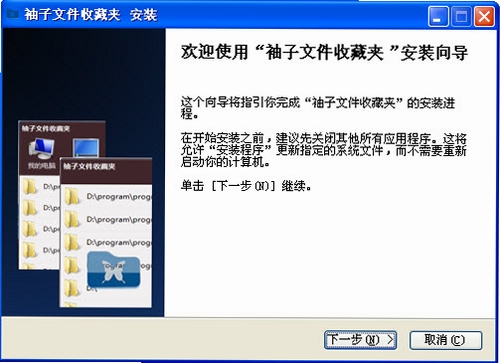
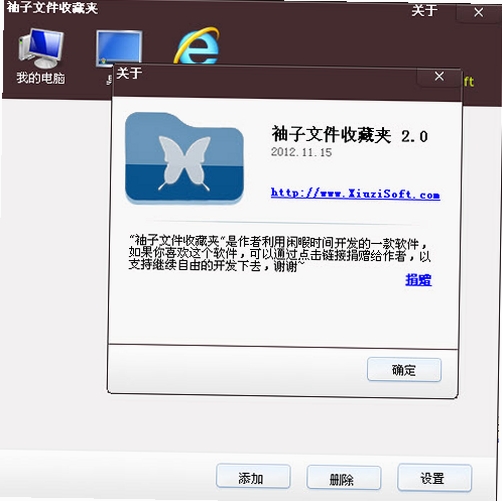
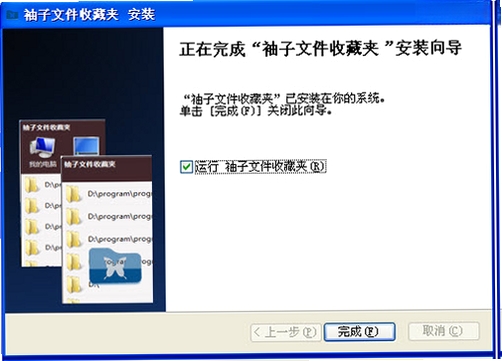
袖子文件收藏夹是一款专为Windows平台打造的本地文件高效管理工具,它摒弃了传统资源管理器繁琐的目录层级,将用户高频使用的文件夹、文档、图片、视频等以类似网页收藏夹的方式集中收纳,实现一键直达、快速定位。软件体积小巧、运行流畅,不占用后台资源,旨在帮助职场白领、设计师、学生等群体彻底告别反复翻找文件夹的烦恼,让电脑文件管理变得像整理书签一样简单直观。无论是日常办公的资料归档,还是个人娱乐资源的分类整理,袖子文件收藏夹都能显著提升你的文件操作效率,堪称提升电脑使用体验的得力助手。
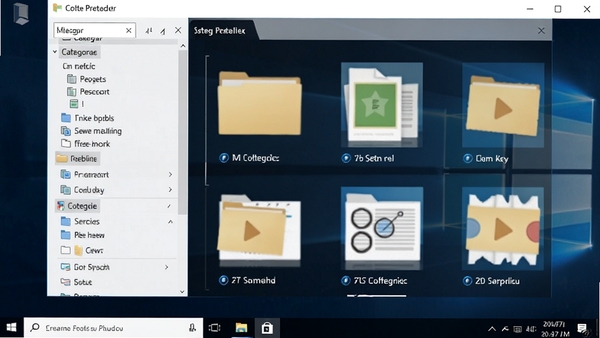
袖子文件收藏夹支持将任意位置的文件夹或文件拖拽至收藏窗口,并根据文件类型(如文档、图片、视频、压缩包)自动归入相应分类标签。用户也可以自定义创建专属分类,例如“工作项目”、“学习资料”、“影视娱乐”等,实现个性化的层级管理。收藏后,即使源文件路径发生更改,软件也能通过内置的路径追踪机制自动更新链接,确保每次点击都能准确打开目标文件,避免因文件移动导致的“找不到路径”尴尬。
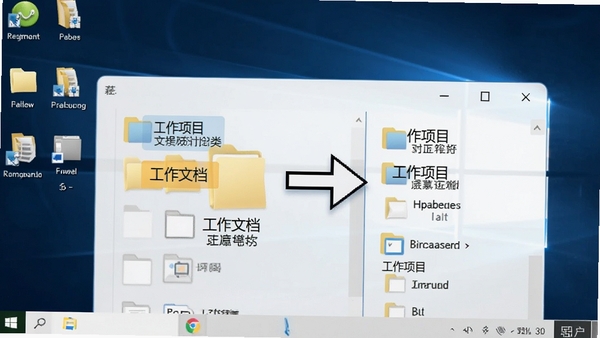
当收藏数量增多时,软件顶部的即时搜索框便发挥了巨大作用。用户只需输入文件名或关键词,收藏夹便会实时过滤出匹配项,并支持按名称、日期、大小等条件排序。此外,右键菜单还集成了“在资源管理器中显示”、“复制路径”、“打开所在文件夹”等高频操作,减少跨窗口切换的步骤,让文件查找与调用一气呵成。
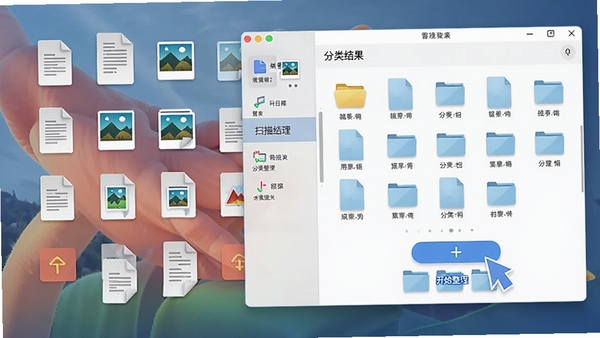
针对桌面文件杂乱无章的痛点,袖子文件收藏夹提供“一键收纳”功能,可自动扫描桌面或指定目录下的散乱文件,并按照预设规则快速移动到对应分类的文件夹中,同时生成整理报告。软件还内置了文件去重检测,能够识别重复的文件副本,帮助用户释放宝贵的磁盘空间,保持文件库的整洁有序。
所有收藏记录与分类配置均保存在本地数据库文件中,支持手动备份与恢复,重装系统或更换电脑后,可通过备份文件快速迁移收藏夹设置。软件运行时无需联网,全程无广告、无弹窗,不收集任何用户隐私数据,确保文件路径等信息仅停留在本地,安全可控。
| 软件名称 | 功能特点 | 用户评分 |
|---|---|---|
| Clover | 为资源管理器添加标签页 | ★★★★☆ |
| QTTabBar | 强大的多标签管理扩展 | ★★★★☆ |
| Listary | 快速搜索并启动应用程序 | ★★★★★ |
| Everything | 轻量级文件秒搜工具 | ★★★★★ |
| Total Commander | 老牌双窗口文件管理器 | ★★★★☆ |
若您在安装或使用过程中遇到“无法启动”、“初始化失败”或“闪退”等问题,可参考以下步骤逐一排查:
1. 缺失运行库:软件依赖微软VC++运行库,若系统精简或未安装,会提示“0xc000007b”或“找不到DLL”。请前往本站搜索“VC++运行库合集”下载安装,并重启电脑。
2. 权限不足:若安装在C盘Program Files目录,可能因权限限制导致无法写入配置。右键软件图标选择“以管理员身份运行”,或在“属性-兼容性”中勾选“以兼容模式运行(Windows 7)”。
3. 安全软件拦截:部分杀毒软件可能对文件管理类工具误报,请将软件安装目录加入信任区,或暂时退出安全软件后重试。
4. 配置文件损坏:若之前异常退出导致配置损坏,可删除软件目录下的“config.ini”文件重新生成,但会丢失自定义设置,请提前备份。
5. 系统版本过旧:确保Windows系统已更新至最新补丁,尤其是.NET Framework组件,可在“控制面板-程序和功能”中开启或修复。
使用非常直观:安装后,您只需将常用的文件夹或文件直接拖入主窗口即可完成收藏。右键点击收藏项,可以重命名、删除、打开所在位置或创建快捷方式。软件支持创建多个分类,您可以根据项目或用途将收藏项分组,之后只需双击即可快速访问,无需再通过“我的电脑”层层点击。
袖子文件收藏夹仅仅是一个快捷方式的管理工具,它不会移动或复制您的原始文件。所有收藏项都只是指向原文件路径的链接。因此,如果源文件被移动或删除,收藏就会失效。您可以在“设置”中查看收藏文件的真实路径,方便管理。定期备份软件的数据库文件(如“Favorites.db”)即可保留收藏列表。
此内容由AI根据文章内容自动生成,并已由人工审核
开发者其他应用

给力新华字典
 搜索查找
9.9M
v1.0.5.0电脑版
搜索查找
9.9M
v1.0.5.0电脑版
文件查询器
搜索查找
1.7M
v1.0.0.0电脑版
OpenedFilesView
搜索查找
120KB
v1.5.2.0电脑版
七色追新助手
搜索查找
4.2M
v1.1.4.1电脑版
谷歌桌面GoogleDesktop
搜索查找
2.2M
v5.9.1005.12335电脑版
DNSPodDoH安全工具
搜索查找
4.5M
1.0.10电脑版
Hash
搜索查找
14KB
1.0.4.0电脑版
鸿悦文件搜索器
搜索查找
377KB
v1.1.0.1电脑版
网页密码查看精灵
搜索查找
412KB
v1.4电脑版
说文解字全文检索系统
 搜索查找
38.5M
v2.0电脑版
搜索查找
38.5M
v2.0电脑版
支持( 0 ) 盖楼(回复)