
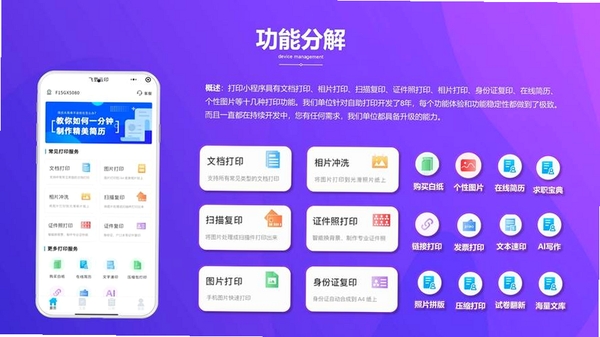

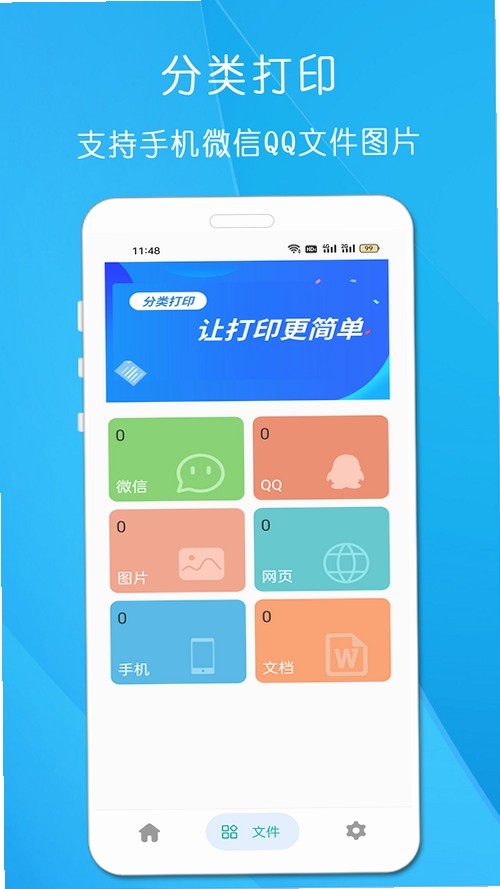
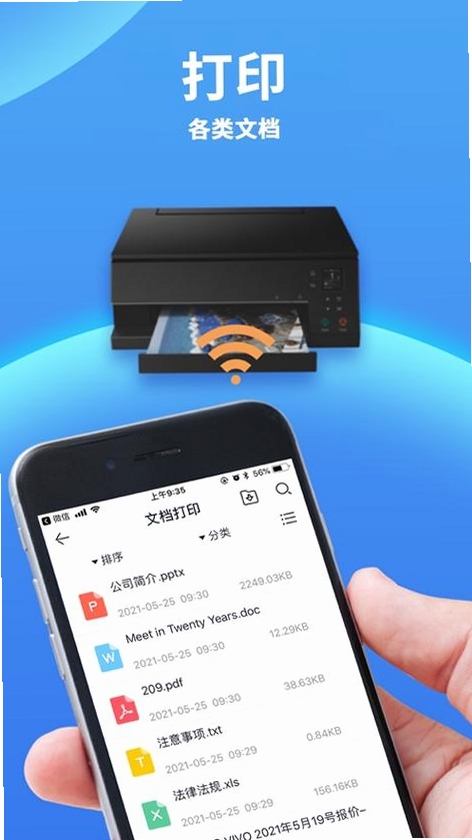
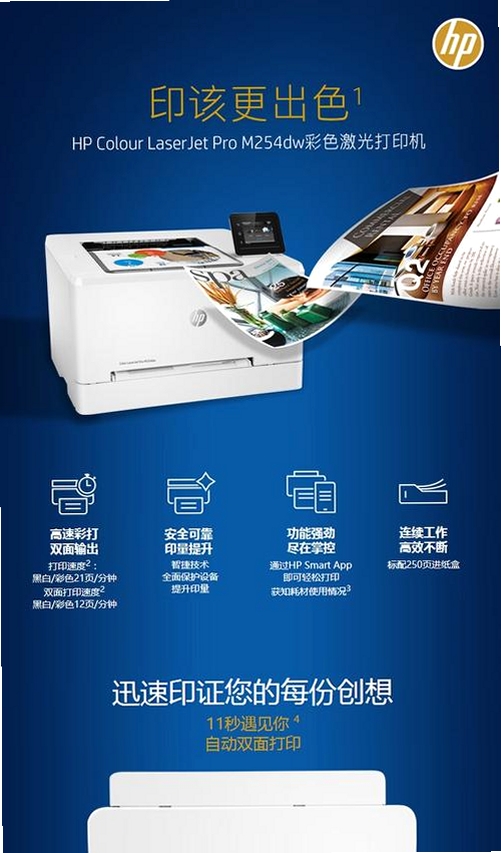
无线打印机是一款专为移动办公与家庭学习场景打造的智能打印助手,它彻底摆脱了传统打印必须依赖USB线缆的束缚。通过深度整合局域网与直连技术,这款应用能让你的手机瞬间变身为高效的打印控制中心,无论是日常文档、网页内容还是聊天记录中的文件,都能轻松输出。软件界面清爽直观,操作逻辑贴近国内用户习惯,即便是第一次接触无线打印的新手,也能在数秒内完成设备配对并开始打印任务,真正实现指尖上的高效输出体验。
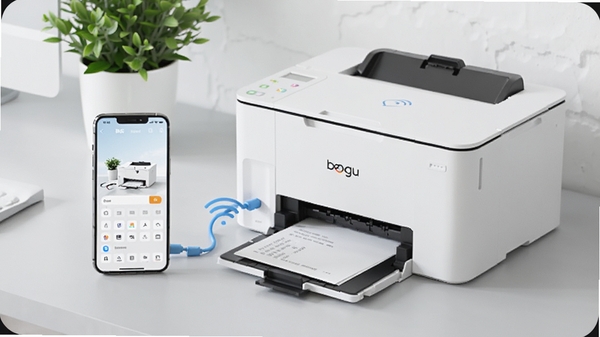
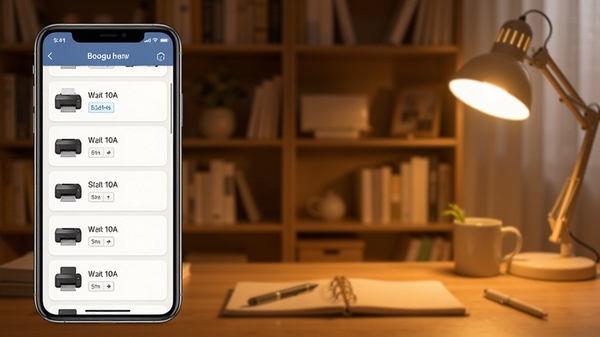
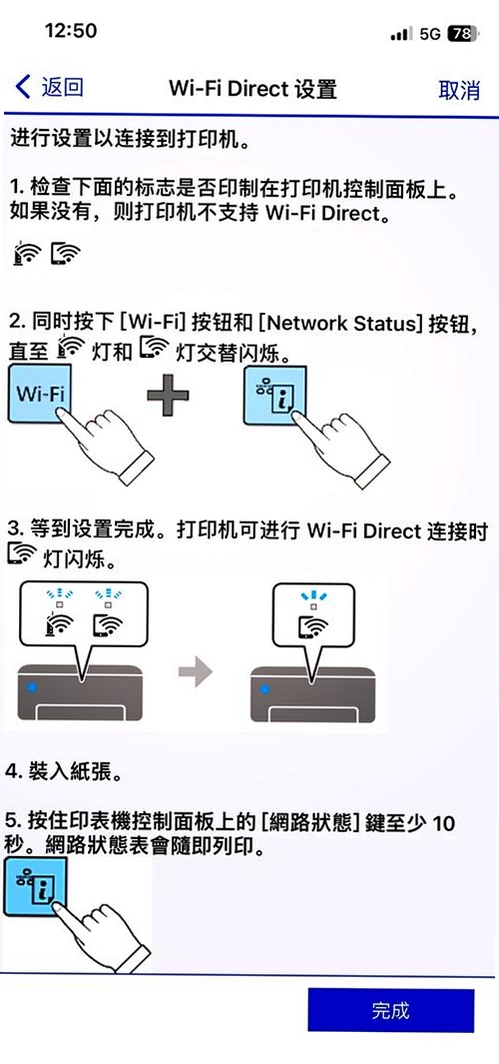
无线打印机内置了智能设备发现机制,应用会自动扫描当前网络环境下的所有兼容打印机设备。用户无需手动输入复杂的IP地址,也不需要安装繁琐的驱动程序,只需在设备列表中点击目标打印机即可完成配对。软件同时支持Wi-Fi局域网模式与打印机自带的直连热点模式,即使在没有路由器的户外环境,也能通过手机直连打印机完成紧急打印任务。
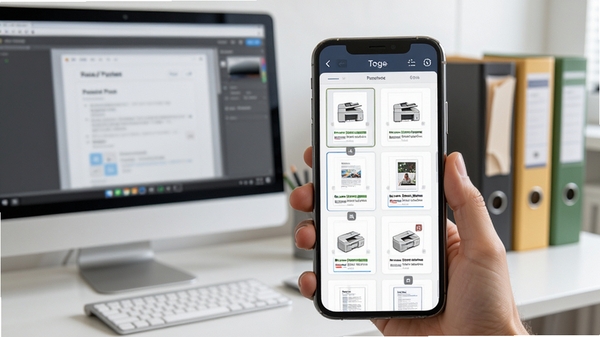
软件内置了强大的文档解析引擎,能够完美兼容PDF、Word、Excel、PPT以及TXT等主流办公格式。无论是复杂的图文混排文档,还是包含大量表格的数据报表,无线打印机都能精准还原原始排版,确保打印输出与电脑端所见几乎一致。对于图片打印,应用还提供了简单的裁剪、旋转和滤镜调整功能,让照片打印也能拥有出色效果。
面对多份文件需要打印的情况,无线打印机的批量处理功能可以为你节省大量时间。你可以一次性勾选多个文档加入打印队列,软件会自动按顺序处理任务。同时,内置的任务管理器会清晰展示每个打印任务的实时状态,包括排队中、正在打印和已完成,并且支持对单个任务进行暂停、恢复或取消操作,让你对打印进度了如指掌。
| 软件名称 | 核心优势 | 推荐指数 |
|---|---|---|
| 打印小助手 | 支持微信文档直接打印 | ★★★★☆ |
| 云打印 | 远程控制异地打印文件 | ★★★★☆ |
| 印印打印 | 海量证件照模板随选 | ★★★☆☆ |
| 智慧打印 | 试卷错题一键还原 | ★★★★★ |
| 快捷打印 | 网页正文智能提取 | ★★★★☆ |
绝大多数连接失败并非软件缺陷,而是由于手机权限限制或网络环境干扰所致。首先,请检查是否已授予应用“附近设备”或“位置信息”权限,这是Android系统发现硬件设备的前提。其次,确认打印机是否处于待机状态,部分机型在长时间闲置后会进入深度休眠,需要按一下电源键唤醒。若依然无法解决,尝试在软件设置中清除历史设备记录,然后重新搜索配对。
图片打印色彩偏差通常与打印机自身的色彩配置文件有关。建议在软件的打印预览界面,将“色彩模式”从默认的“自动”切换为“鲜艳”或“照片”模式。同时,确保原图分辨率不低于300DPI,低像素图片强行放大打印必然会导致模糊和色块。对于需要精准校色的设计稿,建议在电脑端通过专业软件输出PDF格式再进行打印,效果更佳。
v1.1(2025年11月20日)
【新增】新增全新深色模式界面,夜间打印更护眼,降低屏幕刺眼感。
【优化】优化了打印任务队列的处理逻辑,批量打印速度提升约30%,卡顿现象明显减少。
【修复】修复了部分用户反馈的连接特定品牌路由器时,设备列表刷新缓慢甚至空白的问题。
【修复】解决了在Android 14系统上,点击打印按钮偶发性无响应的问题。
此内容由AI根据文章内容自动生成,并已由人工审核
开发者其他应用

兼职小鱼赚
 安卓其它
47.0M
v2.0.2 手机兼职赚钱
安卓其它
47.0M
v2.0.2 手机兼职赚钱
测面积测亩仪
安卓其它
66.0M
v1.0.16 精准测亩
4399游戏盒安全版
 安卓其它
63.3M
v9.6.0.47官方安卓版
安卓其它
63.3M
v9.6.0.47官方安卓版
生活日历最新版
 安卓其它
31.7M
V8.22 安卓版
安卓其它
31.7M
V8.22 安卓版
探慧家
安卓其它
265.6M
v1.1.15 智能生活服务
Minecraft的正式皮肤
安卓其它
24.1M
v1.0 皮肤外观扩展
4999游戏盒免费版
安卓其它
31.0M
v9.6.0.47
4399游戏盒官方正版安装2026最新版
安卓其它
70.0M
v9.6.0.47手机版
小钢炮2.0最新版
安卓其它
10.3M
V1.2.2
4399手机游戏中心
 安卓其它
32.4M
V9.6.0.47 官方正式版
安卓其它
32.4M
V9.6.0.47 官方正式版

支持( 0 ) 盖楼(回复)