
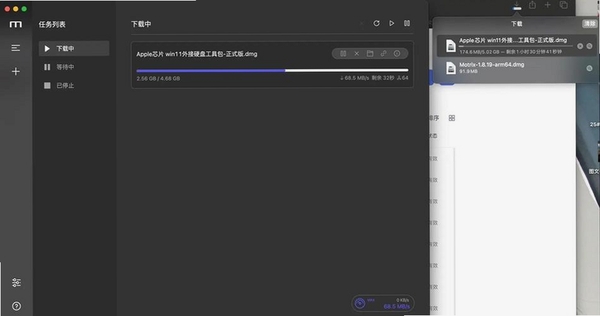
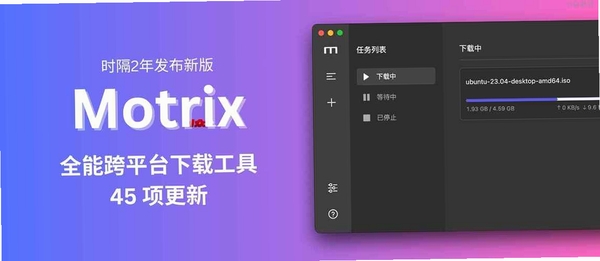
Motrix是一款开源的跨平台下载工具,凭借其简洁清爽的界面和强大的下载管理能力,迅速赢得了全球用户的青睐。它整合了HTTP、FTP、BitTorrent以及Magnet等多种主流下载协议,能够一站式满足用户日常下载需求。软件基于Electron框架开发,在Windows、macOS与主流Linux发行版上均能流畅运行,为不同操作系统的用户提供了统一且高效的操作体验。无论你是需要下载大型软件安装包、高清影视资源,还是日常收集各类文档素材,Motrix都能凭借其稳定的性能和灵活的调度策略,成为你电脑中不可或缺的效率利器。
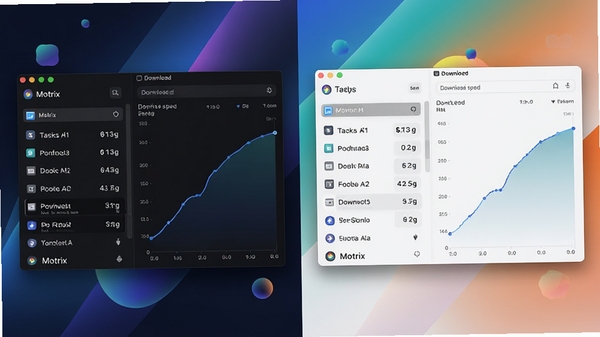
Motrix最核心的优势在于其对多种下载协议的原生支持。它并非简单地将不同协议的任务堆砌在一起,而是通过统一的调度引擎进行智能管理。对于HTTP和FTP链接,它能自动开启多线程下载,充分利用带宽资源,显著提升下载速度。而对于BT种子与磁力链接,Motrix内置了完整的下载逻辑,能够高效地解析Peer列表并进行数据交换。这意味着,你无需再像以往那样,为了下载不同类型的资源而安装多款功能单一的软件,一个Motrix即可应对绝大多数下载场景,让文件获取变得更加纯粹与简单。

为了进一步简化操作流程,Motrix提供了与主流浏览器的深度集成方案。通过在Chrome、Edge或Firefox中安装官方扩展程序,浏览器能够自动捕获页面上的下载链接,并一键将任务发送给Motrix接管。这一设计彻底告别了传统下载工具需要手动复制链接的繁琐步骤。当你在网页上点击任何可下载资源时,扩展程序会智能识别并弹出提示,点击确认后下载任务即刻在Motrix中创建,整个过程流畅无感。这种无缝衔接的工作流,尤其适合需要频繁从网页获取资源的用户,能够有效提升工作效率。
面对动辄数十个的下载任务,良好的管理功能必不可少。Motrix内置了灵活的任务队列机制,允许用户设定同时进行的最大任务数,避免因任务过多导致网络拥塞和系统资源耗尽。同时,软件支持按任务状态(进行中、已完成、已停止)进行快速筛选,也支持用户自定义文件保存目录。对于下载完成的文件,Motrix还提供了便捷的打开文件夹功能,让你能够迅速定位到目标文件。此外,任务列表支持拖拽排序,你可以通过简单的拖放操作来调整任务的优先级,确保重要文件能够优先下载完成。
| 软件名称 | 核心优势 | 用户评分 |
|---|---|---|
| Internet Download Manager | 动态文件分段加速 | ★★★★★ |
| 快车 | 老牌稳定P2P加速 | ★★★★☆ |
| 迅雷 | 海量资源专属加速 | ★★★★☆ |
| 百度网盘 | 云端存储与分享平台 | ★★★☆☆ |
| Free Download Manager | 开源免费支持BT下载 | ★★★★☆ |
Motrix在绝大多数情况下都能稳定运行,但部分用户可能会遇到一些特定环境下的启动问题。这里整理了几个高频故障及对应的简易修复方案。
这通常是由于缺少必要的运行库或系统组件所致。请首先前往本站搜索并安装“微软常用VC++运行库合集”,这是许多基于Electron框架软件运行的基础环境。安装完成后重启电脑,再尝试启动Motrix。如果问题依旧,请检查显卡驱动程序是否为最新版本,过旧的驱动有时也会导致界面渲染失败。
白屏问题多与显卡硬件加速有关。你可以尝试在命令行中运行Motrix,并添加参数--disable-gpu来禁用硬件加速。具体操作是:按Win+R键,输入cmd打开命令提示符,然后将Motrix的快捷方式路径拖入命令行,并在其后添加空格和--disable-gpu,按回车执行。如果能够正常打开,说明是显卡兼容性问题,建议更新显卡驱动或在快捷方式属性中添加该参数作为永久启动项。
这种情况首先请检查网络连接是否正常,并尝试关闭系统防火墙或安全软件后重试。部分安全策略可能会拦截Motrix的网络请求。其次,进入设置-高级设置,确认代理设置未被意外开启。如果你使用了网络代理工具,请尝试关闭代理或调整代理模式,因为Motrix与某些代理工具的兼容性存在差异,可能导致连接被重置。
下载速度受多种因素影响,并非单纯由软件决定。首先,请确认你要下载的资源服务器是否限制了单线程速度,对于HTTP链接,Motrix默认已开启多线程,你可以尝试在任务上右键手动增加线程数。其次,检查你是否在Motrix设置中限制了最大下载速度。最后,对于BT任务,速度慢往往是因为种子热度低或没有公网IP导致连接性差,此时可以尝试添加Tracker服务器列表,这能有效提升BT任务的下载速度与稳定性。
浏览器自带的下载功能属于基础型,它在下载大文件时容易中断且不支持断点续传,更不具备资源管理能力。而Motrix提供了强大的断点续传功能,即使网络波动导致任务中断,恢复后也能继续下载,无需重新开始。此外,Motrix能够接管所有下载任务,提供统一的速度限制、任务调度和文件分类管理,让你一目了然地掌握所有下载动态,这种系统化的管理体验是浏览器无法比拟的。对于经常下载大量文件的用户来说,Motrix带来的效率提升是立竿见影的。
此内容由AI根据文章内容自动生成,并已由人工审核
开发者其他应用

图片批量下载专家ImageBatchDownloader
 下载工具
33.2M
v3.0.9电脑版
下载工具
33.2M
v3.0.9电脑版
FlareGetDownloadManager
下载工具
7.3M
v4.8.108电脑版
盛大下载器
下载工具
7.4M
v1.9.0.4电脑版
哔哩哔哩唧唧pc免费版
下载工具
768KB
v1.226.0
脱兔Tuotu
下载工具
4.3M
v3.5.0.113电脑版
漫画批量下载程序ComicAiII
下载工具
1.0M
v2013.06.13电脑版
YouTubeDownloaderHD
下载工具
3.6M
v2.8.0.0电脑版
Persepolis Download Manager
下载工具
27.0M
v3.1.0电脑版
AnyPicDownloader
下载工具
2.1M
v16.0.0.0电脑版
AeriaLeech
下载工具
2.5M
v4.3.3.0电脑版

支持( 0 ) 盖楼(回复)