

BookxNote学习笔记是一款专为深度阅读与知识管理打造的电脑端笔记工具,它将PDF阅读、笔记批注与思维导图有机结合,帮助学生在啃教材、读文献时同步完成标注与整理。软件界面清爽,操作逻辑贴近实际学习场景,支持从书中直接摘录文字、高亮重点、添加便签,并一键生成结构化的知识导图,让知识消化过程更顺畅。无论是备考复习还是日常积累,这款软件都能显著提升学习效率,是广大学子与职场人士的得力助手。
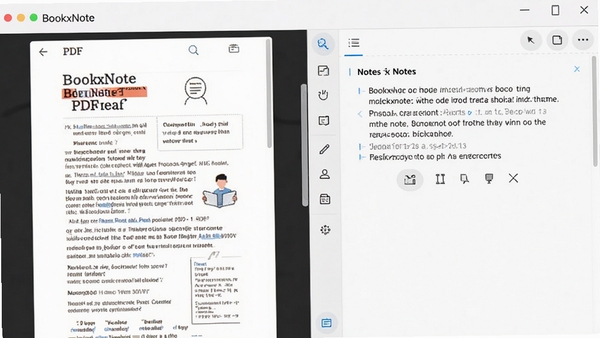
BookxNote学习笔记内置了强大的PDF阅读引擎,支持流畅的翻页、缩放与书签管理。在阅读过程中,您可以直接使用高亮、下划线、删除线等工具标记重点内容,还能添加文字笔记与自由形状批注。所有批注都会自动与原文位置绑定,后续回顾时只需点击笔记即可跳转到对应页面,真正实现“读到哪里记到哪里”的连贯体验。
软件最亮眼的功能是能将批注内容自动转化为思维导图。您只需选中笔记中的关键句或标题,点击“生成导图”按钮,BookxNote便会根据层级关系自动梳理出结构化的大纲视图。导图节点支持拖拽调整、折叠展开,还能与原文双向跳转。这一功能特别适合梳理复杂概念、搭建知识体系,让复习不再依赖手抄笔记。
同时打开多本书籍或讲义时,BookxNote采用了类似浏览器的多标签页设计,每个文档独立一个标签,切换迅速且互不干扰。标签页支持拖拽排序、固定常用文档,还能通过颜色区分不同科目或项目。这种设计对于需要频繁查阅多份资料的用户来说非常友好,大幅减少了窗口切换的繁琐操作。
所有笔记数据均保存在本地设备中,不经过云端服务器,彻底杜绝了隐私泄露的隐患。软件支持自动保存与手动备份,即使意外关闭程序,笔记内容也不会丢失。此外,笔记文件采用标准格式存储,方便您随时导出为PDF或图片,用于分享或打印。
第一步,双击安装包,按照提示完成安装。安装过程中建议选择默认路径,避免后期因权限问题导致无法保存笔记。
第二步,打开软件,点击左上角“打开文件”按钮,导入您的PDF教材或文献。软件支持批量导入,您可以一次添加多份文档。
第三步,阅读时选中文字,会弹出快捷工具栏,点击“高亮”或“笔记”即可添加批注。批注颜色可自定义,方便区分重要程度。
第四步,在右侧笔记区选中多条笔记,点击右键选择“生成思维导图”,软件会自动按文档结构整理成导图。您也可以手动拖拽节点调整层级。
第五步,若遇到软件无法打开或闪退,请先检查系统是否安装了最新版的VC++运行库与.NET Framework。缺失这些组件时,可前往本站搜索“VC++运行库”或“.NET Framework”下载安装。
第六步,当笔记较多时,建议定期点击“文件”菜单中的“备份笔记库”,将数据保存到其他磁盘,以防系统故障导致丢失。
第七步,若界面显示异常或字体模糊,请尝试在“设置”中调整缩放比例,或更新显卡驱动,通常能解决显示问题。
第八步,如果软件启动时提示“初始化失败”,请右键点击软件图标,选择“以管理员身份运行”,同时关闭杀毒软件的实时监控,再重新启动程序。
第九步,对于超大PDF文件(如扫描版书籍),打开速度可能较慢,这是正常现象。建议将文件转换为较小体积的文本型PDF,可明显提升加载速度。
第十步,多标签页模式下,若标签过窄无法辨认,可在标签栏右键选择“滚动标签”,或直接双击标签最大化显示。
第十一步,使用思维导图时,若节点文字重叠,点击“自动布局”按钮即可重新排列,保持界面整洁。
第十二步,若需要将笔记分享给同学,可点击“导出”按钮,选择导出为图片格式,导出的图片清晰度可选择,便于打印或插入文档。
| 软件名称 | 功能特点 | 评分 |
|---|---|---|
| MarginNote 3 | 阅读+导图+记忆卡 | ★★★★★ |
| Notability | 手写笔记+录音 | ★★★★☆ |
| GoodNotes 5 | 手写识别+搜索 | ★★★★★ |
| Obsidian | 双链笔记+知识库 | ★★★★☆ |
| Notion | 笔记+数据库+协作 | ★★★★★ |
| Microsoft OneNote | 多平台同步+手写 | ★★★★☆ |
错误一:软件启动时提示“缺少DLL文件”
这通常是因为系统缺少必要的运行库。请前往本站搜索“DirectX修复工具”或“VC++运行库合集”,下载安装后重启软件即可解决。
错误二:打开PDF后显示空白页面
可能是PDF文件本身为扫描版且未启用OCR识别。您可以使用“CAJViewer”或“Adobe Acrobat”进行OCR识别后再导入,或者尝试在软件中调整渲染模式。
错误三:软件闪退或卡死
请先更新显卡驱动,并关闭其他占用内存较大的程序。若依旧闪退,可在“设置”中关闭“硬件加速”选项,通常能大幅提升稳定性。
错误四:笔记无法自动保存
检查软件安装目录是否有写入权限,建议将软件安装到非系统盘,并以管理员身份运行。
错误五:思维导图节点无法拖拽
请确保您已选中节点,并按住鼠标左键拖动。若仍无效,尝试重启软件或恢复默认布局。
错误六:导出图片时提示“保存失败”
请检查目标文件夹是否可写,或更换保存路径。若问题依旧,可尝试以管理员身份运行软件。
错误七:软件字体显示异常
请在系统设置中安装“微软雅黑”字体,或调整软件内的字体设置。
错误八:无法导入PDF文件
请确认文件未损坏,且路径中不包含特殊字符。建议将文件复制到桌面后再尝试导入。
错误九:标签页无法关闭
可能是软件卡顿导致,请等待片刻或使用快捷键Ctrl+W关闭,若无效则重启软件。
错误十:无法生成思维导图
请确保至少选中一条带层级关系的笔记,且文档结构清晰。若仍失败,尝试手动创建节点。
目前BookxNote学习笔记提供免费版本,基础功能完全免费使用,包括PDF批注、思维导图生成等核心功能。官方也推出了付费的专业版,解锁更多高级特性,如云备份、更多导出格式等。但免费版已经能满足大多数学习场景的需求,您可以放心使用。
打开软件后,点击左上角的“打开文件”按钮,选择本地PDF文件即可。也支持直接拖拽PDF文件到软件窗口中。如果您需要导入多份文件,可以使用“批量导入”功能,软件会自动加载所有文件。
所有笔记数据默认保存在您的电脑本地,不会上传至任何服务器,隐私安全有保障。同时,软件支持手动备份,您可以将笔记库文件复制到U盘或网盘,以防电脑故障导致数据丢失。
此内容由AI根据文章内容自动生成,并已由人工审核
开发者其他应用

flash678儿童故事
 教育学习
11.1M
v1.0.0.0电脑版
教育学习
11.1M
v1.0.0.0电脑版
中国大百科全书中国地理
教育学习
3.0M
v1.0电脑版
现代汉语词典
 教育学习
22.4M
v2011.11.01电脑版
教育学习
22.4M
v2011.11.01电脑版
易精通视听英语学习软件小学版
教育学习
157.0M
v7.4.2电脑版
火蝶论文修改助手软件
教育学习
1.7M
v1.0.0.0电脑版
CourseMaker交互式微课制作系统
教育学习
72.9M
v1.0.0.416电脑版
爱子儿歌故事
教育学习
974KB
v1.0.0.2电脑版
中高考倒计时
教育学习
255KB
v1.23.0.0电脑版
元素周期表
教育学习
497KB
v1.0
英语语法大全
教育学习
2.0M
v1.0电脑版

支持( 0 ) 盖楼(回复)