

CourseMaker交互式微课制作系统是一款专注于教育领域的课件创作工具,它打破了传统PPT单向演示的局限,让教师能够轻松将图文、音视频、测验题以及录屏操作等多元素材整合进同一个交互式课件中。软件操作逻辑清晰,内置丰富的模板与交互组件,即便是初次接触交互课件设计的老师,也能在较短时间内上手,制作出具备分支跳转、即时反馈功能的互动课程。这套系统不仅仅是一个编辑工具,更是一个完整的微课制作工作流,从素材采集、编辑合成到最终导出发布,提供了连贯的解决方案,有效提升备课效率与课堂参与度。
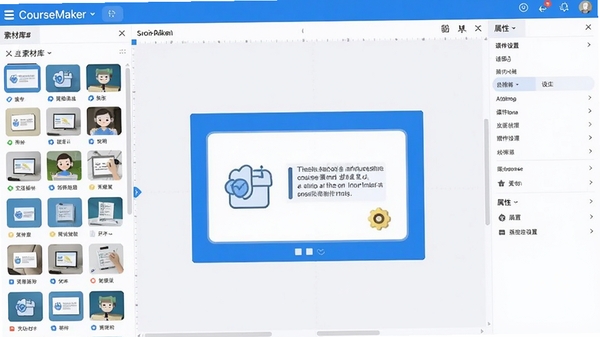
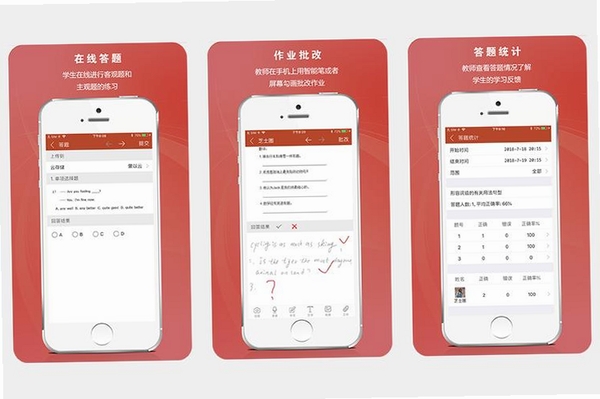
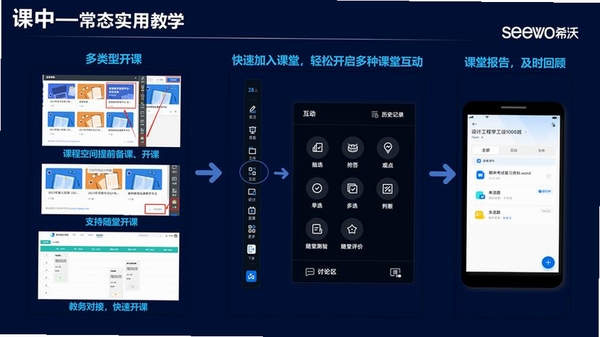
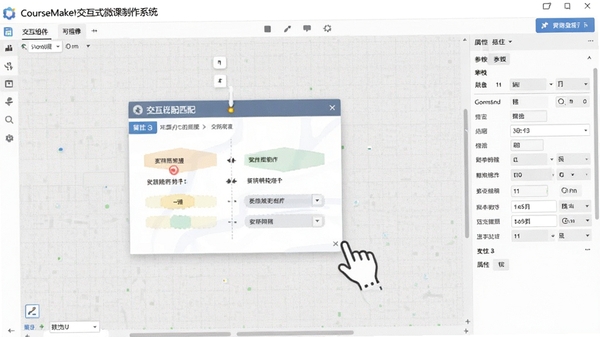
CourseMaker内置了选择题、填空题、拖拽匹配、热区点击等多种交互组件。教师无需编写任何代码,即可通过简单的拖拽与属性配置,在课件中快速创建互动环节。这些组件能够实时判断学生作答结果,并给予即时反馈,将单向的知识灌输转变为双向的探索学习,显著增强课堂的互动性与趣味性。
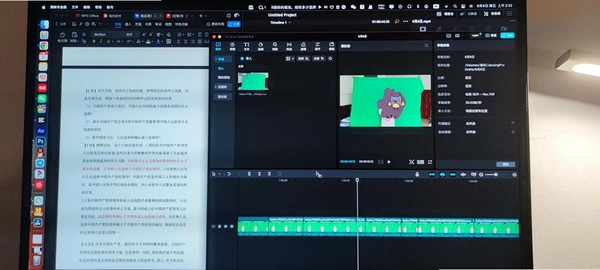
该软件内置了高清录屏功能,教师可以边讲解边录制操作演示过程,录制完成后可直接在软件内进行剪辑。支持画面裁剪、标注、放大镜、鼠标高亮等特效,无需在多个软件间来回切换。录制的视频片段能够与PPT页面、外部视频等素材混合编辑,构建出画中画、图文叠加等丰富视觉效果,让微课视频更加生动直观。
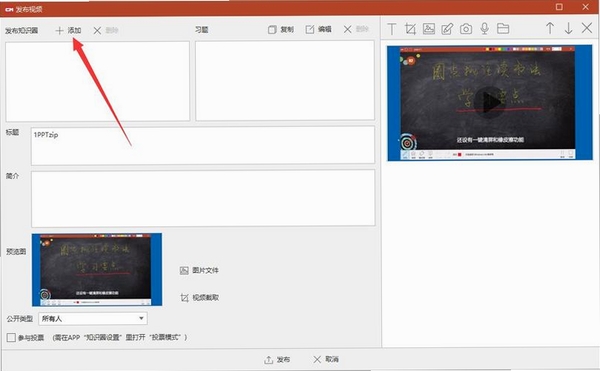
制作完成的交互课件,可以根据实际教学场景灵活导出。支持输出为HTML5网页格式,方便在各类浏览器中直接打开使用;也可以导出为视频文件,便于在课堂大屏或课后复习中播放。软件对Windows系统进行了深度适配,运行稳定流畅,无论是老旧办公电脑还是新购置的交互式大屏,都能获得良好的展示效果。
为了帮助教师快速起步,CourseMaker提供了大量按学科、学段分类的课件模板,覆盖了从小学到高中的主要知识点。同时,软件内置了云端素材库,包含图标、背景、音效、人物形象等资源,教师可以直接搜索并插入到课件中,免去了四处寻找素材的麻烦,让课件制作过程更加专注与高效。
| 软件名称 | 核心优势 | 便捷体验 |
|---|---|---|
| Articulate Storyline | 交互逻辑强大 | ★★★★★ |
| Adobe Captivate | 响应式课件设计 | ★★★★☆ |
| iSpring Suite | 快速转换PPT为交互课件 | ★★★★☆ |
| 课件制作工具师 | 本土化模板丰富 | ★★★☆☆ |
| 互动课程工具 | 轻量级易上手 | ★★★☆☆ |
| Lectora Inspire | 批量发布与团队协作 | ★★★★☆ |
| ActivePresenter | 录屏+编辑+交互 | ★★★★☆ |
制作交互式课件的核心在于设计“互动点”。首先,在CourseMaker中新建工程,选择适合的空白页面或模板。然后,将课程所需的文本、图片、视频素材拖拽到画布上。接着,从左侧工具栏中选择“交互”分类,点击“单选题”按钮,在画布上绘制出题目区域。随后,双击题目区域,在右侧属性面板中输入题干和选项内容,并勾选正确答案。为了增加趣味性,可以设置“答对”与“答错”时的反馈动作,例如跳转到指定页面或播放鼓励音效。通过多个页面的跳转逻辑,就能串联起一个完整的交互式学习流程。
用户在寻找CourseMaker交互式微课制作系统时,应认准官方发布渠道。通过搜索引擎查找时,注意甄别推广链接与广告位,优先选择标注有“官方”字样的网站。下载安装包后,建议先使用杀毒软件进行扫描,确认安全后再运行安装。同时,留意软件的数字签名信息,确保文件来源真实可信。安装过程中,仔细阅读每一步的提示,避免无意中勾选了捆绑安装的第三方软件。通过正规渠道获取软件,不仅能保证功能完整,也能获得官方的技术支持和后续更新服务,使用起来更加安心。
此内容由AI根据文章内容自动生成,并已由人工审核
开发者其他应用

童话识字乐园
 教育学习
895KB
v1.6.0.2电脑版
教育学习
895KB
v1.6.0.2电脑版
金晨动画学音标
教育学习
2.7M
v1.0.0.0电脑版
金苗电脑点读机
教育学习
54.1M
v4.2.0.2电脑版
优思网校软件
教育学习
85.9M
v2.3.27.2261最新版
友益电子试卷制作系统
教育学习
2.6M
v4.7.1电脑版
学而思培优2026
 教育学习
303.9M
3.20.0.1655电脑版
教育学习
303.9M
3.20.0.1655电脑版
昆山智慧教育消息中心(账号登录)
教育学习
5.2M
v4.0.100.1190官方客户端
梯方在线-老师端
教育学习
175.6M
9.3.0.0电脑版
乐教乐学
教育学习
174.0M
1.0.0.2电脑版
PaperSee论文修改助手
教育学习
32.4M
3.7电脑版

支持( 0 ) 盖楼(回复)