

Remove Empty Directories 是一款专注于清理电脑中空文件夹的轻量级系统工具,它能够快速扫描并移除磁盘上不再包含任何文件的空目录,从而帮助用户释放存储空间、优化文件管理结构。无论是日常使用中产生的杂乱空文件夹,还是软件卸载后遗留的空白目录,这款工具都能一键识别并清理,让您的电脑文件系统更加整洁有序。软件体积小巧、运行高效,操作界面直观,适合各类电脑用户使用。
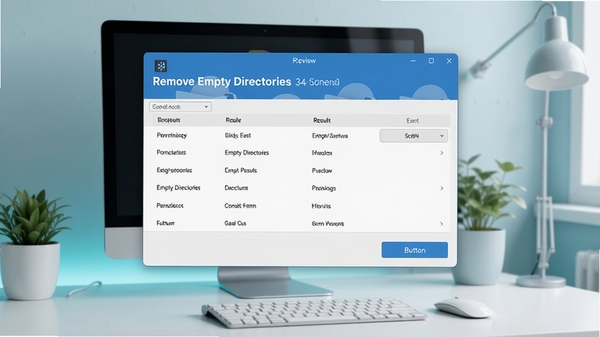
Remove Empty Directories 采用高效的扫描算法,能够快速遍历用户指定的磁盘分区或文件夹目录,精准识别所有不包含任何文件及子文件夹的空目录。无论是深层嵌套的多级空文件夹,还是隐藏属性的空目录,软件都能准确检测,避免误判,确保清理操作的准确性。
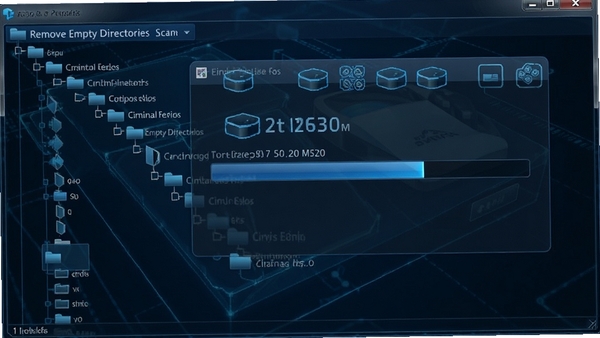
用户可以根据实际需求,灵活设置扫描的起始路径、是否扫描系统文件夹、是否跳过特定目录等高级选项。软件还支持自定义扫描深度,帮助用户控制清理范围,避免误删重要目录结构。同时,扫描结果会以树状列表清晰展示,用户可逐项勾选确认后再执行删除操作,安全可控。
Remove Empty Directories 在删除空文件夹前会进行二次确认,并提供文件预览功能,确保用户清楚了解将要移除的内容。软件默认将删除操作移入回收站,方便误删后恢复。此外,软件还支持创建还原点,为系统安全提供额外保障,让清理操作无后顾之忧。
软件本身体积小巧,运行时占用系统资源极少,不会影响用户正常办公或娱乐。界面设计简洁直观,功能布局清晰,无论是电脑新手还是高级用户都能快速上手。软件还支持多语言界面,满足不同用户的语言需求。
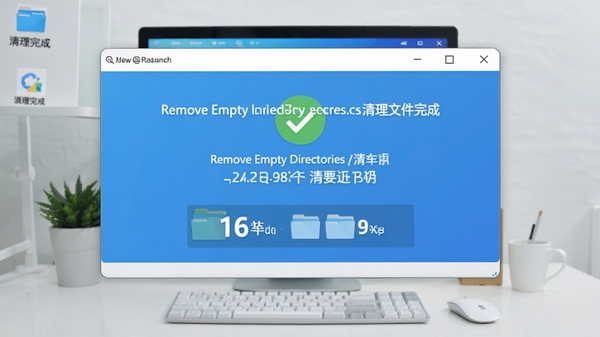
| 软件名称 | 主要功能 | 评分 |
|---|---|---|
| CCleaner | 系统垃圾清理与优化 | ★★★★★ |
| Wise Disk Cleaner | 磁盘垃圾清理 | ★★★★☆ |
| BleachBit | 深度清理与隐私保护 | ★★★★☆ |
| Glary Utilities | 系统优化与清理 | ★★★★☆ |
| IObit Uninstaller | 软件卸载与残留清理 | ★★★★☆ |
有些用户在安装或使用 Remove Empty Directories 时可能会遇到一些启动问题,以下是常见故障及解决方法:
问题一:软件启动时提示“无法启动此程序,因为计算机中丢失XXX.dll”。这通常是因为系统缺少必要的运行库组件。建议下载并安装微软常用运行库合集(如VC++运行库、.NET Framework等),然后重新启动软件。
问题二:软件打开后界面空白或闪退。可以尝试右键点击软件图标,选择“属性”,在“兼容性”选项卡中勾选“以兼容模式运行此程序”,并选择Windows 7或Windows 10,同时勾选“以管理员身份运行此程序”,应用后重新启动。
问题三:软件无法扫描某些磁盘分区。请检查磁盘是否正常连接,并确保当前用户有读取该磁盘的权限。右键点击磁盘分区,选择“属性”,在“安全”选项卡中查看用户权限,必要时赋予完全控制权限。
问题四:清理时提示“文件正在使用”。这可能是因为某些空文件夹正被其他程序占用,请关闭相关程序后重试。也可以尝试在安全模式下进行清理操作。
问题五:软件安装过程中被杀毒软件拦截。这通常是因为误报,建议暂时关闭杀毒软件或添加信任,完成安装后再恢复防护。
如果以上方法均无法解决问题,建议卸载后重新下载最新版本,并确保系统满足软件运行的最低要求(如Windows 7及以上版本)。
使用 Remove Empty Directories 非常简单。打开软件后,选择要扫描的磁盘分区或文件夹路径,点击“扫描”按钮,软件会自动列出所有空文件夹。您可以勾选需要删除的项目,然后点击“删除”按钮,即可完成清理。软件支持右键菜单快速扫描,也支持命令行参数操作,方便高级用户使用。
Remove Empty Directories 是一款正规的清理工具,本身安全可靠。软件在删除前会提供预览和确认,且默认移入回收站,降低误删风险。不过,任何清理工具都存在一定风险,建议在清理前仔细查看扫描结果,避免删除重要目录。同时,建议从官方或可信渠道下载,以确保软件完整性。
此内容由AI根据文章内容自动生成,并已由人工审核
开发者其他应用

快拖KuaiTuo
 磁盘工具
20.0M
v3.4.4.646电脑版
磁盘工具
20.0M
v3.4.4.646电脑版
磁盘加锁专家
磁盘工具
6.8M
v2.9.7.0电脑版
磁盘加锁专家
磁盘工具
6.8M
v2.9.7.0电脑版
UltraISO软碟通
 磁盘工具
2.9M
v9.7.6.3829电脑版
磁盘工具
2.9M
v9.7.6.3829电脑版
BleachBit软件最新中文版
磁盘工具
17.6M
v6.0.4垃圾缓存清理工具
拖把更名器
磁盘工具
891KB
v51.13.0.0电脑版
MeinPlatz
磁盘工具
768KB
v5.05电脑版
Parted Magic 2024中文最新版
磁盘工具
2.46G
v2024.11.03正式版
Hard Disk Sentinel Pro 6.40中文最新版
磁盘工具
41.2M
专业版
Lenovo QuickFix联想C盘空间清理工具
 磁盘工具
19.7M
V1.3.24.424官方永久免费版
磁盘工具
19.7M
V1.3.24.424官方永久免费版

支持( 0 ) 盖楼(回复)