
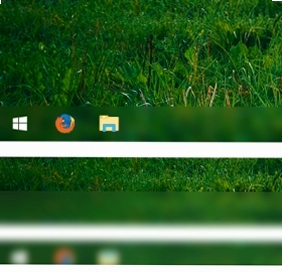
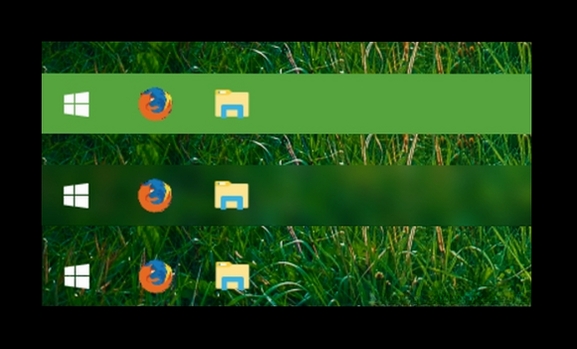
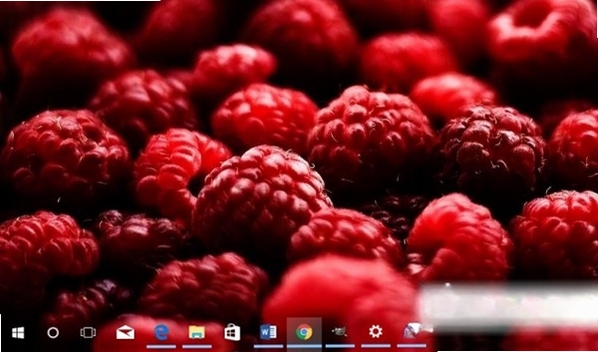
TranslucentTB是一款精巧且实用的Windows任务栏美化工具,它能够将系统底部的任务栏变为半透明、全透明或带有 acrylic 亚克力模糊效果,让桌面整体视觉观感更统一、更现代。软件体积极小,内存占用几乎可以忽略不计,却能在不修改系统文件的前提下,让原本略显突兀的任务栏融入壁纸色调,特别适合喜欢个性化桌面、追求沉浸式体验的用户。无论是搭配纯色壁纸还是高清大图,TranslucentTB都能让任务栏与桌面背景相得益彰,告别呆板的纯色底栏。它支持动态切换不同状态,例如开始菜单打开时、窗口最大化时呈现不同外观,极大提升了使用细节的精致度。
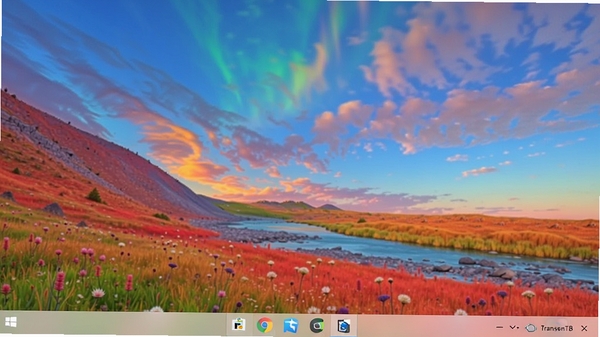
TranslucentTB 最吸引人的地方在于它并非死板地让任务栏始终保持一种状态。用户可以为“桌面无窗口”、“开始菜单打开”、“窗口最大化”和“有窗口打开”四种场景分别设置不同的外观样式。例如,平时桌面干净时任务栏完全透明,一旦打开任何程序窗口,任务栏自动变为深色半透明,既保证了视觉清爽,又不会影响对窗口状态的判断。这种动态切换逻辑非常智能,无需手动干预,系统会自动根据当前操作状态套用预设方案。
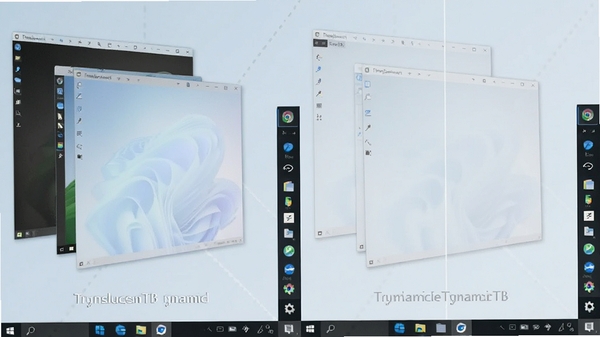
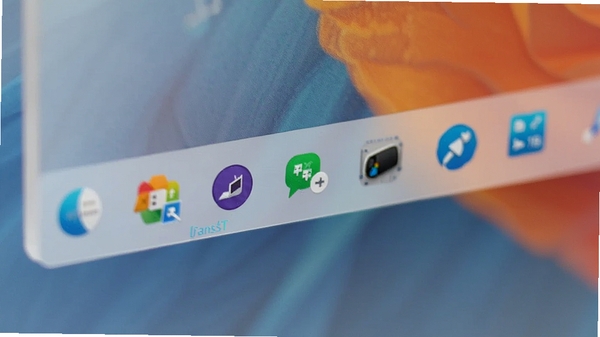
除了简单的透明和纯色,软件还支持 Windows 10 和 Windows 11 系统原生的 acrylic 亚克力模糊材质。启用该效果后,任务栏会呈现类似毛玻璃的质感,背后的窗口和壁纸内容会被模糊虚化,透出柔和的背景光晕。这种效果比单纯的透明更具层次感,视觉上显得非常高级。对于喜欢简洁风格的用户,也可以选择完全不透明的纯色模式,并自定义任意RGB颜色值,以便与特定壁纸或系统主题色精准匹配。
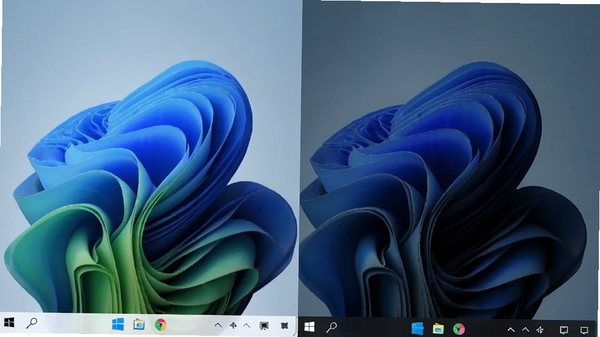
针对 Windows 系统自带的浅色和深色模式,TranslucentTB 提供了独立的颜色配置选项。用户可以分别定义在浅色主题下使用透明效果,在深色主题下使用纯黑效果,或者完全相反。这意味着无论系统外观如何切换,任务栏都能保持协调一致的视觉风格,不会出现深色壁纸配亮色任务栏的突兀感。此外,软件还支持开机自启动,并常驻系统托盘,资源占用极低,不会对游戏性能或日常办公造成任何影响。
TranslucentTB 的安装过程非常简单,几乎不需要任何额外操作。下载完成后,解压压缩包,直接运行主程序文件即可,无需安装向导,也不会写入复杂的注册表项。软件默认即开即用,运行后会直接应用预设的透明效果,非常省心。
基础设置路径:右键点击系统托盘中的 TranslucentTB 图标,即可快速切换预设方案,例如“清晰”、“模糊”、“动态”和“正常”。若需要更细致的调整,点击“设置”进入主界面,可以分别针对四种场景逐一配置颜色和不透明度。
颜色设置技巧:在设置界面中,每个场景都提供“颜色”和“不透明度”两个滑块。拖动“不透明度”滑块即可调节透明程度,向左拖为更透明,向右拖为更不透明。勾选“自定义颜色”后,可以点击色块自由选择任意颜色,实现与壁纸的精确搭配。
开机自启配置:如果希望每次开机后自动运行,只需在设置界面顶部开启“开机启动”开关即可。软件本身内存占用仅有几兆,开启自启不会拖慢系统速度,可以放心使用。
兼容性注意事项:TranslucentTB 仅支持 Windows 10 和 Windows 11 系统。若在旧版系统上运行,可能出现透明失效或界面异常的情况。若遇到任务栏不透明、设置无法保存等问题,请确认系统版本是否在 1809 及以上,并确保已安装最新的桌面体验组件更新。
高对比度模式避坑:若系统开启了“高对比度”辅助功能,透明效果可能被系统强制覆盖,导致任务栏显示为纯色。这属于系统限制,并非软件故障,关闭高对比度模式后即可恢复。
多显示器用户提示:软件支持多显示器环境,每个显示器的任务栏可以单独设置不同效果。在设置界面顶部选择对应的显示器编号,即可分别独立配置,互不干扰。
闪退与崩溃修复:若运行过程中出现闪退,请先检查是否有其他任务栏美化软件(如 StartIsBack、StartAllBack)同时运行,此类软件可能存在冲突,建议暂时关闭后重试。
| 软件名称 | 核心优势 | 用户评分 |
|---|---|---|
| StartAllBack | 还原经典开始菜单样式 | ★★★★☆ |
| TranslucentTaskbar | 轻量级任务栏透明工具 | ★★★★☆ |
| FalconX | 窗口置顶与鼠标高亮 | ★★★☆☆ |
| TaskbarX | 任务栏图标居中与动画 | ★★★★★ |
| Windhawk | 模块化系统深度修改工具 | ★★★★☆ |
问题一:任务栏没有任何透明效果,恢复为纯色。
这通常是因为系统未开启“透明效果”基础设置。请依次进入“设置” → “个性化” → “颜色”,确保“透明效果”开关处于开启状态。TranslucentTB 依赖此系统选项才能生效,若系统级别关闭,软件无法强制覆盖。
问题二:开机后软件未自动运行。
请检查设置界面中的“开机启动”开关是否已打开。若已打开但仍未自启,可能是杀毒软件拦截了启动项。请将软件所在目录添加至杀毒软件信任区,或重新运行一次主程序并确认开关状态。
问题三:设置的颜色不生效,始终显示为默认透明。
请确认当前是否选中了正确的显示器编号。在多显示器环境下,每个任务栏独立配置,若修改的是显示器1,但观察的是显示器2,自然看不到变化。切换至对应显示器后再调整即可。
要达到完全透明的效果,需要将每个场景(桌面、窗口最大化、开始菜单打开)的“不透明度”滑块都拉到最左侧的0%位置。同时,在系统“设置”→“个性化”→“颜色”中确保“透明效果”总开关为开启状态。若使用的是动态模式,还需要检查“窗口最大化”与“有窗口打开”两个场景是否也设置为透明,否则打开程序后任务栏会自动变色。
由于软件是便携式绿色运行,卸载非常简单。直接退出托盘图标中的程序进程,然后删除整个解压文件夹即可。不会在系统盘残留文件,也不会留下注册表垃圾。若设置了开机自启,建议在退出前先关闭“开机启动”开关,以免系统启动项残留无效指向。
此内容由AI根据文章内容自动生成,并已由人工审核
开发者其他应用

游戏优化大师
 系统优化
14.0M
3.9.14056.826电脑版
系统优化
14.0M
3.9.14056.826电脑版
石大师装机大师
系统优化
31.3M
v1.7.5.2108电脑版
优你客
系统优化
4.6M
v3.5.0.1263电脑版
长生进程管理器
系统优化
2.1M
v2.0.0.0电脑版
魔盒MagicBox
 系统优化
1.5M
v1.0.0.3电脑版
系统优化
1.5M
v1.0.0.3电脑版
超功能计算器
系统优化
172KB
v5.1.0.0电脑版
贝壳助手BeikeAssist
系统优化
9.1M
v1.1.0.1电脑版
超级任务栏
系统优化
2.7M
v1.5.2电脑版
超级速读训练图
系统优化
1.0M
v1.7.5.0电脑版
网页精灵
系统优化
800KB
v1.2电脑版

支持( 0 ) 盖楼(回复)