

CDRoller是一款专注于光盘数据恢复与管理的专业工具,在数据恢复领域有着不错的口碑。它能够应对光盘表面划伤、数据损坏、刻录失败等多种情况,帮助用户从看似无法读取的CD、DVD、蓝光光盘中找回重要文件。无论是珍贵的家庭影像、工作资料还是老旧软件安装包,CDRoller都提供了一套可行的解决方案。这款软件界面直观,操作逻辑清晰,即便是初次接触数据恢复的用户也能较快上手,是维护光盘数据的实用选择。
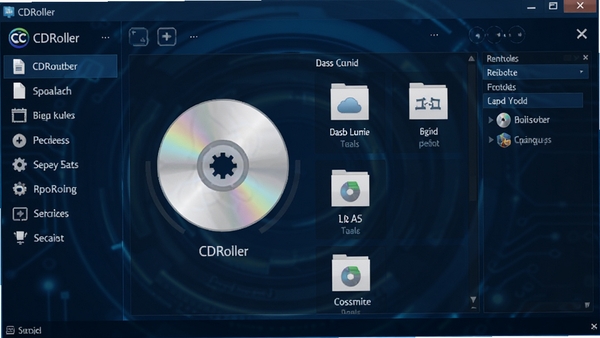
CDRoller的核心优势在于其强大的数据读取引擎。针对光盘常见的物理划痕、污渍或逻辑损伤,软件能够通过底层读取技术,绕过损坏区域,尽可能多地提取有效数据。它支持UDF、ISO9660、Joliet等多种文件系统,无论是数据光盘、视频光盘还是音频光盘,都能尝试进行恢复,很大程度提高了数据找回的成功率。
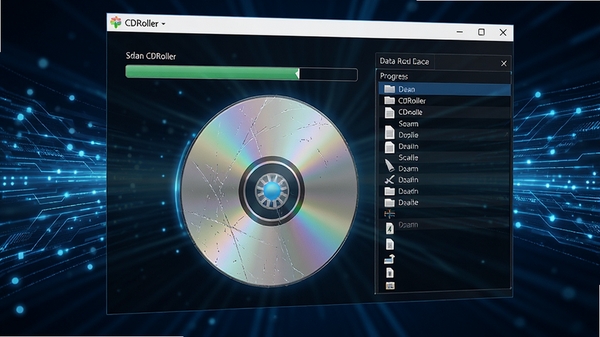
除了直接读取物理光盘,CDRoller还支持处理ISO、BIN、MDF等常见光盘映像文件。用户可以将光盘内容打包成映像文件保存到硬盘,或者从映像文件中直接提取所需数据。这一功能不仅方便了数据备份,也为没有光驱的设备提供了读取光盘内容的途径,让老光盘里的资料在新电脑上也能继续发挥价值。
软件不局限于恢复,还提供了一系列实用的光盘管理工具。例如,它可以修复光盘上的视频文件,使无法正常播放的DVD视频恢复流畅;也能提取光盘中的音轨,将其保存为MP3或WAV格式;还可以清理光盘上的临时文件,释放可重写光盘的空间。这些功能使得CDRoller成为一款较为全面的光盘维护工具。

| 软件名称 | 核心优势 | 用户评分 |
|---|---|---|
| AnyMP4 Data Recovery | 多格式数据恢复 | ★★★★☆ |
| ISOBurner | 光盘映像文件刻录 | ★★★★☆ |
| DVDFab Passkey | 解除光盘加密限制 | ★★★★☆ |
| PowerISO | 映像文件编辑转换 | ★★★★★ |
| UltraISO | 经典光盘映像工具 | ★★★★★ |
问题一:软件启动时提示“初始化失败”或“无法定位程序输入点”。
这通常是由于系统缺少必要的运行库组件。请根据您使用的操作系统版本,下载并安装对应的Microsoft Visual C++ 运行库合集。安装完成后,重新启动电脑再尝试运行CDRoller。
问题二:程序可以打开,但插入光盘后没有任何反应。
首先检查设备管理器中光驱驱动是否正常。若驱动正常,请确认光盘格式是否被软件支持。对于部分加密或特殊格式的光盘,可能需要先使用其他工具进行处理。
问题三:恢复过程中程序突然闪退或卡死。
这可能是光盘读取时遇到严重损坏区域。可以尝试在软件设置中降低读取速度,或者使用干净的软布清洁光盘表面。如果问题依旧,可考虑在另一台电脑上尝试。
整体来看,CDRoller是一款专注于光盘数据恢复领域的专业工具。它在处理划伤、损坏光盘方面确实有着独到之处,功能设置也较为丰富。虽然界面设计偏向传统,但其核心的恢复能力值得肯定。对于有老旧光盘数据找回需求的用户来说,这款软件是一个值得考虑的选择。
CDRoller恢复光盘的流程比较直接。用户只需将光盘放入光驱,启动软件后点击“读取光盘”或类似功能的按钮,软件便会开始扫描。扫描完成后,界面会列出可恢复的文件,用户勾选需要的内容,再点击“恢复”按钮并指定保存位置即可。整个过程不需要复杂的设置,按照软件提示操作即可完成。
对于物理损伤不严重、仅存在少量划痕或逻辑错误的光盘,CDRoller的恢复效果通常比较理想。它能通过多次读取和纠错机制,提取出完整数据。但对于盘面磨损严重或数据层损坏的光盘,任何软件都无法保证完全恢复。因此,其效果取决于光盘的实际损坏程度,软件能做的只是尽可能地挽救数据。
CDRoller的界面和功能设计对于普通用户来说是比较友好的。软件提供了清晰的向导式操作,降低了使用门槛。用户不需要具备专业的数据恢复知识,只需按照指引点击按钮,就能完成大部分恢复任务。即便遇到问题,软件自带的帮助文档也能提供基本的指导。
此内容由AI根据文章内容自动生成,并已由人工审核
开发者其他应用

easyrecovery 17中文免费版
 数据恢复
172M
v17.2.0.0个人版
数据恢复
172M
v17.2.0.0个人版
AccessFIX数据库修复工具
数据恢复
3.8M
v6.76电脑版
AdvancedZipRepairer
数据恢复
770KB
v1.7.0.0电脑版
EasyRecovery 16.0.0.8中文免费版
数据恢复
172M
激活版
SQL Database Repair 8.0.0.0中文免费版
数据恢复
7.2M
正式版
失易得数据恢复
数据恢复
3.3M
7.0.1.1电脑版
华易出纳通
数据恢复
4.7M
v5.0.0.0电脑版
达思SQL数据库修复软件
数据恢复
66.7M
3.1电脑版
风云恢复大师
 数据恢复
87.0M
1.0.0.1电脑版
数据恢复
87.0M
1.0.0.1电脑版
易极数据恢复
数据恢复
24.4M
1.0.3.2电脑版

支持( 0 ) 盖楼(回复)