


easyrecovery 17中文免费版是一款在全球数据恢复领域拥有超过35年技术积淀的专业工具,由Ontrack团队开发,能够找回文档、图片、音视频等各类常见格式文件,帮助用户重建损坏的文件系统,是家庭用户处理存储资料丢失的常用工具。
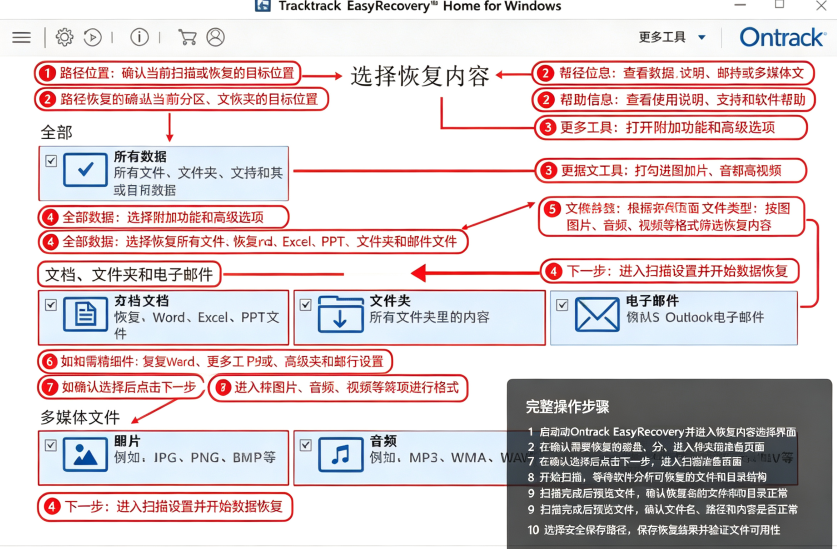
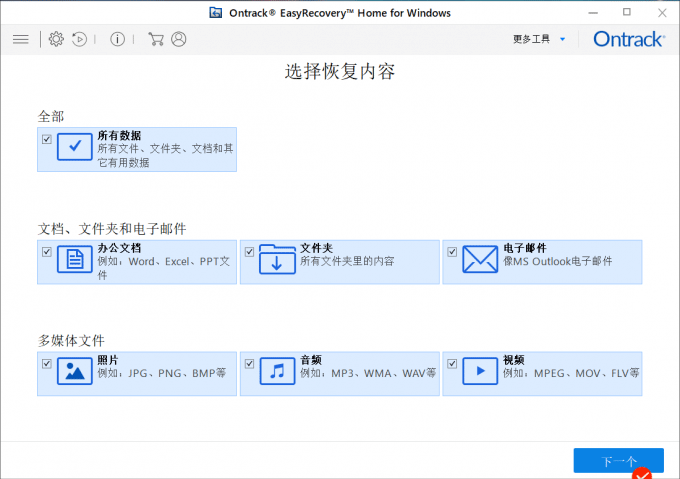
1、打开下载安装好的软件,我们首先选择需要恢复的数据类型,如果不知道丢失的数据是什么类型的,直接选择所有数据,然后点击下一个。
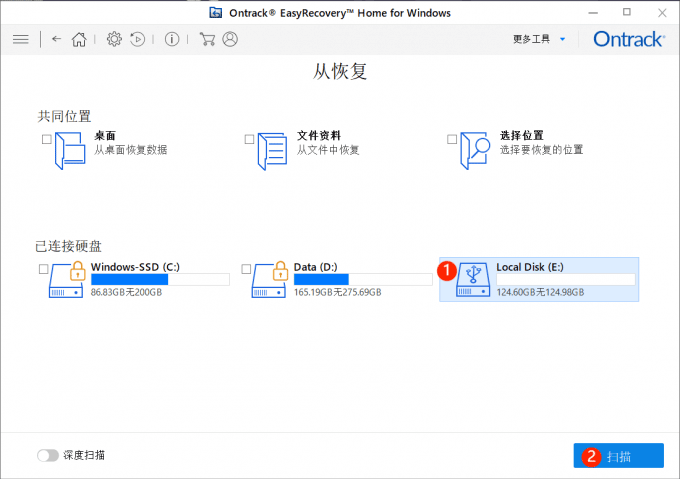
2、选择我们的U盘,点击扫描按钮,软件会对U盘进行扫描,寻找可以恢复的数据。
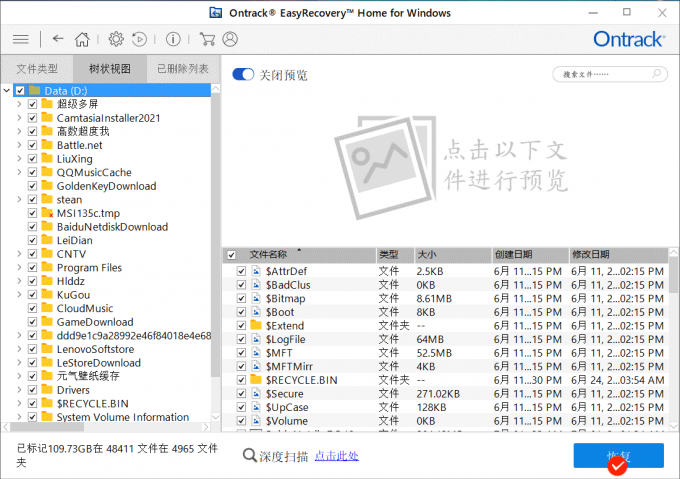
3、软件会在如下界面中显示可以恢复的数据,我们找到需要恢复的内容,点击恢复,设置好数据恢复的地址即可。
非破坏性安全恢复机制:软件在恢复过程中不会向原始存储介质写入任何数据,只在内存中重建文件目录树。恢复后的文件可保存到其他驱动器、网络存储或移动设备中,避免对原始数据造成二次损伤。
双模式扫描引擎:提供快速扫描与深度扫描两种模式。快速扫描适用于近期误删的文件恢复;深度扫描则直接分析存储介质的扇区,通过文件签名识别碎片化的数据,适合格式化、分区损坏或文件系统严重受损的场景。
广泛的设备与格式兼容性:支持从硬盘、SSD、U盘、存储卡、手机、光盘以及RAID阵列中恢复数据。支持恢复超过1000种文件格式,涵盖Office文档、照片、音视频、压缩包和电子邮件等。
磁盘健康监测与诊断工具:内置磁盘监控功能,可查看磁盘的温度、性能、SMART状态以及分区健康状况。通过扫描磁盘可检测坏道分布,帮助判断存储设备是否存在潜在故障。
版本功能差异:个人版支持基础数据恢复、BitLocker恢复和已删除邮件恢复。专业版额外支持丢失分区恢复、从崩溃系统中恢复数据以及扇区损坏情况下的恢复。企业版则增加了视频、照片和Office文档的修复功能。
1.软件安装,切记不要将程序安装到发生数据丢失的磁盘分区,防止新写入的数据覆盖丢失文件。
2.启动软件,勾选需要恢复的文件类型,可以选择全部数据,也可以单独勾选文档、图片、视频等类别。
3.选择丢失数据所在的磁盘分区或者外接存储设备。
4.优先运行快速卷扫描,如果扫描结果不完整,再切换深度扫描模式,等待扫描进度走完。
5.扫描结束,浏览扫描结果,打开预览窗口确认文件可以正常打开。
6.勾选需要保存的目标文件,点击恢复,保存路径必须选择另外一块独立磁盘或者外接存储设备,禁止保存回故障原盘。
7.恢复完成后打开保存目录,核对文件是否完整可用。
连接与授权:使用USB数据线将手机连接至电脑。安卓手机需在“开发者选项”中开启“USB调试模式”;苹果手机(iOS)则需在弹出的提示框中点击“信任此电脑”。
选择设备与扫描:打开EasyRecovery17,选择“数据恢复”模式。软件会自动检测已连接的手机设备,选择对应的手机型号,然后点击“扫描”按钮。
预览与提取:等待软件自动完成扫描后,会列出所有可恢复的照片、视频、联系人、短信等文件。您可以逐一预览确认,勾选需要找回的数据,点击“恢复”并指定电脑上的安全保存路径即可。
此内容由AI根据文章内容自动生成,并已由人工审核
开发者其他应用

SQL Database Repair 8.0.0.0中文免费版
 数据恢复
7.2M
正式版
数据恢复
7.2M
正式版
慧龙视频文件恢复软件
数据恢复
547KB
v1.0电脑版
数据大师
 数据恢复
8.7M
v3.9.4.0电脑版
数据恢复
8.7M
v3.9.4.0电脑版
迅捷OCR文字识别软件
数据恢复
119.4M
v8.8.8.36电脑版
小白数据恢复专家
数据恢复
3.5M
v20.22.5.29电脑版
尚书七号
数据恢复
40.3M
v1.0.0.1电脑版
Best Recovery For Linux
数据恢复
3.5M
v1.6.0.0电脑版
CHK文件恢复专家
数据恢复
13.8M
v1.3.0.0电脑版
Recuva
数据恢复
5.2M
v1.53.0.1087电脑版
SysToolsDBXConverter
数据恢复
3.8M
v3.2.0.1电脑版

支持( 0 ) 盖楼(回复)