
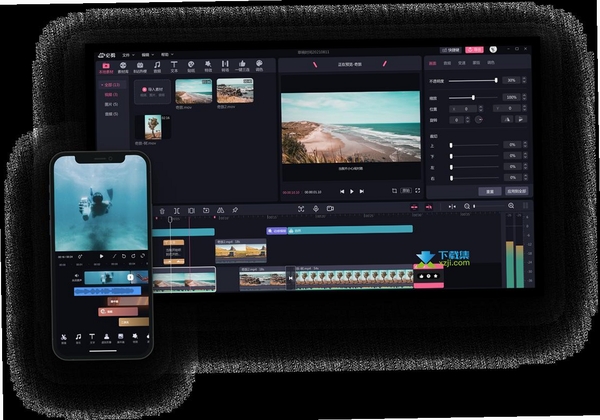
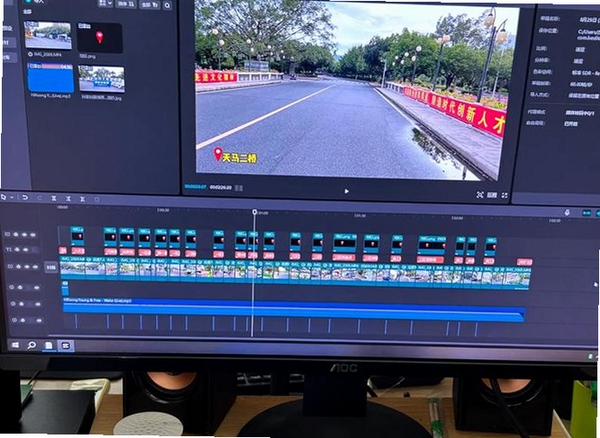
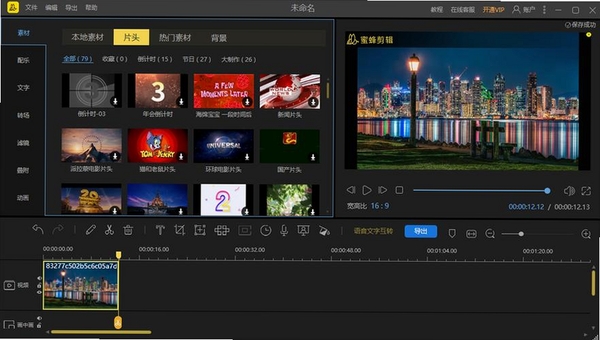
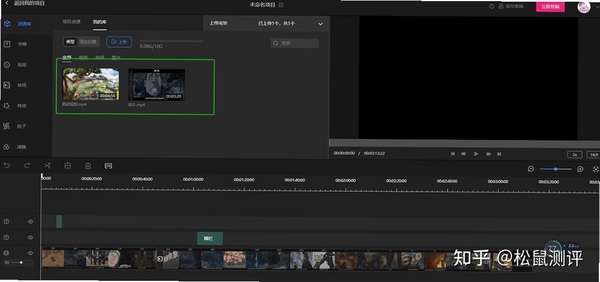
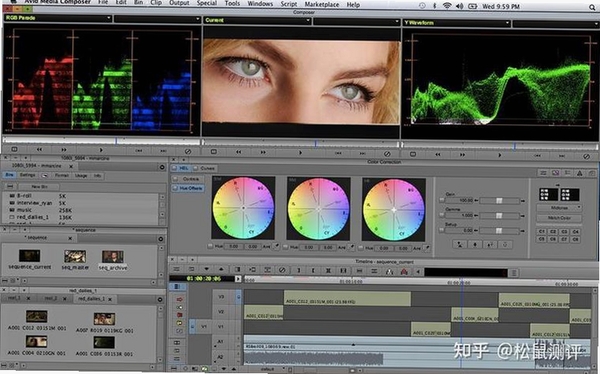
必剪作为一款专注于视频剪辑的桌面端工具,凭借其直观的操作逻辑和丰富的功能模块,在众多剪辑软件中脱颖而出。它面向从入门新手到进阶创作者的不同群体,将复杂的剪辑流程简化为拖拽与点击,同时保留了关键帧、曲线调色等专业能力。无论是快速处理日常Vlog,还是精心打磨一部短片,必剪都能提供流畅且稳定的创作环境。本文将从功能解析、实操指南、故障排除等多个维度,为你呈现这款软件的完整面貌。
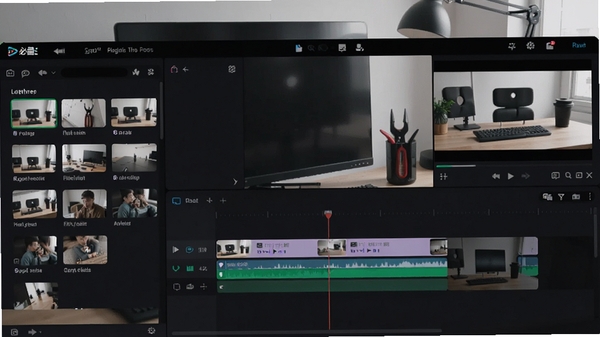
必剪内置了智能识别场景与字幕的功能。当导入录制好的素材后,软件能自动分析画面内容,标记出对话段落或动作高潮,方便快速定位与裁剪。同时,语音转字幕的准确率在安静环境下表现良好,生成的文本时间轴可以手动微调,极大提升了后期制作的效率,让创作者能将更多精力放在内容构思而非重复性劳动上。
软件内置了持续更新的素材库,涵盖转场、滤镜、花字、贴纸以及背景音乐。不同于部分软件需要额外购买,必剪的多数基础资源对用户免费开放。特别是其特有的“一键成片”模板,输入几个关键词或简单脚本,系统便能自动匹配相应素材并生成带转场和配乐的初剪版本,对于急需产出内容的用户来说,这是一个非常实用的功能。
在输出质量方面,必剪提供了从720P到4K的多种分辨率选项,并支持自定义码率与帧率。颜色调节面板中,除了基础的亮度对比度,还提供了HSL与曲线工具,满足调色进阶需求。此外,软件专门优化了针对不同视频平台的导出预设,确保上传后画质损失尽量小,这体现了其贴近国内用户使用场景的设计思路。
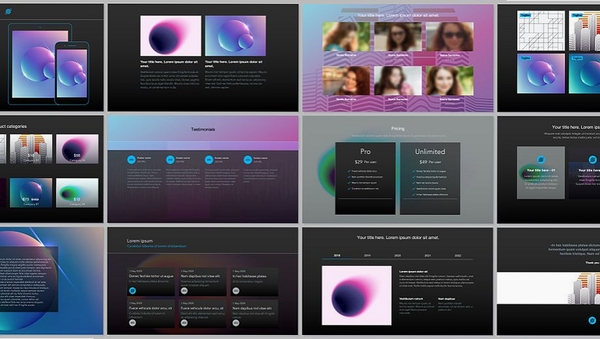
| 软件名称 | 核心优势 | 用户评分 |
|---|---|---|
| 剪映 | 模板丰富,上手极快 | ★★★★★ |
| 会声会影 | 功能全面,老牌软件 | ★★★★☆ |
| Adobe Premiere | 专业级,插件生态强大 | ★★★★★ |
| 快影 | 操作简便,适合短视频 | ★★★★☆ |
此情况多由显卡驱动不兼容或DirectX组件损坏引起。第一步,访问显卡厂商官网更新至最新驱动。第二步,打开运行(Win+R),输入dxdiag检查DirectX版本,若低于12,请下载安装对应运行库。若问题依旧,尝试右键软件图标,选择“属性-兼容性”,勾选“以兼容模式运行这个程序”并选择Windows 8。
这表示系统缺少Visual C++ 2015-2019运行库。请从微软官网下载对应架构(x64/x86)的vc_redist.exe并安装。安装后重启电脑即可解决。建议同时安装2010至2019所有版本,避免其他软件出现类似问题。
优先检查磁盘剩余空间是否充足,导出路径是否存在中文或特殊字符。尝试更换导出格式(如从MP4更换为MOV)再导出,或清除软件缓存后重启。若仍无法解决,可能是工程文件损坏,尝试新建项目并导入原素材重新编辑。
此问题通常与音频驱动有关。在系统声音设置中检查默认播放设备是否被禁用。在必剪的音频设置中,尝试切换音频输出设备为“默认设备”。若使用蓝牙耳机,请暂停使用并切换为有线设备,以保证音频同步。
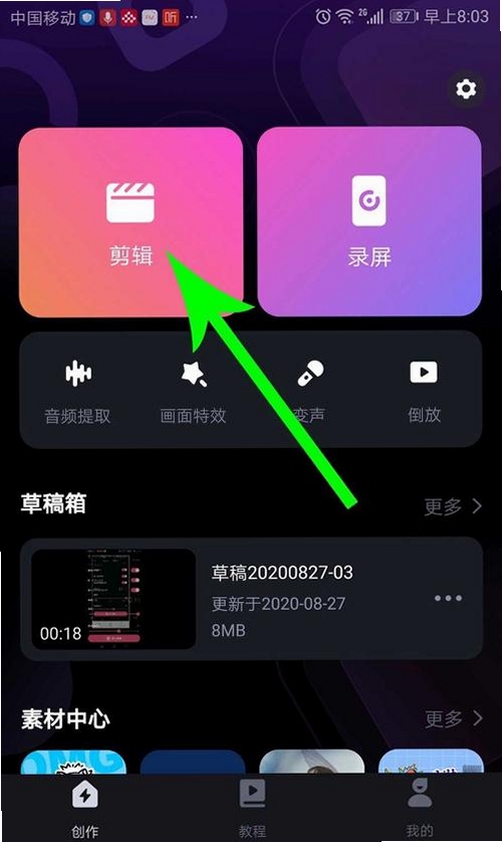
电脑版(即本文介绍的版本)功能更加完整,支持4K导出、关键帧动画等高级操作,且不依赖网络环境,素材处理在本机完成,隐私性更强。在线版适合快速处理轻量任务,但功能受限。若需长期创作,强烈推荐安装电脑版。
从官方渠道下载的必剪安装包经过安全检测,未发现恶意行为。但需注意,部分第三方下载站可能捆绑推广软件。请在安装时选择“自定义安装”,并取消勾选任何非必剪组件的选项。本文提供的下载链接均来自官方或可信渠道,可放心使用。
必剪支持导出标准的XML工程文件,此格式可被多数专业非编软件识别。在“文件-导出”中选择“Final Cut Pro XML”或“Premiere Pro XML”,即可在其他软件中继续编辑。注意,部分特效可能因软件差异而丢失。
此内容由AI根据文章内容自动生成,并已由人工审核
开发者其他应用

Wink
 视频处理
3.1M
v1.0电脑版
视频处理
3.1M
v1.0电脑版
唯影视频下载器
视频处理
10.4M
v1.0.2.1776电脑版
酷狗直播伴侣
 视频处理
208.0M
v6.15.2.150电脑版
视频处理
208.0M
v6.15.2.150电脑版
智能文稿字幕系统
视频处理
74.6M
v1.0电脑版
OBS录屏大师
视频处理
755KB
v3.1.5电脑版
视频截取专家
视频处理
14.5M
v4.3.6.916电脑版
绿茵多媒体定时播放系统
视频处理
3.4M
v13.0.6电脑版
电影音乐提取机
视频处理
6.2M
v9.3电脑版
SpeedVideoSplitter视频分割工具
视频处理
7.3M
v5.2.3电脑版
威力导演2027旗舰版解锁版(PowerDirector Ultimate 2027)
视频处理
672.4M
v25.0.0806.0 Windows版

支持( 0 ) 盖楼(回复)