
WinContig是一款专为Windows系统打造的独立文件碎片整理工具,它不依赖系统自带的碎片整理服务,能够精准地对单个文件、文件夹或者整个磁盘分区进行快速整理。这款工具的核心优势在于其便携性和高效性,无需安装即可直接运行,非常适合需要频繁处理大型文件或虚拟磁盘镜像的用户。无论是追求系统极致性能的发烧友,还是需要定期维护工作站的办公人员,WinContig都能提供一套简洁、可靠的碎片整理解决方案,帮助用户显著提升文件读取速度,延长硬盘使用寿命。
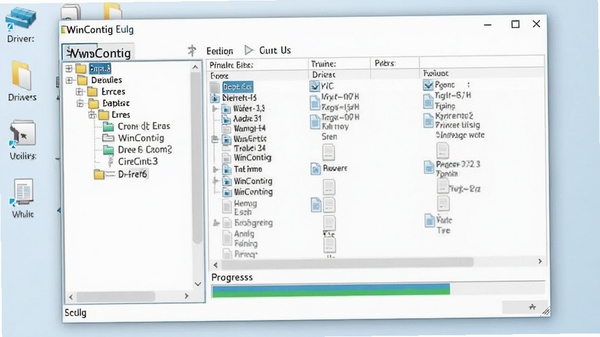
WinContig允许用户直接右键点击任意文件或文件夹,选择“Defragment”即可对该目标进行碎片整理,而无需对整个分区进行操作。这对于那些包含大量零散文件的项目目录,或是体积庞大的虚拟硬盘镜像文件尤为实用。它能够快速分析并整理指定对象,大幅减少等待时间,让资源管理更加灵活高效。
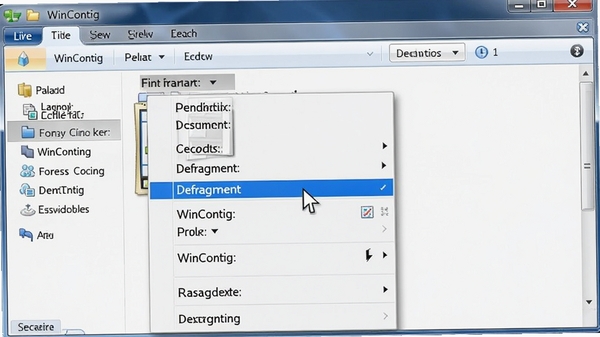
针对虚拟机用户,WinContig特别优化了对VHD和VHDX虚拟磁盘文件的处理能力。它能有效整理虚拟磁盘内部的碎片,并优化其宿主机上的存储布局,从而提升虚拟机的启动速度和磁盘读写响应。这一功能对于日常依赖虚拟机进行开发、测试或运行其他操作系统的用户来说,价值尤为突出,能直接改善虚拟环境的整体流畅度。
该软件提供绿色便携版本,所有配置和运行均不写入系统注册表,可直接存放于U盘或移动硬盘中随身携带。这意味着用户可以在任何一台Windows电脑上即插即用,无需管理员权限即可完成碎片整理工作,特别适合需要经常在不同设备间切换的IT运维人员和系统维护工程师。
除了针对单个文件,WinContig也支持对某个磁盘分区进行全盘分析。它会通过颜色高亮和状态图标清晰展示分区的碎片化程度,用户可以根据分析结果,选择仅整理碎片较多的文件,或是执行全盘整理。这种策略性的整理方式,比系统自带工具的全盘整理耗时更短,效果更直观。
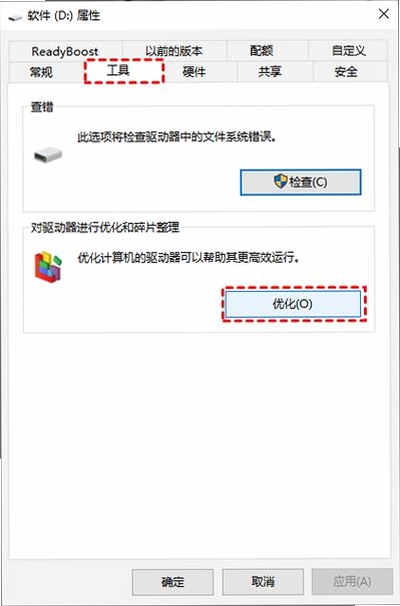
| 软件名称 | 核心优势 | 推荐指数 |
|---|---|---|
| Defraggler | 支持快速碎片整理与多分区并行 | ★★★★☆ |
| IObit SmartDefrag | 智能计划任务,界面友好易上手 | ★★★★☆ |
| UltraDefrag | 开源免费,支持命令行操作 | ★★★★☆ |
| Smart Defrag | 集成磁盘体检与系统优化 | ★★★☆☆ |
WinContig在运行时偶尔会遇到一些报错提示,以下是高频问题的排查与解决办法。
1. 启动时提示“无法定位程序输入点”
这通常是由于系统缺少必要的运行库组件。请前往本站搜索下载“微软常用运行库合集”,安装后重启电脑即可解决。
2. 运行时报错“存储空间不足,无法处理此命令”
此问题多发生在整理超大文件时。请检查磁盘剩余空间是否充足,确保有至少文件体积两倍以上的可用空间,并关闭其他占用内存的大型程序。
3. 主界面空白,无法加载磁盘列表
尝试右键点击WinContig.exe,选择“属性”,在“兼容性”选项卡中勾选“以兼容模式运行这个程序”,并选择“Windows 7”或“Windows 10”,同时勾选“以管理员身份运行此程序”。
4. 提示“无法读取磁盘信息”
该情况多见于移动硬盘或U盘等可移动设备。请检查USB连接是否稳定,并确保设备文件系统未损坏。可以尝试在“我的电脑”中对该设备执行“查错”操作。
操作步骤非常直接:首先,确保VHD文件未被虚拟机软件挂载使用,即虚拟机处于关机状态。然后,打开WinContig,通过菜单栏的“File”->“Add Files”或直接将VHD文件拖拽至主窗口列表中。最后,点击工具栏上的“Defragment”按钮,软件即开始对该VHD文件进行碎片整理。整理完成后,重新启动虚拟机,你会发现系统启动速度和磁盘响应均有明显改善。
从设计原理上看,WinContig的整理过程是安全的。它只对文件在磁盘上的物理存储位置进行重排,不会修改文件内容或数据本身。但在操作前,养成备份重要数据的习惯总是稳妥的,尤其是对包含关键业务数据的VHD镜像。只要遵循正常流程,不中断整理过程,就不会对数据造成损害。
最大的区别在于整理粒度。系统自带工具只能针对整个分区进行整理,耗时较长。而WinContig可以精准到文件级别,只处理用户指定的文件或文件夹,效率更高。特别是对于大型VHD镜像,使用WinContig可以省去等待整个分区整理完毕的时间,针对性更强,效果也更直观。
此内容由AI根据文章内容自动生成,并已由人工审核
开发者其他应用

快拖KuaiTuo
 磁盘工具
20.0M
v3.4.4.646电脑版
磁盘工具
20.0M
v3.4.4.646电脑版
磁盘加锁专家
磁盘工具
6.8M
v2.9.7.0电脑版
磁盘加锁专家
磁盘工具
6.8M
v2.9.7.0电脑版
UltraISO软碟通
 磁盘工具
2.9M
v9.7.6.3829电脑版
磁盘工具
2.9M
v9.7.6.3829电脑版
BleachBit软件最新中文版
磁盘工具
17.6M
v6.0.4垃圾缓存清理工具
拖把更名器
磁盘工具
891KB
v51.13.0.0电脑版
MeinPlatz
磁盘工具
768KB
v5.05电脑版
Parted Magic 2024中文最新版
磁盘工具
2.46G
v2024.11.03正式版
Hard Disk Sentinel Pro 6.40中文最新版
磁盘工具
41.2M
专业版
Lenovo QuickFix联想C盘空间清理工具
 磁盘工具
19.7M
V1.3.24.424官方永久免费版
磁盘工具
19.7M
V1.3.24.424官方永久免费版
支持( 0 ) 盖楼(回复)