
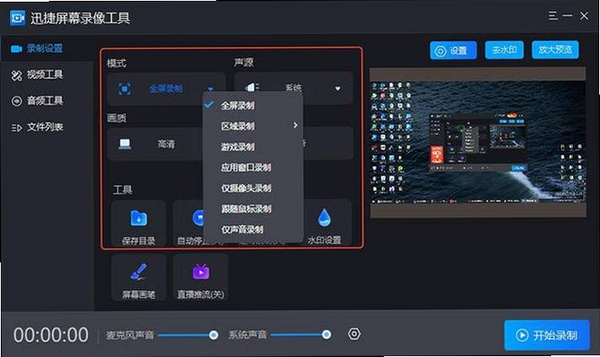
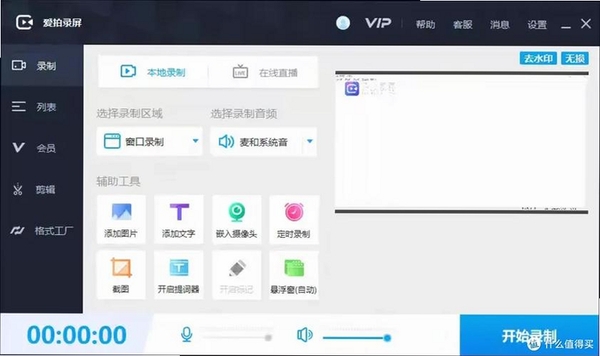
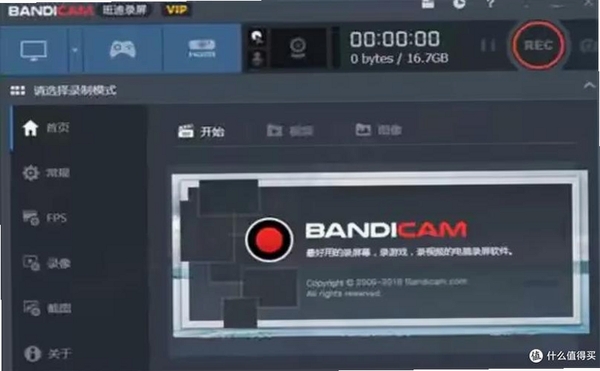
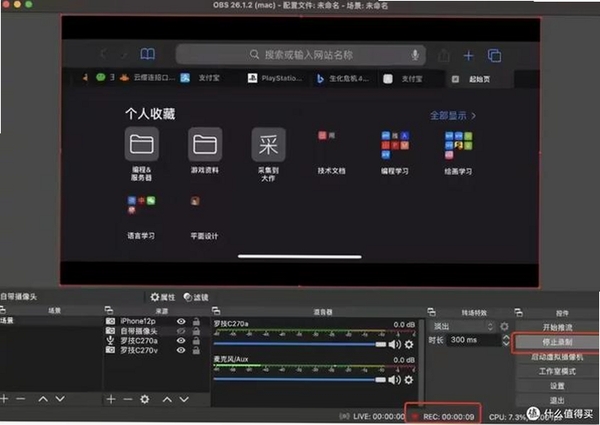
迅捷苹果录屏精灵是一款专为Windows平台打造的屏幕录制工具,它能够帮助用户在电脑上轻松捕捉屏幕上的每一个精彩瞬间。无论是录制在线课程、游戏对战、软件操作演示,还是制作视频教程,这款软件都能提供清晰流畅的录制体验。软件界面简洁直观,操作逻辑清晰,即便是初次接触录屏的用户也能快速上手,无需复杂的设置即可开始录制。迅捷苹果录屏精灵支持全屏录制、区域录制等多种模式,并内置了实用的画板工具和麦克风声音采集功能,满足不同场景下的录制需求。
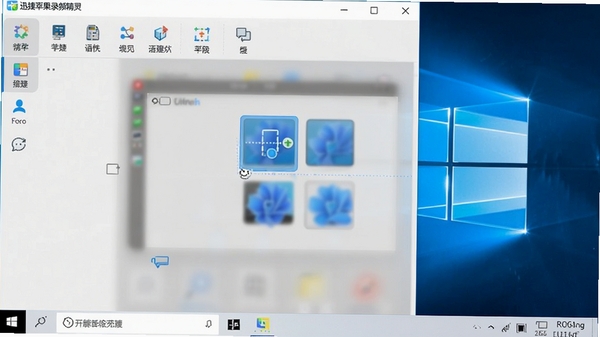
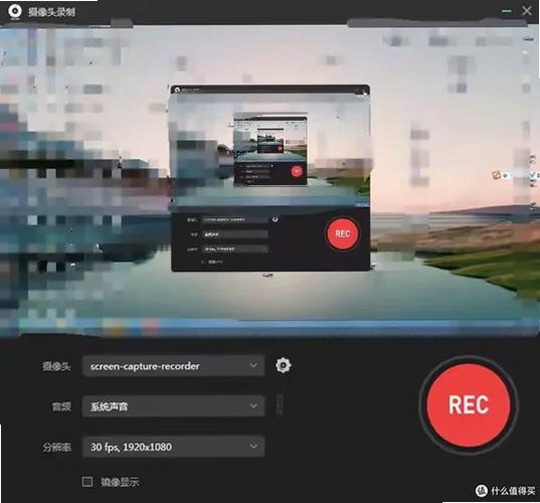
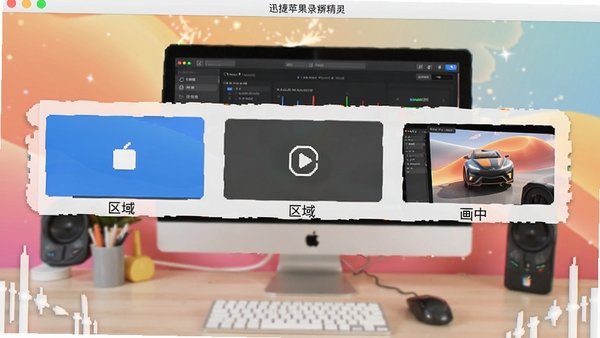
迅捷苹果录屏精灵提供了全屏录制、自定义区域录制以及摄像头画中画录制等多种模式。用户可以根据实际需要,一键切换录制范围,无论是录制整个屏幕的演示过程,还是仅捕捉某个软件窗口的局部画面,都能轻松实现。特别是在制作教学课件或游戏攻略时,区域录制功能可以聚焦重点内容,避免无关信息干扰,让视频内容更加精炼。
软件支持最高4K分辨率的视频录制,并提供了多种帧率选项(如30fps、60fps),确保录制的视频画面细腻、动作流畅。无论是在电脑上播放高清视频,还是运行对画面要求较高的软件,迅捷苹果录屏精灵都能保持稳定的录制性能,减少画面撕裂和卡顿现象,让录制的视频质量得到充分保障。
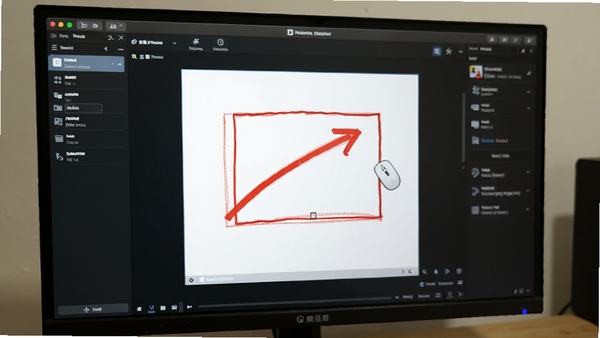
在录制过程中,用户可以随时调用内置的画板工具,通过鼠标在屏幕上进行圈选、箭头指示、文字注释等操作。这一功能对于制作教程类视频尤为实用,能够帮助观众更清晰地理解操作步骤和重点内容。画板工具的笔迹会同步录制到视频中,无需后期编辑即可直接使用。
迅捷苹果录屏精灵支持同时录制系统声音和麦克风声音,用户可以根据需要选择仅录制系统音频、仅录制麦克风声音或两者同时录制。这一功能特别适合需要配音讲解的录屏场景,如游戏解说、网课录制等。软件内置的音频设置简单易懂,可以单独调节系统音量和麦克风音量,确保录制出的视频音画同步、声音清晰。
| 软件名称 | 功能优势 | 评分 |
|---|---|---|
| 录屏大师 | 操作简单,支持高清录制 | ★★★★☆ |
| OBS Studio | 开源免费,功能强大 | ★★★★★ |
| 快捷录屏 | 轻量级,占用资源少 | ★★★★☆ |
| 工具箱录屏 | 集成多种小工具 | ★★★☆☆ |
| 录屏王 | 支持摄像头画中画 | ★★★★☆ |
迅捷苹果录屏精灵在安装使用过程中,可能会遇到一些常见的启动报错问题。这里汇总了几个高频故障及对应的简易修复方案,帮助用户快速解决使用卡点。
问题一:软件启动时提示“初始化失败”
此问题通常是由于系统缺少必要的运行库或软件权限不足所致。建议以管理员身份运行软件,右键点击软件图标,选择“以管理员身份运行”。如果问题依旧,请下载并安装微软常用运行库合集(如VC++运行库、.NET Framework)。
问题二:录制时画面黑屏或花屏
这种情况多发生在显卡驱动不兼容或老旧的环境中。建议更新显卡驱动到最新版本。同时,在软件设置中尝试更改录制编码方式,或降低录制分辨率,往往能解决问题。
问题三:软件打开后界面空白
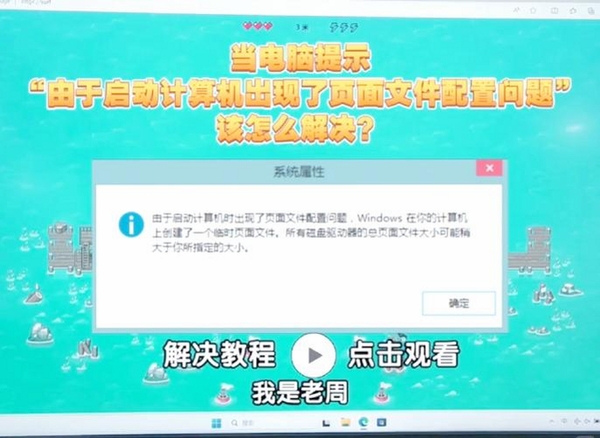
界面空白可能是软件配置文件损坏。可以尝试删除软件安装目录下的配置文件(通常为.ini或.dat文件),然后重新启动软件。若无效,请卸载后重新安装最新版本。
总体而言,迅捷苹果录屏精灵是一款功能全面、操作便捷的屏幕录制工具,无论是办公学习还是娱乐分享,它都能提供可靠的录制支持。软件体积小巧,安装简单,对电脑配置要求不高,非常适合广大普通用户使用。在使用过程中,建议定期清理录制缓存文件,保持软件运行环境的干净整洁。同时,录制重要内容前,最好先进行小段测试录制,以确保音频和画质符合预期。
打开迅捷苹果录屏精灵主界面,在录制模式中选择“区域录制”,此时屏幕上会出现一个可拖拽的矩形框。用户可以通过鼠标调整矩形框的大小和位置,选中需要录制的区域。设置完成后,点击“开始录制”按钮即可。在录制过程中,还可以拖动矩形框的边框来调整录制范围,但要注意调整时画面可能会短暂卡顿,建议在录制前就确定好区域。
如果录制出来的视频没有声音,首先检查软件底部的音频设置,确保“系统声音”或“麦克风声音”处于开启状态,并调整合适的音量。其次,检查电脑系统的录音设备是否正常工作,在系统声音设置中确认麦克风未被静音。最后,如果使用笔记本,部分机型需要在音频设置中手动启用“立体声混音”功能,才能正常采集系统声音。
此内容由AI根据文章内容自动生成,并已由人工审核
开发者其他应用

直播监控录制工具
 屏幕录像
115.4M
v1.2 绿色版
屏幕录像
115.4M
v1.2 绿色版
大圣直播录制工具(DSLiveRec)
屏幕录像
96.1M
v1.1 绿色版
Screenity录屏视频编辑
屏幕录像
17.1M
v3.1.11 官方版
大圣直播录制工具
屏幕录像
99.9M
v1.2免费版
异光录屏
 屏幕录像
3.8M
v2.4.1电脑版
屏幕录像
3.8M
v2.4.1电脑版
biliLive toolsB站录播工具
屏幕录像
143.0M
v1.0.0 电脑版
福昕录屏大师
屏幕录像
65.2M
1.7.10501.3064电脑版
爱录屏大师Captura
屏幕录像
93.4M
2.3.7电脑版
芦笋
屏幕录像
85.0M
2.5.5.36电脑版
芦笋
屏幕录像
85.0M
2.5.5.36电脑版

支持( 0 ) 盖楼(回复)