

myPlan是一款专为个人时间管理与任务规划打造的轻量级桌面工具,它打破传统日程软件复杂臃肿的桎梏,以清晰直观的时间轴、灵活的自定义分类和跨平台同步能力,帮助用户高效组织每日工作、学习与生活安排。无论是项目管理、习惯养成还是简单待办清单,myPlan都能通过简洁的交互和智能提醒,让繁杂事务变得井井有条。软件界面清爽、操作逻辑贴近日常思维,无需学习成本即可快速上手,是职场人士、学生群体以及自由职业者提升效率的得力助手。
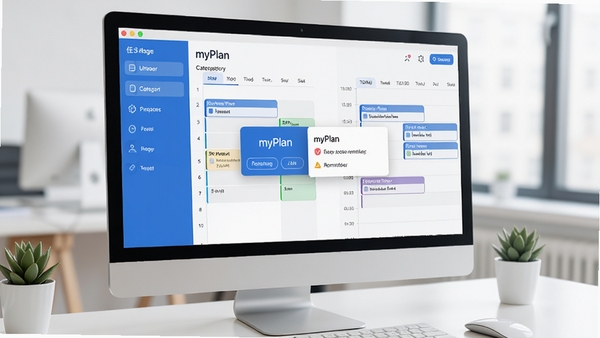
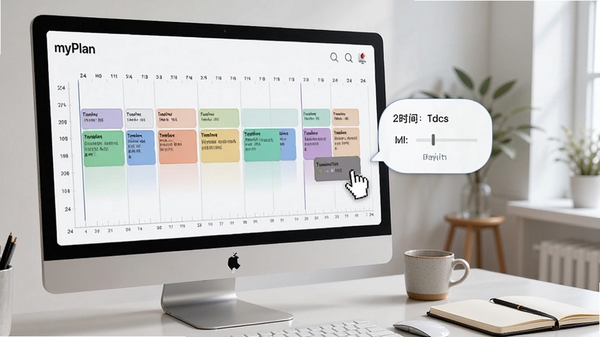
myPlan将每日24小时以可视化时间轴形式呈现,用户只需拖拽任务块即可快速设定起止时间,系统自动计算时长并生成日程总览。支持按小时、半天、全天三种视图切换,搭配颜色标签区分工作、学习、生活等不同场景,让时间分配一目了然。对于周期性任务,软件还能智能识别重复规律,一键生成循环计划,省去重复录入的麻烦。
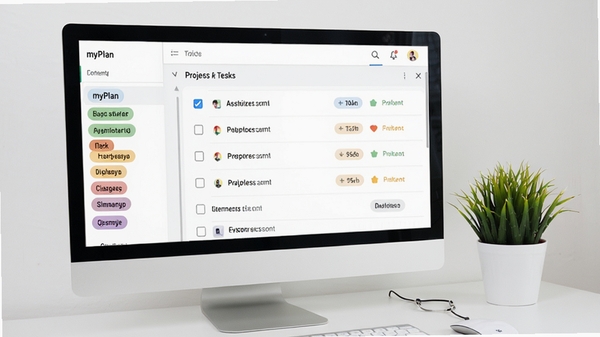
内置“项目-子任务-步骤”三级结构,既能管理大型项目整体进度,又能细化到每个执行环节。每个任务可设置优先级(高/中/低)、截止日期、备注附件,并支持勾选完成状态自动归档。分类标签支持自定义颜色和图标,方便用户按场景快速筛选,例如“工作汇报”、“家庭采购”、“健身计划”等,再多的任务也能条理分明。
所有日程数据默认保存在本地数据库,采用高强度加密算法保护隐私,即使离线状态也能正常使用。软件提供自动备份功能,可设定备份频率至指定磁盘位置,防止数据丢失。同时支持导出为CSV或PDF格式,方便用户进行数据分析或打印纸质计划,兼顾灵活性与安全性。
支持多维度提醒机制,包括任务开始前弹窗提醒、声音提示以及每日摘要邮件推送(需配合邮件客户端)。内置统计模块自动生成周报/月报,以柱状图、饼图展示各类任务耗时占比、完成率趋势,帮助用户复盘时间去向,持续优化时间分配策略。
| 软件名称 | 核心优势 | 适用人群 | 评分 |
|---|---|---|---|
| Todo List | 轻量极简,跨平台同步 | 个人待办管理 | ★★★★☆ |
| 优化大师 | 系统清理与计划任务 | 维护系统性能 | ★★★★☆ |
| 时间管理器 | 番茄钟+时间记录 | 提升专注力 | ★★★★ |
| 日历助手 | 农历/节日/日程提醒 | 日常行程安排 | ★★★★☆ |
| 桌面日历 | 桌面直接查看与编辑 | 极简快速记录 | ★★★★ |
问题一:双击图标无反应或提示“应用程序无法正常启动”
请先安装微软VC++运行库(2015-2022版本)和.NET Framework 4.7.2以上组件。若已安装仍报错,右键软件快捷方式,选择“属性-兼容性”,勾选“以兼容模式运行”并选择Windows 7,同时勾选“以管理员身份运行此程序”。
问题二:主界面空白或白屏
多为显卡驱动过旧或系统主题冲突所致。请更新显卡驱动至最新版,并在软件“设置-显示”中切换为“兼容模式渲染”。若问题依旧,尝试关闭第三方桌面美化工具。
问题三:数据无法保存或同步失败
检查磁盘剩余空间是否充足,并确认存放数据的文件夹未被设置为“只读”。若使用云同步功能,请确保网络连接稳定,并检查防火墙是否拦截了软件的网络请求,将myPlan加入防火墙白名单。
问题四:启动后CPU占用过高
进入任务管理器,结束所有myPlan相关进程后重新打开。若仍异常,可能是后台自动备份造成,可在设置中延长备份间隔或关闭自动备份,改为手动备份。
温馨提示:安装前请关闭杀毒软件实时监控,部分杀软可能误报;安装路径避免包含中文或空格,以免引发未知错误。
myPlan是一款面向个人的日程规划与任务管理软件,主要用途包括:制定每日工作计划、安排学习课程表、跟踪健身饮食计划、管理购物清单、纪念日提醒等。它通过时间轴与分类标签的结合,让用户从宏观到微观都能清晰掌控自己的时间分配,从而提升学习工作效率,减少遗忘与拖延。
无论你是忙于多项目推进的职场白领、课业繁重的学生、需要规划训练计划的运动爱好者,还是希望有序安排家务的居家用户,myPlan都能提供简洁高效的解决方案。软件操作门槛低,不需要复杂的项目管理知识,只要会基本的拖拽与点击即可快速上手,尤其适合追求“少即是多”的效率工具爱好者。
myPlan默认将数据保存在本地磁盘,并采用加密算法防止文件被非法读取,未经你的授权不会上传任何个人数据。软件支持自动备份功能,你可以设置每日/每周备份到指定位置,也可手动导出备份文件。只要不手动删除数据文件夹或格式化硬盘,正常使用情况下数据安全性得到充分保障。若更换电脑,可将备份文件导入新设备,无缝衔接。
此内容由AI根据文章内容自动生成,并已由人工审核
开发者其他应用

GPU Tweak III华硕显卡超频工具
 系统其它
105.5M
v2.1.9.5官方版
系统其它
105.5M
v2.1.9.5官方版
Flow Launcher搜索和启动工具
系统其它
96.9M
v2.1.4官方免费版
ColorCop最新中文版
系统其它
60KB
v5.5.9免费版
DLSS 5 Swapper中文最新版
 系统其它
454M
Windows版
系统其它
454M
Windows版
斯沃数控机床维修仿真
系统其它
56.9M
v1.1.0.0电脑版
Detect It Easy纯净中文版
系统其它
66.7M
3.21官方版
Ruffle Nightly免费中文版
系统其它
40.5M
v2026.09.15最新版
IObit Software Updater 9.1.0.9中文最新版
系统其它
22.5M
正式版
玩酷之家 PE
 系统其它
1.23G
v2023.12.30 官方版
系统其它
1.23G
v2023.12.30 官方版
简繁大师
系统其它
2.7M
v1.0.0.0电脑版

支持( 0 ) 盖楼(回复)