
GPU Tweak III是华硕为自家显卡量身打造的超频与监控工具,界面清爽,功能却很硬核。它把核心频率、显存频率、电压、风扇转速这些专业参数都摆在了明面上,还内置OC Scanner自动超频,新手点一下就能提升性能。实时监控窗口能随时查看温度、频率和功耗,多显卡用户也能分别调校。相比上一代,这版把VF Tuner彻底重做,手动超频更顺手,还支持0dB风扇技术和配置文件自动切换,日常用起来省心不少。
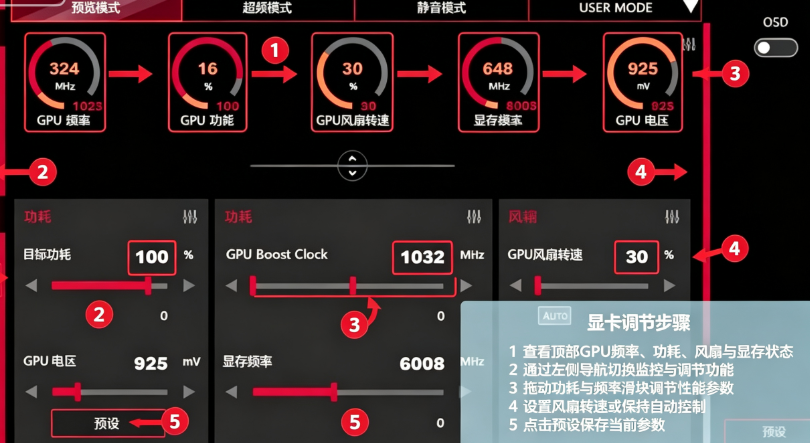
GPU Tweak III是华硕推出的第三代显卡调校软件,专为ASUS显卡设计,旨在最大化硬件潜力。软件提供OC Scanner自动超频、预设配置文件、电压频率曲线调校、风扇曲线自定义等完整功能,并支持FanConnect接针联动系统风扇。硬件监控器可拆卸、可扩展、可重新排列,能追踪风扇RPM、系统电源指标并导出日志用于基准测试分析。用户还可自定义界面颜色与背景,打造个性化操作环境。该版本全面支持NVIDIA与AMD显卡,兼容Windows 7至Windows 11系统,并提供中文、英文、德文、法文等多语言界面,满足不同地区用户的使用需求。
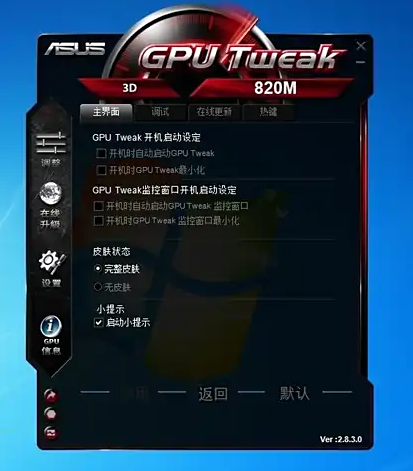
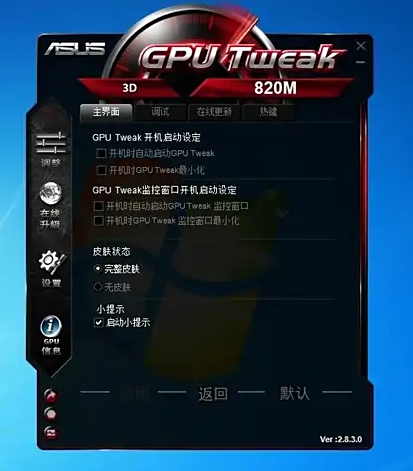
1、首先我们打开软件,进入到软件的主界面。
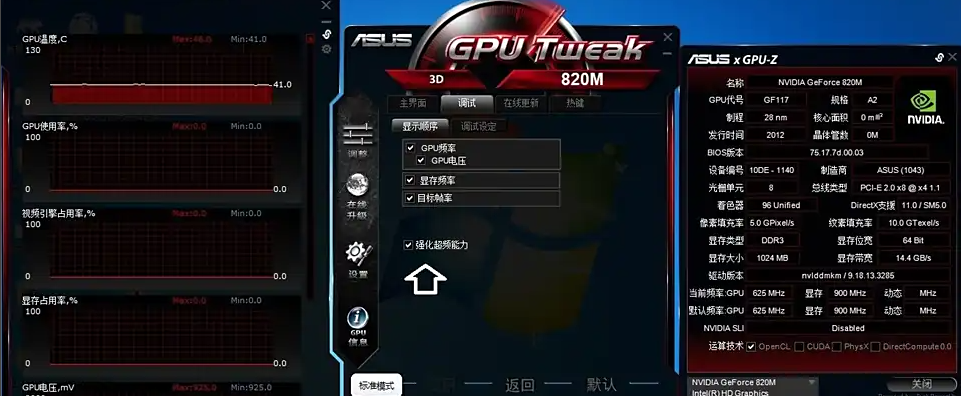
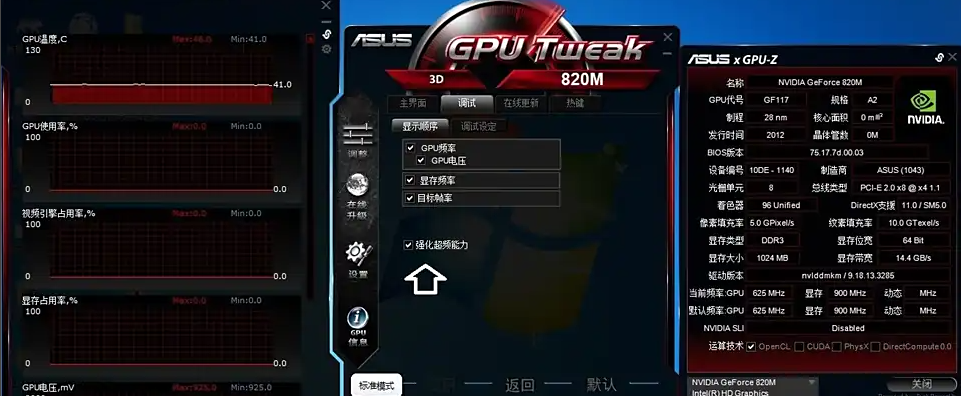
2、接着进入高级模式,对超频能力的选项进行设置。
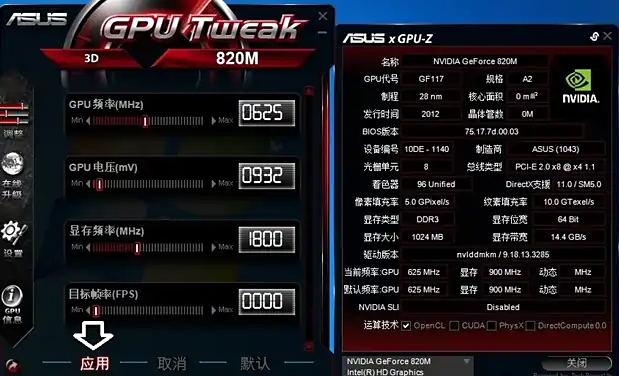
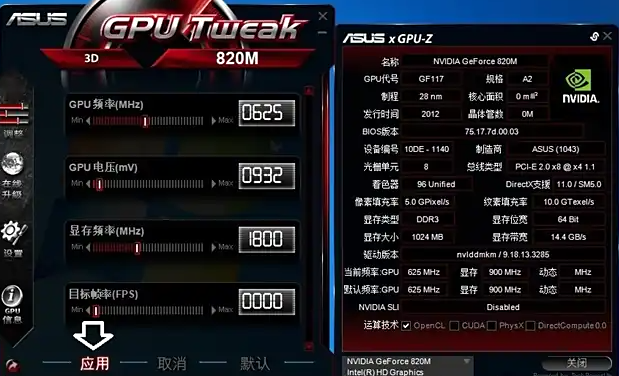
3、随后点击应用就可以按照新设置的指数进行运行。
1、OC Scanner一键自动超频,无需手动反复测试,NVIDIA显卡用户点一下就能获得稳定性能提升,省时省力。
2、风扇控制全面升级,支持自定义曲线、静态RPM、滞后与更新周期调节,还能联动FanConnect接针上的系统风扇。
3、硬件监控器可拆卸、可扩展、可重排,实时追踪温度、频率、电压、功耗与风扇转速,日志可导出分析。
1、用OC Scanner扫了一遍,核心频率自动拉高了,玩《赛博朋克2077》帧数稳了不少,温度也没怎么涨,挺省心的。
2、风扇曲线调完之后安静很多,低负载直接停转,高负载才慢慢升上来,比默认策略舒服多了,夜里挂机也不吵。
3、监控窗口能拖出来单独放副屏,打游戏时随时瞄一眼温度功耗,比开一堆第三方软件方便,界面颜色也能换成自己喜欢的。
1、问:GPU Tweak III支持非华硕显卡吗?
答:软件主要针对ASUS显卡优化,部分功能如FanConnect、0dB风扇技术需要华硕显卡才能完整使用。非华硕显卡可以安装并调节基础频率和风扇,但OC Scanner等高级功能可能受限,建议优先搭配华硕显卡使用。
2、问:自动超频后电脑蓝屏或花屏怎么办?
答:自动超频虽然经过稳定性验证,但每张显卡体质不同。若出现异常,重启后打开软件降低核心或显存频率偏移,或直接恢复默认配置文件。建议超频前保存好当前设置,逐步微调比一次性拉高更安全。
3、问:监控数据可以保存下来对比吗?
答:可以。硬件监控器支持导出日志,记录一段时间内的温度、频率、功耗等数据。跑完基准测试后导出日志,用表格软件打开就能对比不同超频设置下的表现,方便找到性能与温度的平衡点。
1、v2.1.9.5版本新增Power Detector+预警弹窗提示,当供电异常时及时提醒用户,避免硬件受损。
2、改进VF Tuner调校逻辑,手动超频时电压频率曲线响应更跟手,减少误操作带来的不稳定。
3、优化0dB风扇技术的配置文件交换机制,低负载停转与高负载启动切换更加平滑自然。
4、硬件监控器新增系统电源指标追踪,可实时查看整机功耗变化,方便评估电源余量。
5、修复多显卡环境下切换显卡时偶发的参数错乱问题,提升多卡用户的操作体验。
6、更新多语言词条,修正部分中文翻译,界面显示更符合国内用户阅读习惯。
此内容由AI根据文章内容自动生成,并已由人工审核
开发者其他应用ASUSTeK COMPUTER INC.

Flow Launcher搜索和启动工具
 系统其它
96.9M
v2.1.4官方免费版
系统其它
96.9M
v2.1.4官方免费版
ColorCop最新中文版
系统其它
60KB
v5.5.9免费版
DLSS 5 Swapper中文最新版
 系统其它
454M
Windows版
系统其它
454M
Windows版
斯沃数控机床维修仿真
系统其它
56.9M
v1.1.0.0电脑版
Detect It Easy纯净中文版
系统其它
66.7M
3.21官方版
Ruffle Nightly免费中文版
系统其它
40.5M
v2026.09.15最新版
IObit Software Updater 9.1.0.9中文最新版
系统其它
22.5M
正式版
玩酷之家 PE
 系统其它
1.23G
v2023.12.30 官方版
系统其它
1.23G
v2023.12.30 官方版
简繁大师
系统其它
2.7M
v1.0.0.0电脑版
窗口管理器
系统其它
73KB
v2.0.0.0电脑版

支持( 0 ) 盖楼(回复)