
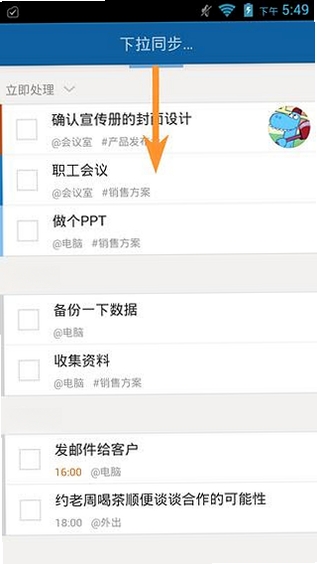
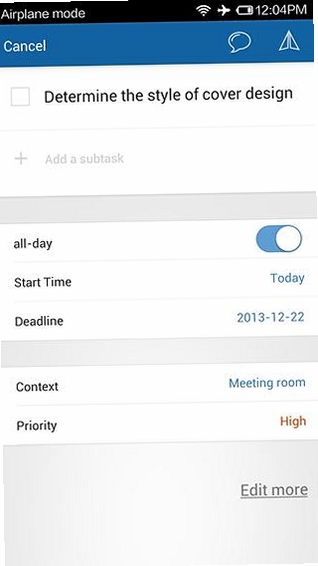
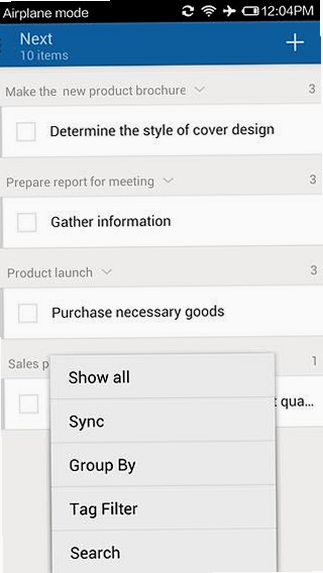
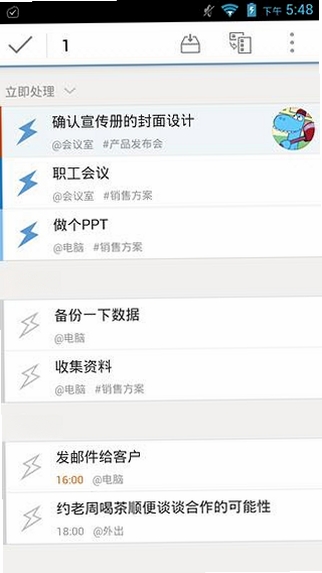
Doit.im for Windows是一款专注于个人效率提升的任务管理工具,它基于GTD(Getting Things Done)理念设计,旨在帮助用户将脑海中的纷繁事务进行清晰梳理、有序规划与高效执行。该版本针对PC端操作习惯进行了深度优化,无论是日常工作安排、项目进度跟踪,还是个人生活琐事管理,都能通过其直观的界面和流畅的操作体验,让您轻松掌控每一个待办事项,从而显著提升工作与生活的条理性和效率。
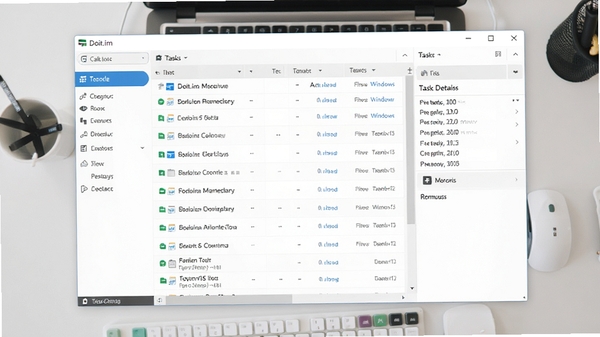
Doit.im for Windows提供了收件箱、今日待办、下一步行动、项目、日程、等待以及 someday/maybe 等多种核心视角。用户可以根据个人工作流,从不同维度审视任务状态,无论是快速记录临时想法,还是聚焦今日必须完成的关键事务,都能一键切换,确保每一项承诺都被妥善跟进,有效避免遗漏。
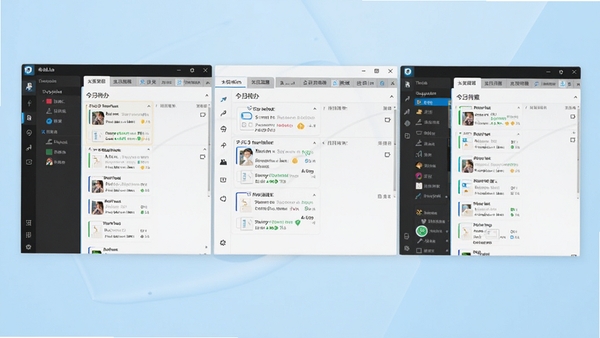
该软件支持为任务设置精确的开始日期和截止日期,并提供了灵活的提醒策略。无论是简单的按时弹窗,还是需要周期性重复的日常事务,Doit.im都能精准响应。它能够自动将已逾期的任务置顶显示,并通过智能算法帮助用户判断任务的优先级,确保重要且紧急的事情始终处于视野焦点,辅助用户做出合理的执行决策。
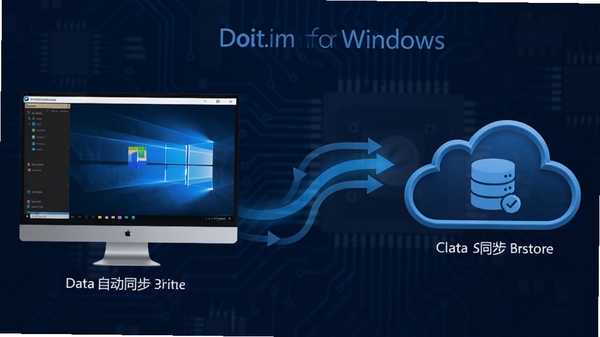
考虑到办公环境中网络状态的复杂性,Doit.im for Windows特别强化了离线工作能力。在未连接网络时,用户的所有新增、修改操作都会被本地完整记录,一旦网络恢复,软件便会自动静默同步至云端服务器。这种设计不仅保证了数据的安全性,也让用户在任何环境下都能无间断地处理事务。
当您安装并启动Doit.im for Windows时,可能会遇到一些常见的运行故障。以下汇总了几个典型问题及对应的简易修复方案,帮助您快速恢复正常使用。
此问题通常是由于系统缺少Microsoft Visual C++运行库所致。请前往本站搜索“微软常用运行库合集”下载最新版本并安装,安装完成后重启电脑,通常即可解决。
这多半是因为显卡驱动版本过旧或不兼容。请访问您的显卡厂商官网(如NVIDIA、AMD或Intel)下载最新版本的驱动程序进行更新。若问题依旧,可尝试在软件快捷方式上右键,选择“属性”-“兼容性”,勾选“以兼容模式运行这个程序”,并选择“Windows 7”。
请检查您的防火墙或安全软件设置,看是否拦截了Doit.im的联网请求。请将Doit.im主程序添加至防火墙的“允许列表”中。同时,确保系统时间与日期设置准确,时间偏差过大也可能导致加密连接验证失败。
在长期使用Doit.im for Windows的过程中,我积累了一些提升效率的心得。首先,不要吝啬使用“收件箱”功能,任何一闪而过的想法都先快速记录进去,之后再统一进行整理归类,这能有效防止思路被打断。其次,善用“上下文”标签功能,例如为“电话”、“外出”、“电脑前”等不同场景设置标签,当您处于特定环境时,只需要筛选对应标签,就能快速看到当前环境下可以执行的任务,极大地减少了决策成本。最后,建议每周进行一次“周回顾”,利用软件的项目视图,检查各项任务的进度,将下周要处理的事务明确排期,这能让您的工作始终保持前瞻性。
在软件中创建或编辑任务时,找到“重复”选项。您可以选择按天、周、月、年重复,甚至支持自定义复杂规则(如“每个工作日”或“每月的最后一个星期五”)。设置完成后,该任务会在每次完成后自动生成下一次的待办事项,无需手动复制,非常适合用于管理日常巡检、定期缴费等周期性事务。
只要软件在后台运行,提醒功能是相当可靠的。它会通过系统通知栏弹出气泡并伴有声音提示。关于自定义铃声,您可以在“设置-提醒”中,选择使用系统默认提示音,或者浏览本地音频文件,设置为您喜欢的MP3格式铃声,确保重要提醒不会因错过声音而被忽略。
Doit.im 的数据是基于云端账号同步的。您只需在Windows版客户端登录与旧设备相同的账号,软件便会自动开始同步所有任务数据。如果旧设备处于离线状态,您可以先在其上手动执行一次“同步”操作,确保数据上传至云端后,再在电脑端登录,即可无缝衔接所有待办事项。
此内容由AI根据文章内容自动生成,并已由人工审核
开发者其他应用

SView5
 文件处理
2.2M
v3.84电脑版
文件处理
2.2M
v3.84电脑版
麦库记事
文件处理
18.8M
v6.14.4.17电脑版
麦库记事
文件处理
18.8M
v6.14.4.17电脑版
W大师PDF转换器
文件处理
13.7M
v1.3.1.0电脑版
W大师PDF转换器
文件处理
13.7M
v1.3.1.0电脑版
eDiary电子日记本
文件处理
4.4M
v3.4.0.0电脑版
jizz
文件处理
40.9M
v1.0.7.1电脑版
极速PDF编辑器
 文件处理
73.2M
v3.0.8.0电脑版
文件处理
73.2M
v3.0.8.0电脑版
惠新PDF合并分割器
文件处理
8.3M
v2.0.0.10电脑版
ET-PDF转换器
文件处理
42.2M
v2.2.0.0电脑版

支持( 0 ) 盖楼(回复)