
SView5是一款专注于三维CAD模型查看与协作的轻量化办公软件,v3.84版本在文件兼容性、渲染速度与批注功能上均有显著提升。它支持超过30种主流三维格式(如SolidWorks、Creo、NX、CATIA等)的直接打开与浏览,无需安装庞大的原始设计软件,为制造企业、设计院所与供应链上下游沟通提供了高效的看图解决方案。软件界面清爽直观,操作逻辑贴近日常使用习惯,无论是工程师快速审阅图纸,还是商务人员展示产品模型,都能在短时间内上手。SView5特别强调数据安全与本地化处理,核心查看操作均在本地完成,保障了设计数据的私密性。
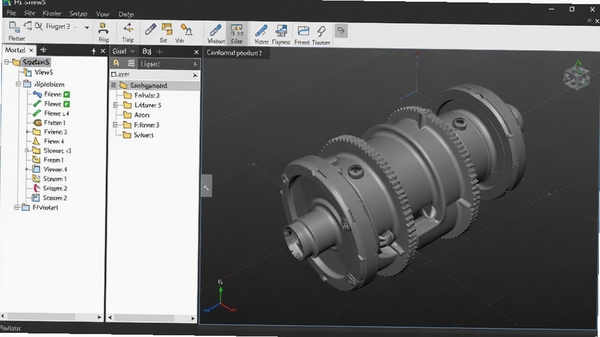
SView5内置了强大的数据转换引擎,无需进行繁琐的格式转换或安装插件,即可直接读取SolidWorks、CATIA、NX、Creo、Inventor等主流三维设计软件的原始文件,同时也支持STEP、IGES、STL等中性格式。对于装配体,软件能够保留原有的零部件层级结构与约束关系,方便用户独立查看或隐藏特定零件。这一特性极大地简化了跨部门、跨企业的数据交流流程,让没有安装专业设计软件的合作方也能轻松查看三维模型。
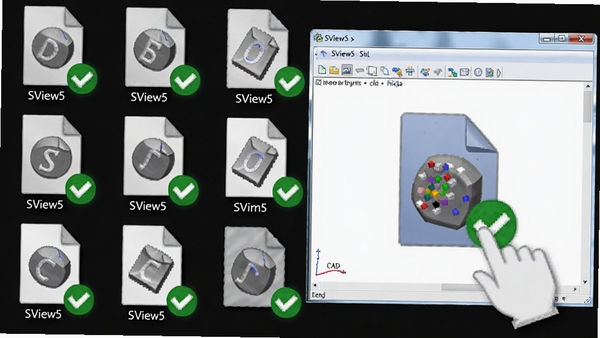
针对包含成千上万个零部件的大型装配体,SView5采用了先进的模型轻量化技术与GPU加速渲染,确保在普通办公电脑上也能获得流畅的旋转、平移与缩放体验。模型加载过程采用流式处理,优先显示整体轮廓,再逐步细化局部特征,显著减少了等待时间。此外,软件提供了多种显示模式(如带边着色、X射线、消隐线等),方便用户从不同角度观察模型内部结构,提升审阅效率。
SView5提供了丰富且易用的三维测量工具,支持测量两点间距离、半径、角度、坐标等关键尺寸,测量结果实时显示且精度可控。在装配体环境下,还可以进行干涉检查,快速定位零部件之间的碰撞或间隙问题,帮助用户在制造前发现设计缺陷。这些测量数据支持保存为快照,便于在会议或报告中引用。
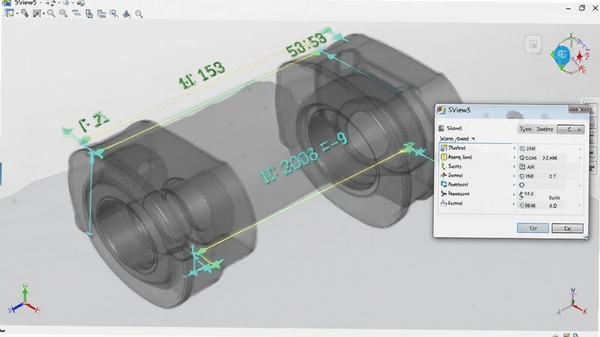
在模型审阅过程中,用户可以使用SView5的批注功能,在模型的任意位置添加文字、颜色标记或图章。批注内容会与视图状态绑定,接收方打开文件后能准确定位到批注所指的方位,有效提升了沟通的准确性。批注支持导出为PDF或图片,方便归档与分发,实现了设计与制造环节的无缝信息传递。
| 软件名称 | 核心优势 | 用户评分 |
|---|---|---|
| 易维德 | 轻量看图,极速启动 | ★★★★☆ |
| CAD图纸查看器 | 二维图纸全能解析 | ★★★★☆ |
| Autodesk Viewer | 官方云端查看方案 | ★★★★ |
| SigmaNEST | 专业排版与套料 | ★★★★☆ |
| Cimco Edit | 数控程序编辑利器 | ★★★★ |
SView5在安装使用过程中,用户反馈较多的问题主要集中在运行库缺失、权限不足以及显卡兼容性三个方面。针对运行库缺失,我们建议您直接在本站搜索“微软常用运行库合集”或“.NET Framework 4.8”,下载安装后重启电脑即可解决大部分启动报错。如果提示“无法创建D3D设备”,这通常意味着您的显卡不支持DirectX 11或更高版本,请更新显卡驱动,并确认系统为Windows 7 SP1及以上版本。另外,若软件在打开特定文件时崩溃,可以尝试在“选项”中关闭“硬件加速”功能,以软件模式进行渲染,虽然速度略有下降,但稳定性会大幅提升。对于权限不足导致的“写入失败”错误,请右键软件图标选择“以管理员身份运行”,并避免将软件安装在需要管理员权限才能写入的目录(如C:\Program Files\)下。
很多用户在下载前会关心SView5是否安全,以及它会不会占用太多系统资源。SView5官方版本已经通过多家安全机构认证,在腾讯电脑管家等主流安全软件中均被标记为安全可信软件。软件安装包大小适中,安装后占用的磁盘空间约300MB,运行时内存占用根据模型复杂度不同而有所变化,通常在300MB-1GB之间。对于配置较低的电脑,我们建议在打开大型模型时关闭其他应用程序,并适当调整软件的渲染质量,这样既能保证流畅度,又能有效控制资源占用,确保工作流畅进行。
SView5 v3.84版本全面支持Windows 7、Windows 10及Windows 11操作系统,无论是32位还是64位系统均可运行。需要注意的是,64位操作系统建议至少配备4GB内存,以充分发挥软件的多核处理性能。对于Windows 7用户,请确保系统已安装Service Pack 1补丁,否则软件可能无法正常启动。在安装过程中,如果杀毒软件出现拦截提示,请选择“允许程序所有操作”,并勾选“不再提醒”,以确保软件组件完整注册。软件支持触摸屏操作,但为获得更精准的测量体验,推荐使用标准鼠标进行操作。
SView5内置了自动更新检查功能,每次启动时会自动检测是否有新版本。您也可以在本页面或官方网站的下载专区查看版本更新日志。更新时,软件会保留您之前的个性化设置与最近打开的文件列表,无需重新配置。若您在更新后遇到任何功能异常,可在“帮助”菜单中点击“恢复默认设置”,这通常能解决大部分因配置冲突引起的问题。为了获得更稳定的使用体验,我们建议您保持软件为最新版本。
SView5的安装过程非常简洁,全程仅需几步即可完成。首先,您需要从本站下载最新安装包,下载完成后双击运行。安装向导会引导您阅读并同意用户协议,然后选择安装路径。对于大多数用户,保持默认路径即可。在安装类型选择界面,建议勾选“创建桌面快捷方式”和“关联常用文件格式”,这样后续双击模型文件即可用SView5直接打开。安装完成后,首次启动软件会有一个简单的向导提示,引导您选择工作界面模式(简洁模式或专家模式),新手推荐选择简洁模式,界面更加友好。
在实际工作中,合理运用SView5的“剖切视图”功能可以极大提升检查内部结构的效率。您可以在视图工具栏中找到“剖面”命令,选择一个基准面进行剖切,软件会动态显示模型内部的装配关系与零件细节。此外,利用“爆炸视图”功能,可以将装配体按轴向分解,直观展示各个零件的安装顺序与相对位置,这对于制作技术文档和装配指导非常有用。在保存文件时,您可以选择保存为SView5的轻量化格式,这样生成的文件体积会大幅缩小,便于通过邮件或即时通讯工具发送给客户审核。
问:SView5怎么添加自定义颜色?
答:在“视图”-“显示设置”-“颜色”中,您可以自定义模型背景色、零部件的默认颜色以及高亮显示颜色。选择“按零件着色”模式时,软件会自动为每个零件分配不同的颜色,便于区分。
问:SView5能测量圆弧的长度吗?
答:可以。使用“测量”工具中的“弧长”命令,点击圆弧即可显示其长度与半径。如果是样条曲线,可以使用“长度”命令进行测量,结果会显示在信息栏中。
问:SView5如何将模型导出为图片?
答:点击“文件”-“导出”-“图像”,您可以选择导出为PNG或JPG格式,并设置图片分辨率。在导出前,请确保视图角度和显示效果符合您的要求。
此内容由AI根据文章内容自动生成,并已由人工审核
开发者其他应用

麦库记事
 文件处理
18.8M
v6.14.4.17电脑版
文件处理
18.8M
v6.14.4.17电脑版
麦库记事
文件处理
18.8M
v6.14.4.17电脑版
W大师PDF转换器
文件处理
13.7M
v1.3.1.0电脑版
W大师PDF转换器
文件处理
13.7M
v1.3.1.0电脑版
eDiary电子日记本
文件处理
4.4M
v3.4.0.0电脑版
jizz
文件处理
40.9M
v1.0.7.1电脑版
极速PDF编辑器
 文件处理
73.2M
v3.0.8.0电脑版
文件处理
73.2M
v3.0.8.0电脑版
惠新PDF合并分割器
文件处理
8.3M
v2.0.0.10电脑版
ET-PDF转换器
文件处理
42.2M
v2.2.0.0电脑版
北斗PDF转换器
文件处理
43.7M
v6.2.0.0电脑版
支持( 0 ) 盖楼(回复)