
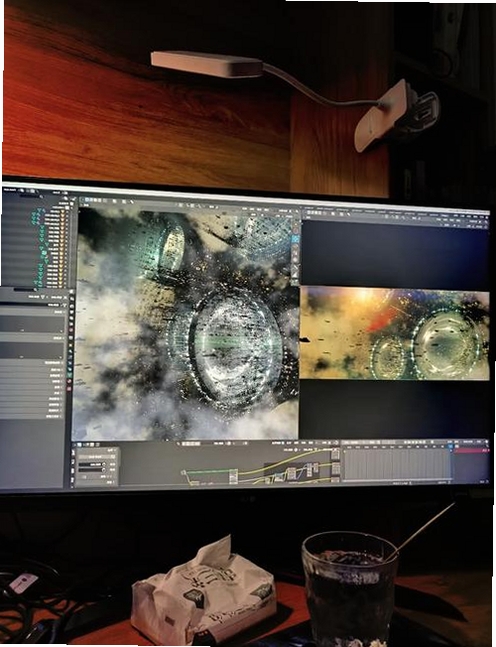
Artensoft Photo Mosaic Wizard是一款专注于照片马赛克拼贴效果创作的桌面端工具,它能够将成百上千张普通照片,按照预设的网格布局与色彩算法,自动组合成一幅全新的、极具视觉冲击力的马赛克艺术画作。无论是个人纪念照、家庭合影,还是商业宣传物料,这款软件都能帮您轻松实现从素材到艺术品的华丽转身。其操作逻辑清晰,对新手用户颇为友好,无需复杂的图形设计基础,即可在短短几分钟内生成令人赞叹的拼贴作品。本版本在原有基础上进一步优化了素材加载速度与拼贴渲染效率,让创作过程更加流畅顺滑。
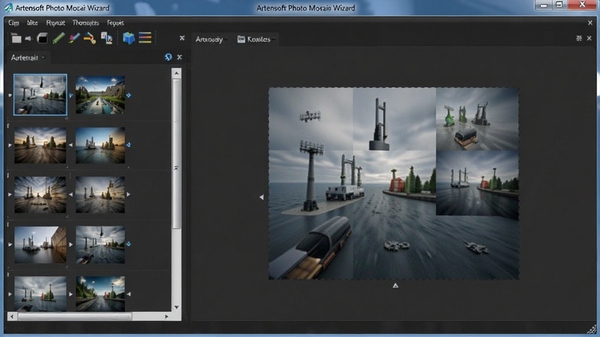
Artensoft Photo Mosaic Wizard内置了先进的色彩分析算法,能够自动提取每一张素材图片的主色调与亮度分布,并将其与目标图片的对应区域进行精准匹配。这意味着您不需要手动调整每张素材的色调,软件会自动完成色彩融合,确保最终的马赛克拼贴画在远观时能清晰呈现原始图片的轮廓与光影,近看又是由无数细节丰富的独立照片构成,层次感十分出色。
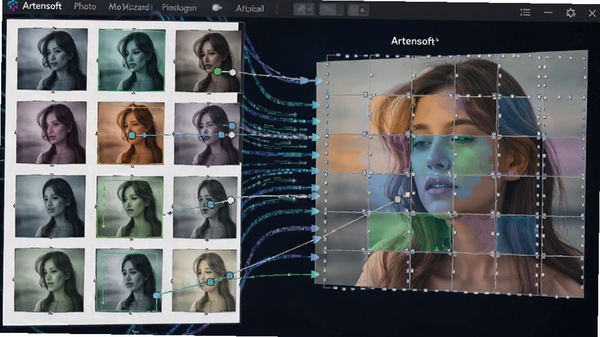
软件提供了极为丰富的网格参数调节选项,从基础的网格密度(如10x10到100x100)到高级的拼贴角度、间距、形状(支持矩形、圆形、六边形等)均可自由设定。您可以根据输出画幅的大小和预期观赏距离,灵活调整马赛克颗粒的精细程度。对于追求极致细节的用户,还可以开启“重复素材最小化”选项,算法会尽可能避免在同一画面中重复使用相同的照片,提升作品的丰富度与艺术价值。
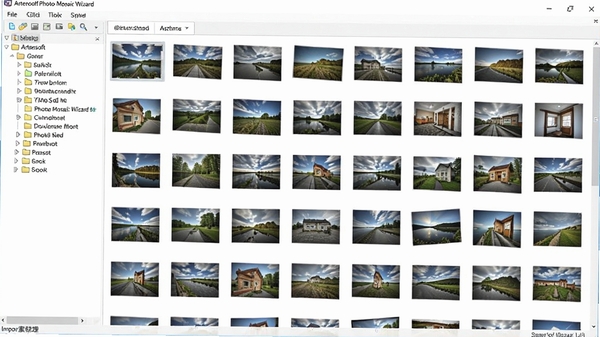
面对动辄上千张的素材库,Artensoft Photo Mosaic Wizard提供了便捷的文件夹批量导入功能,并支持按拍摄时间、文件名、图片尺寸进行快速排序与筛选。内置的预览面板能快速查看素材缩略图,方便您剔除不合适的图片。这一设计极大地节省了前期素材整理的时间,让您能将更多精力投入到创意构思与参数调整上,而不是耗费在琐碎的文件管理操作中。
| 软件名称 | 核心优势 | 推荐指数 |
|---|---|---|
| TurboMosaic | 高速拼贴引擎 | ★★★★☆ |
| AndreaMosaic | 经典老牌工具 | ★★★★☆ |
| EasyMoza | 操作简单易上手 | ★★★☆☆ |
| PhotoMix | 混合样式丰富 | ★★★☆☆ |
| MosaicCreator | 支持高清输出 | ★★★★☆ |
问题一:软件启动时提示“应用程序无法正常启动(0xc000007b)”。这通常是由于系统缺少DirectX 9.0c或VC++运行库组件所致。解决方案:请先下载安装最新的DirectX修复工具,然后到本站搜索“VC++运行库合集”并安装(包含x86和x64版本),重启软件即可正常进入。
问题二:打开软件后界面空白或一直处于加载状态。这可能是由于显卡驱动过旧或软件未正确识别GPU加速。解决方案:首先更新您的显卡驱动至厂商发布的最新版本;若问题依旧,请在软件的“设置-性能”中关闭“硬件加速”选项,并重启软件,通常可解决兼容性冲突。
问题三:导出图片时提示“磁盘空间不足”。请注意,软件在导出高分辨率马赛克图片时,需要占用约输出文件大小2-3倍的临时空间。请检查目标磁盘的剩余空间是否充裕,并清理临时文件。若您选择导出PSD格式,其体积会远大于JPG,请确保预留足够空间。
导入素材非常简单。您可以在软件主界面左侧的“素材库”面板中,点击“添加文件夹”按钮,选择存放照片的目录,软件会自动扫描并加载所有支持的图片格式。您也可以直接将图片文件或文件夹从资源管理器中拖拽到素材库区域。加载完成后,素材会以缩略图形式展示,方便您预览和筛选。
输出图片的清晰度主要取决于您设置的网格密度和素材图片本身的分辨率。网格越细(例如100x100),马赛克颗粒越小,远看画面就越接近原始照片的细节。同时,使用的素材图片分辨率越高,单个颗粒的清晰度也越高。软件支持输出最高600dpi的TIFF格式图片,足以满足大幅面喷绘打印需求。在输出前,您可以通过预览窗口放大查看局部细节,以确认效果。
此内容由AI根据文章内容自动生成,并已由人工审核
开发者其他应用

GlitterFrameGifMaker
 图像处理
1.8M
v1.4.2.1电脑版
图像处理
1.8M
v1.4.2.1电脑版
魅色
图像处理
3.4M
v5.0电脑版
ImageMagick最新中文版
图像处理
11.2M
v7.1.2.31电脑版
PixiEditor最新版去广告
图像处理
55.1M
v2.1.2.3像素绘图工具
七彩色图片批量处理工具
图像处理
6.8M
v15.1电脑版
美图秀秀
图像处理
111.6M
6.3.3.1 去广告绿色版
Adobe Photoshop CC 2017
 图像处理
381M
v18.0.0 官方简体中文版
图像处理
381M
v18.0.0 官方简体中文版
chasysdrawies
图像处理
12.7M
v4.0.1.0电脑版
Adobe Illustrator CS2
图像处理
380M
12.0 官方中文版
轻量级流程图绘制工具(NCH ClickCharts Pro)
图像处理
933KB
v5.0 绿色免费版
支持( 0 ) 盖楼(回复)