

Kong颜色管理器是一款专注于Windows系统底层色彩管理的专业工具。它的核心价值在于帮助用户精准掌控屏幕显示效果,解决因系统默认色彩配置不佳而导致的颜色偏差、灰阶过渡生硬、特定应用色彩过饱和或偏色等问题。软件体积小巧,运行时不占用过多系统资源,能够与显卡驱动、设计软件及日常办公应用良好共存。无论您是从事平面设计、视频剪辑的专业人士,还是对屏幕显示有较高要求的普通用户,这款工具都能让您通过直观的调节面板,获得更真实、更舒适的视觉体验。
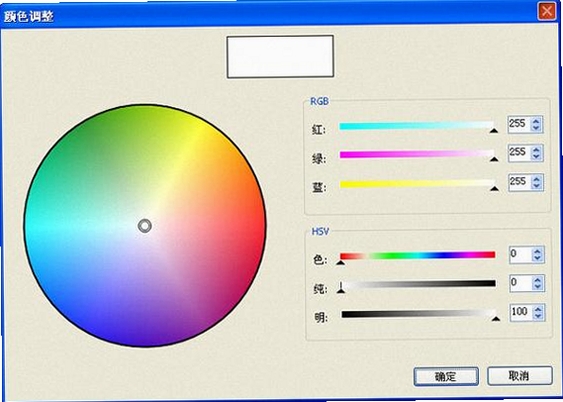
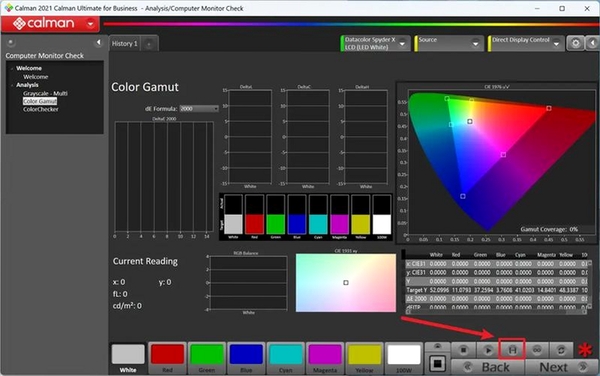
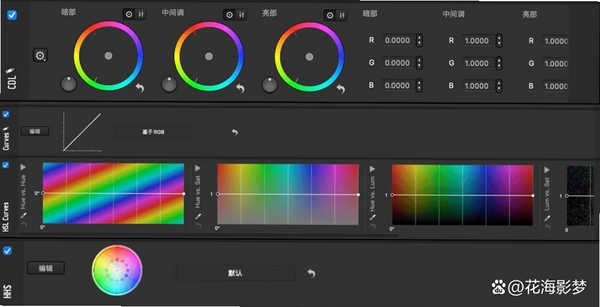
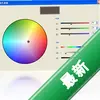
Kong颜色管理器允许用户针对不同的使用场景(如观影、修图、游戏)创建独立的色彩配置文件。通过内置的伽马值、亮度、对比度及RGB三通道独立调节模块,您可以细致地调整屏幕输出,确保所见即所得。软件支持导入导出色准仪校色结果,方便在多个设备间同步一致的色彩标准,避免因设备差异导致的视觉割裂。
软件提供了全局快捷键功能,您无需频繁进入控制面板,只需按下设定好的组合键,即可在不同色彩模式间循环切换。例如,在浏览网页时使用标准模式,在处理照片时切换至Adobe RGB模式。这种灵活的切换机制显著提升了多任务处理效率,让色彩管理不再繁琐。
作为一款系统工具,Kong颜色管理器深度适配Windows操作系统,支持开机自启动,并驻留于系统托盘。它能够自动识别当前运行的应用程序,并允许为特定程序(如Photoshop或播放器)指定强制使用的色彩配置,确保专业软件的色彩准确性,同时不影响系统界面的整体观感。

如果您在启动Kong颜色管理器时遇到问题,不必着急,多数情况可通过以下简易方案解决。若软件无法启动或提示“初始化失败”,请首先检查显卡驱动是否为最新版本,老旧驱动可能导致软件无法正常调用色彩管理模块。您可以前往“设备管理器”查看显示适配器驱动状态,或使用驱动精灵等工具进行检测更新。若提示“缺少DLL文件”,则可能是系统运行库不完整,请在站内下载并安装“Microsoft Visual C++ 2015-2022运行库合集”。此外,若软件界面打开后呈现空白,尝试右键点击软件快捷方式,选择“属性”,在“兼容性”选项卡中勾选“以兼容模式运行此程序”,并选择“Windows 7”或“Windows 8”。对于权限不足导致的报错,请右键点击主程序,选择“以管理员身份运行”。
针对部分用户渴望深入探索色彩管理高级功能的需求,Kong颜色管理器提供了详尽的专业调节项。在“高级”选项卡中,您可以针对灰度系数进行微调,实现更平滑的暗部细节过渡。对于使用支持10bit色深显示器的用户,软件允许手动指定色深输出,从而减少色彩断层现象。在进行高级设置时,建议搭配校色仪使用,以获得客观的调整依据。调整过程中,您可以通过软件内置的测试图样实时预览效果,反复对比调整前后的差异,直到满意为止。
在实际使用中,建议普通用户优先从软件内置的“影视”、“设计”、“阅读”等预设模式开始体验。这些模式经过优化,能快速适应不同场景。若您对色彩有更苛刻的要求,可以尝试在“设计”模式的基础上,微调伽马值,通常设置在2.2附近能获得较均衡的观感。切记,调节亮度时不要一味追求高亮,以能清晰分辨测试图中最暗部的色块边界为宜。此外,若您发现切换模式后屏幕闪烁一下,这是系统正在应用新色彩配置的正常现象,不必担心。

在Windows系统中,颜色管理通常隐藏在控制面板中。您可以通过以下路径找到:点击“开始”菜单,输入“控制面板”并回车,在控制面板的搜索框中输入“颜色管理”,点击搜索结果中的“颜色管理”图标即可打开系统自带的管理窗口。而使用Kong颜色管理器时,其安装后会在系统托盘中生成专属图标,双击或右键该图标即可快速进入主界面,此方式比系统路径更为便捷,省去了繁琐的导航步骤。
当您在使用Kong颜色管理器时遇到颜色空间失效的情况,通常与显卡驱动或全屏独占模式有关。首先,请尝试在软件设置中点击“重置为默认值”,恢复初始状态。若问题依旧,请检查显卡驱动控制面板(如NVIDIA控制面板或AMD Radeon设置),确保“颜色深度”和“像素格式”设置为系统推荐值。此外,某些旧版游戏在全屏运行时可能会绕过系统色彩管理,导致软件设置失效。此时,您可以尝试将游戏设置为“无边框窗口化”模式,或更新显卡驱动至最新版本以解决兼容性问题。
此内容由AI根据文章内容自动生成,并已由人工审核
开发者其他应用

BoosterXFPS玩家电脑优化工具
 系统优化
32.7M
v2.0.10.0 官方版
系统优化
32.7M
v2.0.10.0 官方版
OpenRGB灯光控制工具
 系统优化
31.2M
v1.0最新版
系统优化
31.2M
v1.0最新版
一起走运动助手
系统优化
1.9M
v1.0电脑版
效能工作任务管理
系统优化
15.2M
v5.60.0.559电脑版
BoosterX鼠标延迟测试
系统优化
32.7M
v2.0.10.0 官方版
眼睛护士EyeFoo
系统优化
1.0M
v3.0.15.207电脑版
当乐越狱助手
系统优化
24.7M
v1.0.5.0电脑版
云帮手PC管理端
系统优化
29.4M
v2.0.9.2电脑版
BoosterX中文单文件版(FPS优化工具)
系统优化
31.6M
V2.0.7.0绿色版
defendnot关闭工具电脑版
系统优化
7M
v1.0 最新版
支持( 0 ) 盖楼(回复)