
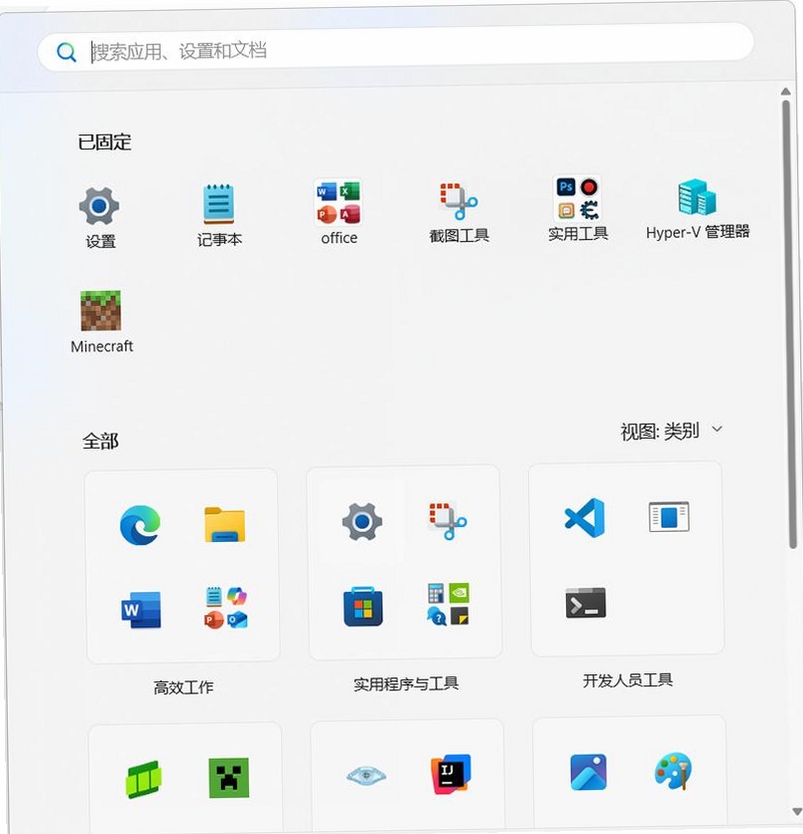

Win10经典开始菜单是一款专门为Windows 10系统用户打造的桌面美化与效率增强工具,它能够将Win10默认的磁贴式开始菜单一键切换为传统Win7/XP风格的经典样式,让熟悉老版本系统的用户快速找回熟悉的操作体验。软件体积小巧、运行稳定,不占用过多系统资源,且完全免费,支持自定义菜单样式、快速搜索、一键关机等实用功能,是追求高效操作与怀旧体验用户的不二之选。

软件提供一键切换功能,用户无需复杂设置即可将Win10默认开始菜单更换为经典的双栏样式,左侧显示常用程序列表,右侧显示系统文件夹与关机按钮,操作逻辑与Win7几乎一致,极大降低了新系统上手门槛。同时支持在经典与默认样式间自由切换,满足不同场景使用需求。
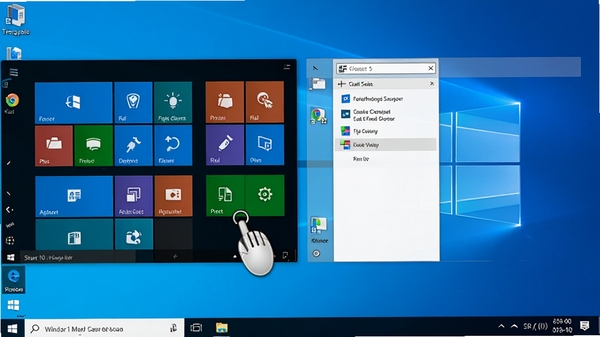
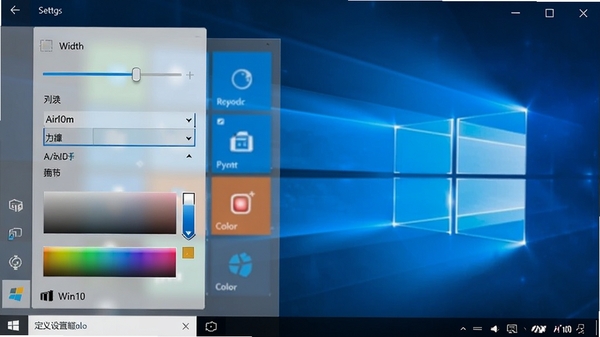
软件提供丰富的自定义设置,用户可调整菜单宽度、字体大小、图标间距、背景颜色等细节,还能自由增删开始菜单中的快捷方式,将最常用的程序固定在显眼位置。高级用户还可通过配置文件实现个性化布局,打造属于自己的专属开始菜单。
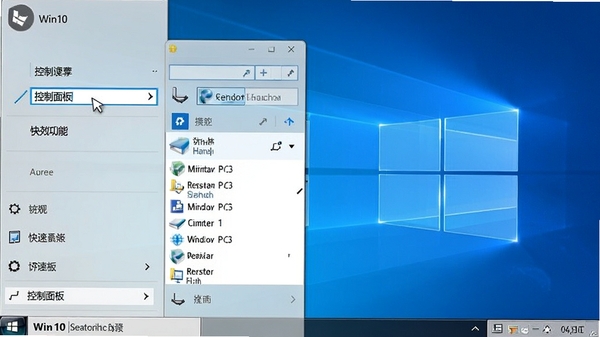
内置高效的搜索框,支持输入程序名称、控制面板项或文件路径进行快速查找,并即时显示匹配结果,点击即可启动,大幅提升操作效率。同时支持拼音首字母搜索,更符合国内用户输入习惯,让查找程序变得轻松快捷。
| 软件名称 | 功能优势 | 评分 |
|---|---|---|
| StartIsBack | 完美还原Win7菜单 | ★★★★★ |
| Classic Shell | 开源免费可定制 | ★★★★☆ |
| Open Shell | 经典菜单增强版 | ★★★★☆ |
不少用户在安装使用过程中会遇到一些启动报错问题,这里整理了几个高频故障及简易解决方案:
问题一:软件无法启动,提示“应用程序无法正常运行”。这通常是因为系统缺少Visual C++运行库或.NET Framework组件。解决方案:前往微软官网下载并安装最新的Visual C++ 2015-2022运行库(x86和x64都需安装),同时安装.NET Framework 4.8或更高版本,重启电脑后再次尝试启动。
问题二:安装后开始菜单没有变化。可能是软件未正确启用,或与系统组策略冲突。请右键点击软件图标,选择“以管理员身份运行”,在设置中确认勾选“启用经典开始菜单”,然后重启资源管理器(任务管理器-进程-右键资源管理器-重新启动)。
问题三:出现“初始化失败”错误提示。多为权限不足或安全软件拦截导致。请关闭所有杀毒软件,将软件安装目录加入白名单,然后以管理员身份重新安装,并确保安装路径不含中文字符。
问题四:使用过程中菜单突然消失。可能因系统更新覆盖了设置,重新打开软件,在设置中切换一次样式,再切回经典样式即可恢复。若问题依旧,检查系统更新,安装所有重要更新后重试。
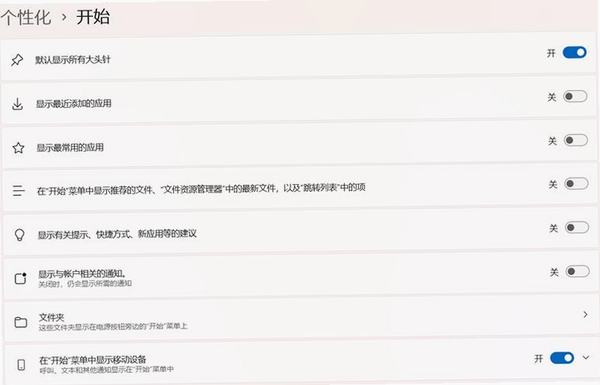
安装软件后,点击任务栏上的开始按钮,选择“设置”或“属性”,在弹出窗口中切换到“开始菜单”选项卡,勾选“使用经典样式开始菜单”选项,点击“应用”即可生效。还可进一步调整菜单样式、图标大小、显示程序数量等参数,让菜单更贴合个人习惯。
如果未安装软件前开始菜单无法打开,可尝试以下方法:按Ctrl+Shift+Esc打开任务管理器,点击“文件-运行新任务”,输入powershell并勾选“以管理员身份创建”,执行命令 Get-AppXPackage -AllUsers | Foreach {Add-AppxPackage -DisableDevelopmentMode -Register "$($_.InstallLocation)\AppXManifest.xml"} ,完成后重启电脑。若问题依旧,可搜索“Win10开始菜单修复工具”下载修复。安装本软件后,可优先使用经典菜单,避免系统自带菜单故障影响操作。
此内容由AI根据文章内容自动生成,并已由人工审核
开发者其他应用

小智ToDo
 系统优化
76.5M
v3.2.4.26电脑版
系统优化
76.5M
v3.2.4.26电脑版
SpeedyFox
 系统优化
676KB
v2.0.23.128电脑版
系统优化
676KB
v2.0.23.128电脑版
长生进程管理器
系统优化
2.1M
v2.0.0.0电脑版
魔盒MagicBox
系统优化
1.5M
v1.0.0.3电脑版
小智护眼宝
系统优化
74.7M
3.0.0.20电脑版
应狐
系统优化
110.2M
1.6.2电脑版
超级速读训练图
系统优化
1.0M
v1.7.5.0电脑版
超级任务栏
系统优化
2.7M
v1.5.2电脑版
贝壳助手BeikeAssist
系统优化
9.1M
v1.1.0.1电脑版
超功能计算器
系统优化
172KB
v5.1.0.0电脑版

支持( 0 ) 盖楼(回复)