

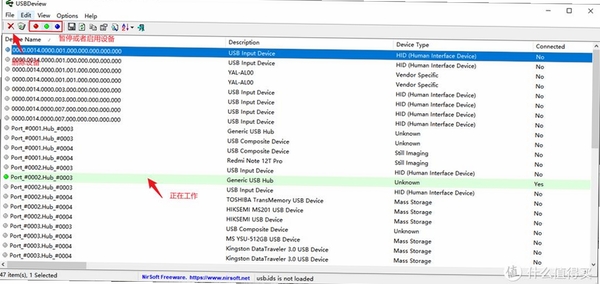

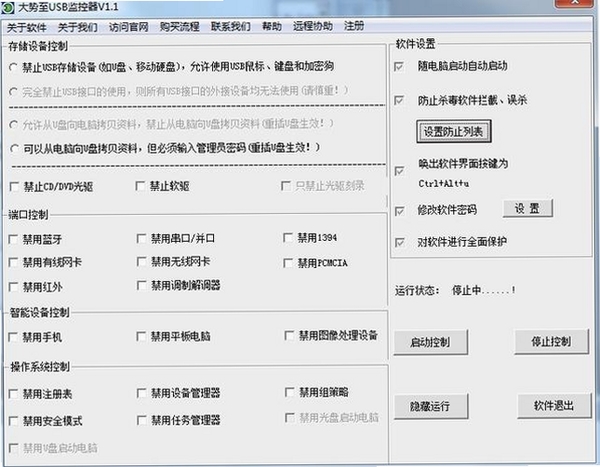
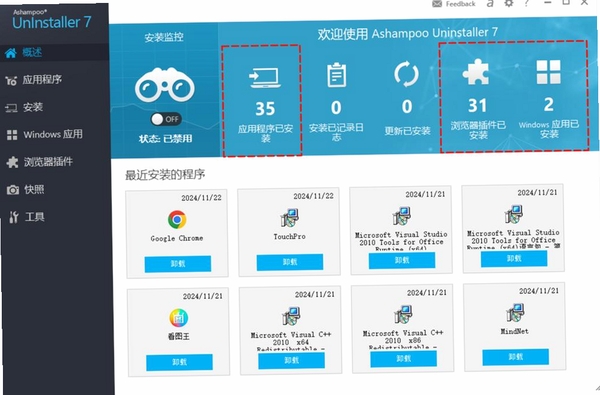
USBDeview是一款由NirSoft开发的专业USB设备管理工具,它能够列出当前连接到电脑以及曾经连接过的所有USB设备,并显示设备的详细信息和运行状态。该软件体积小巧、无需安装,运行后即可直接扫描系统,为用户提供便捷的USB设备管理体验。无论是日常办公还是系统维护,USBDeview都能帮助用户轻松掌握USB设备的使用情况,是电脑用户不可或缺的实用工具。
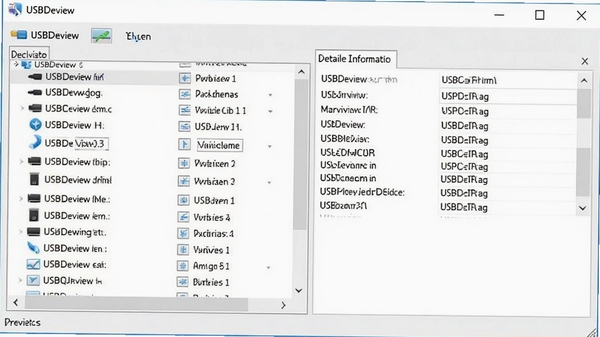
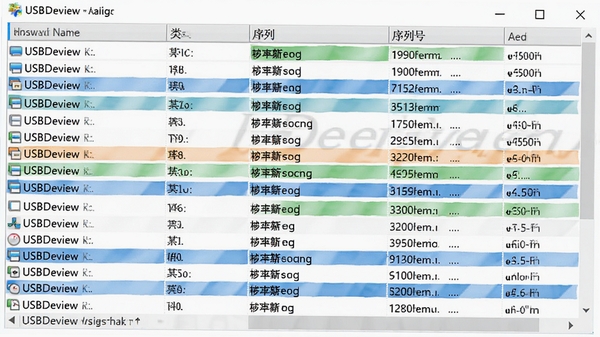
USBDeview能够显示每个USB设备的详细信息,包括设备名称、描述、类型、序列号、VID/PID、制造商、驱动版本、最后连接时间等。用户可以通过这些信息快速识别设备,判断设备是否正常工作,为故障排查提供有力支持。
对于不需要使用的USB设备,用户可以通过USBDeview直接禁用,防止设备被系统识别。当需要再次使用时,也可以轻松重新启用,无需拔插物理设备,简化操作流程,提升工作效率。
当USB设备出现异常或需要更换时,USBDeview支持一键卸载设备驱动,清除系统中残留的设备信息。这在解决设备冲突或清理系统垃圾时非常有用,帮助用户保持系统整洁。
使用USBDeview时,可能会遇到一些常见问题,例如软件无法启动、无法读取设备信息等。以下是一些简易的解决方法:
问题1:软件无法启动,提示缺少DLL文件。
解决方法:请确保已安装Microsoft Visual C++ Redistributable运行库,可前往本站搜索下载安装。同时,建议以管理员身份运行软件。
问题2:软件打开后设备列表为空。
解决方法:请检查软件是否被安全软件拦截,暂时关闭防护软件后再试。另外,确保软件是以管理员权限运行,以便访问系统底层信息。
问题3:软件运行后界面乱码。
解决方法:这通常是由于系统区域设置不支持导致,可尝试在控制面板中更改区域设置为“英语(美国)”,或下载中文语言包。
问题4:无法卸载USB设备。
解决方法:这可能是由于设备正在使用中,请关闭所有相关程序后再尝试卸载。若仍无效,可尝试重启电脑后再操作。
问题5:软件无法显示设备详细信息。
解决方法:请检查设备是否已正确连接,并尝试更换USB接口。同时,确保系统已安装对应的驱动程序。
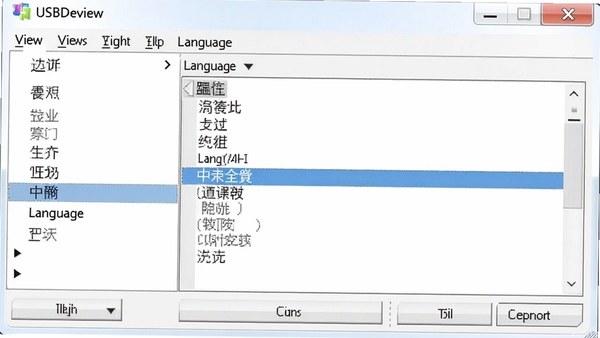
USBDeview默认支持多语言,但需要手动切换。打开软件后,点击“View”菜单,选择“Language”,然后选择“Simplified Chinese”即可。如果语言选项中没有中文,请确认下载的版本是否包含语言文件,或从官网下载完整版。
USBDeview可以查看所有USB设备记录,但删除单个记录需谨慎。选中设备后,右键选择“卸载设备”,可移除该设备的记录。如果想清除所有痕迹,建议使用系统清理工具或注册表编辑器,但操作前务必备份注册表。
USBDeview是NirSoft开发的知名工具,官方版本安全可靠,无病毒和广告。请务必从官方网站或可信下载站获取,避免使用修改版或第三方捆绑包,以确保系统安全。
此内容由AI根据文章内容自动生成,并已由人工审核
开发者其他应用

IObit SmartDefrag官方特别版
 磁盘工具
8.4M
v12.0.0.536磁盘碎片整理工具
磁盘工具
8.4M
v12.0.0.536磁盘碎片整理工具
超级秘密磁盘3000
 磁盘工具
5.1M
v8.1.0.0电脑版
磁盘工具
5.1M
v8.1.0.0电脑版
刷机小秘
磁盘工具
2.4M
v1.0.0.0电脑版
NexusFont字体管理专家
磁盘工具
1.9M
v2.5.5.1420电脑版
驱动文件查看
磁盘工具
16KB
v3.10.0.0电脑版
高速公路坐标高程计算
磁盘工具
2.8M
v2.7.0.0电脑版
色环电阻识别程序
磁盘工具
73KB
v1.0.0.0电脑版
硬盘坏道修复工具
磁盘工具
190KB
v2.0电脑版
朵朵多媒体相册
磁盘工具
34.2M
v1.0.0.0电脑版
读取MAC系统磁盘文件(TransMac)
磁盘工具
4.2M
V12.3 官方特别版

支持( 0 ) 盖楼(回复)