
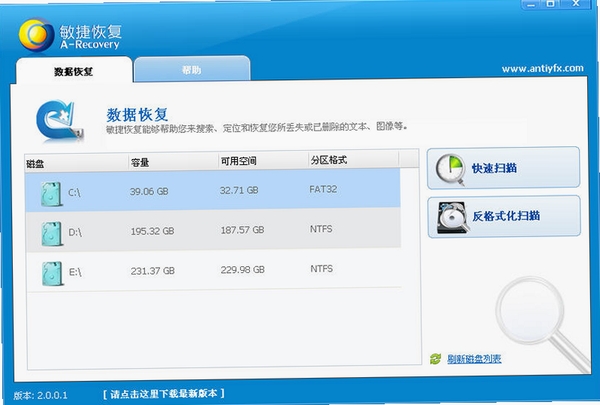
敏捷恢复是一款专注于Windows系统环境下的高效备份与灾难恢复工具。它不同于传统意义上的简单文件复制,而是通过先进的磁盘镜像与增量快照技术,为用户的整个操作系统或指定分区提供实时的“后悔药”。无论是系统崩溃、病毒侵袭还是硬件驱动冲突导致的蓝屏死机,敏捷恢复都能在极短的时间内将电脑还原到健康的运行状态,极大程度地规避了因系统故障带来的数据损失与时间成本。该工具界面设计直观,操作逻辑清晰,即便是对电脑技术了解不深的普通用户,也能在无需依赖外部专业知识的情况下,独立完成从初始备份到灾难恢复的全部流程,是保障个人电脑与办公设备稳定运行的得力助手。
敏捷恢复的核心价值在于其“化繁为简”的恢复哲学。它摒弃了复杂晦涩的命令行操作,将所有底层技术细节封装在友好的图形界面背后。用户只需通过简单的向导式步骤,即可创建系统备份点,并在需要时一键还原。软件在后台运行时资源占用率低,不会干扰用户日常的工作与娱乐体验。同时,敏捷恢复对硬件兼容性做了广泛优化,无论是主流的固态硬盘还是传统的机械硬盘,无论是全新的Windows 11系统还是经典的Windows 7环境,它都能提供稳定的性能支持,确保备份任务的顺利完成与恢复过程的绝对可靠。

敏捷恢复采用 sector-level 的磁盘镜像技术,能够完整捕捉操作系统、已安装软件、个人配置及隐藏文件的全貌。用户可选择创建全量备份作为基线,后续通过增量备份仅记录发生变化的数据块。这种策略既保证了首次备份的完整性,又大幅缩短了后续备份的耗时与磁盘空间占用。当系统出现故障时,用户可以选择任意时间点的镜像进行恢复,实现“时光倒流”般的精准还原,有效应对由于软件安装错误或误删文件导致的系统异常。

针对用户升级硬件或更换电脑主板的场景,敏捷恢复提供了强大的异机还原能力。该功能通过内置的硬件抽象层(HAL)过滤驱动,能够在恢复镜像时自动剥离原硬件设备的驱动程序信息,并在系统首次启动时重新扫描并加载新硬件的适配驱动。这意味着用户无需重新安装操作系统和应用程序,即可将完整的系统环境无缝迁移至全新的硬件平台,节省了大量重新部署系统的时间,尤其适用于企业批量部署或硬件升级维护场景。
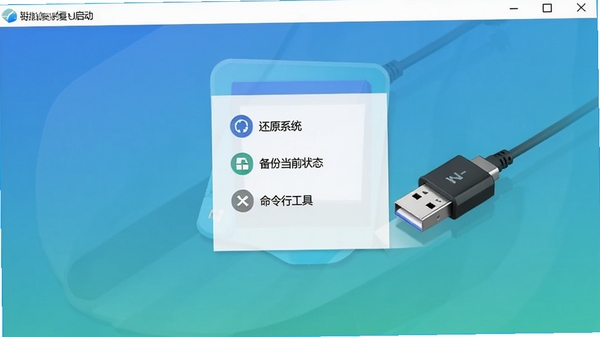
当操作系统因引导文件损坏或恶意软件攻击而无法正常启动时,敏捷恢复的应急启动功能便成为最后的防线。用户可提前使用软件内置的向导创建可引导的应急U盘或ISO镜像。该应急环境基于轻量级WinPE系统构建,内置了独立的恢复控制台。即便主系统完全瘫痪,用户只需通过U盘引导电脑进入该环境,即可通过网络或本地存储介质访问备份数据,执行系统还原操作,确保数据安全无忧。
| 软件名称 | 功能优势 | 用户评分 |
|---|---|---|
| 易告同步 | 实时文件同步与版本管理 | ★★★★☆ |
| 系统备份大师 | 支持热备份与差异备份策略 | ★★★★☆ |
| 启动回收站 | 快速捕获系统崩溃前状态 | ★★★★★ |
| 硬盘镜像工具 | 专业级分区克隆与镜像挂载 | ★★★☆☆ |
| 数据卫士 | 定时自动备份与勒索病毒防护 | ★★★★☆ |
此问题多由于备份存储介质(如移动硬盘)在备份过程中出现坏道,或备份文件在传输时被中断导致。解决方法是:首先检查存储设备的健康状态,尝试将备份文件复制到其他分区看是否报错。若文件确实损坏,只能删除该备份点,并重新建立一个新的全量备份。为预防此类问题,建议在“设置”中开启“备份后自动校验”功能,确保每次写入的数据完整无误。
这通常发生在异机还原或更换了主板、硬盘控制器模式(如IDE与AHCI切换)之后。此时不要强行断电,等待约5-10分钟看是否能够跳过。若依旧卡死,需要重启进入应急环境,在恢复选项中尝试“禁用签名强制”或“安全还原模式”。如果仍无法解决,请在恢复前手动注入目标机器所需的SATA/RAID驱动,具体可参考本站“磁盘控制器驱动注入工具”教程。
出现此类报错一般是因为系统相关服务被优化软件禁用。请按Win+R键输入“services.msc”回车,在服务列表中找到“敏捷恢复备份服务”和“卷影复制”服务,将启动类型改为“自动”并点击“启动”。若服务无法启动,可能是权限不足,请以管理员身份运行命令提示符,输入“sfc /scannow”进行系统文件修复后再尝试启动软件。
使用流程十分简单:安装后首次运行,建议先点击“一键备份”为整个系统创建一个初始镜像。后续当您觉得电脑运行变慢或准备安装大型软件前,可以再次点击“增量备份”记录当前状态。若日后系统出现蓝屏或无法启动,重启电脑并通过U盘引导进入应急环境,选择“恢复”按钮并挑选您之前创建的备份时间点,确认后等待进度条完成即可。整个过程无需复杂设置,软件默认参数已适配绝大多数用户需求。
备份文件的位置完全由用户自定义。在创建备份任务时,向导会要求您选择存储路径。建议将备份文件存放在非系统盘(如D、E盘)或外接存储设备上。如果您未修改过默认设置,软件通常会将备份文件保存在最后一个分区的根目录下的“AgileRestore”文件夹中。需要注意的是,请不要将备份文件存放在系统盘内,否则一旦系统崩溃,备份文件也可能一同丢失,失去恢复的意义。
敏捷恢复对硬件配置的要求非常亲民。无论是老旧的双核处理器还是最新的多核处理器,只要操作系统能够正常运行,敏捷恢复就能流畅工作。内存方面,建议至少2GB可用内存以保证备份速度。磁盘空间是唯一需要留意的指标,因为备份文件会占用一定空间,建议存储备份的磁盘分区至少保留20GB以上的空闲空间。软件在空闲时会自动释放内存占用,不会影响您玩游戏或进行图形设计时的系统流畅度。
此内容由AI根据文章内容自动生成,并已由人工审核
开发者其他应用

SQL数据库备份恢复助手
 备份还原
1.8M
v2.9.1电脑版
备份还原
1.8M
v2.9.1电脑版
Yadis!Backup
 备份还原
1.1M
v1.9.18.0电脑版
备份还原
1.1M
v1.9.18.0电脑版
iMazing
备份还原
118.3M
v2.13.5.0电脑版
Nero BackItUp 2024中文免费版
备份还原
6.0M
正式版
苹果恢复大师
备份还原
1.3M
v3.8.38.2362电脑版
傲梅轻松备份AOMEI Backupper
备份还原
137.9M
v6.20.0.0电脑版
傲梅轻松备份
备份还原
137.9M
v6.20.0.0电脑版
线刷宝
备份还原
75.4M
v1.0.7电脑版
Dism++
备份还原
3.5M
10.1.1001.10电脑版
acronis true image 2025中文完整版
备份还原
740.3M
v30.2.1正式版

支持( 0 ) 盖楼(回复)