

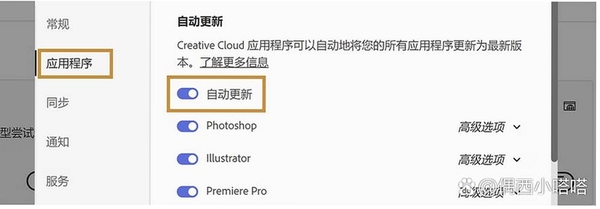


Adobe Creative Cloud 是 Adobe 公司推出的一站式创意应用管理与服务平台,它就像数字创意工作者的中央控制台,将 Photoshop、Premiere Pro、After Effects、Illustrator 等众多专业软件集中在一个界面中,提供统一的下载、安装、更新与卸载管理。无论你是平面设计师、视频剪辑师、插画师还是摄影师,只要电脑上装有 Adobe 系列软件,就离不开这款基础服务组件。它不仅能帮你保持所有创意工具始终处于最新状态,还整合了字体库、素材库、云端存储等实用功能,让创意工作流更加顺畅高效。本文将从实际使用角度出发,带你全面了解 Adobe Creative Cloud 的功能特点、安装步骤、常见问题解决以及同类软件对比,帮助你更好地利用这款工具。
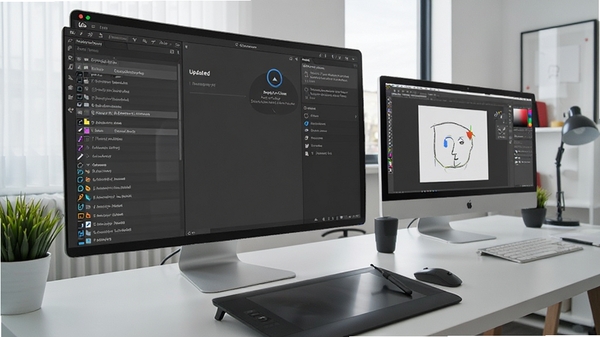
Adobe Creative Cloud 最直观的作用就是集中管理你电脑上安装的所有 Adobe 软件。打开主面板,你能看到已安装应用的列表,每个软件都配有醒目的“打开”和“更新”按钮。它会在后台自动检测各软件是否有新版本,并提示一键更新,省去了逐个打开软件检查更新的麻烦。对于刚接触 Adobe 生态的新手,这个功能尤其友好,相当于一个贴心的软件管家。

订阅 Adobe Creative Cloud 后,你会获得一定容量的云端存储空间。在 Photoshop 或 Illustrator 等软件中编辑的文档,可以直接保存到云端,方便在不同设备间无缝衔接工作。比如你在办公室电脑上修改了一半的工程文件,回家打开笔记本电脑,通过 Creative Cloud 就能直接访问最新版本,无需用 U 盘拷贝。这一功能对于需要频繁切换工作场景的创意工作者来说非常实用。
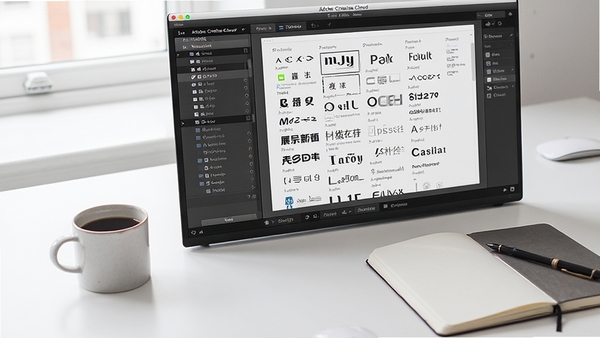
Creative Cloud 内置了 Adobe Fonts 字体库,收录了数千款高质量字体。你可以在字体面板中直接浏览、筛选并启用喜欢的字体,它们会自动同步到所有 Adobe 软件中,无需单独下载安装字体文件。此外,它还整合了 Adobe Stock 素材库,方便你快速查找购买正版图片、视频、3D 模型等素材,并直接拖入到项目中使用,大幅提升了创意素材的获取效率。

| 软件名称 | 主要功能 | 特色优势 | 用户评分 |
|---|---|---|---|
| Adobe Creative Cloud | Adobe软件管理与更新 | 官方工具,兼容性最佳 | ★★★★★ |
| 华为电脑管家 | 驱动管理与系统优化 | 简单易用,适合新手 | ★★★★☆ |
| 迅雷下载器 | 高速下载与资源管理 | 下载速度快,资源丰富 | ★★★★☆ |
| 谷歌浏览器 | 网页浏览与插件扩展 | 稳定流畅,插件丰富 | ★★★★★ |
| WinRAR | 文件压缩与解压 | 压缩率高,功能全面 | ★★★★☆ |
在使用 Adobe Creative Cloud 过程中,可能会遇到启动报错或功能异常的情况,以下是一些高频问题的简易修复方案。
问题一:安装程序无法启动或提示“无法连接到 Adobe 服务器”
修复方法:首先检查网络连接是否正常,然后关闭防火墙或安全软件,以管理员身份运行安装程序。如果依然不行,可以尝试修改 DNS 为 8.8.8.8 或 114.114.114.114,再重新运行。
问题二:Creative Cloud 桌面应用闪退或打不开
修复方法:删除 C:\Users\[用户名]\AppData\Local\Adobe\OOBE 文件夹,然后重新启动 Creative Cloud。如果无效,可以卸载后重新安装最新版本。
问题三:更新软件时提示“更新失败”或“下载错误”
修复方法:清除 Creative Cloud 的缓存文件(路径:C:\Program Files (x86)\Common Files\Adobe\Adobe Desktop Common\ADS\User\Cache),然后重启软件再试。同时确保系统时间准确,错误的时间会导致验证失败。
问题四:登录账号后提示“无法验证订阅状态”
修复方法:退出账号,重启软件,再次登录。如果问题依旧,请检查系统代理设置,关闭不必要的代理工具,并确保网络环境稳定。
问题五:安装 Adobe 软件时卡在“正在下载”不动
修复方法:暂停下载,然后取消,重新点击“安装”按钮。若多次失败,可以手动下载离线安装包进行安装。
以上方法覆盖了绝大多数启动报错场景,操作简单,无需专业技术背景。如果仍无法解决,建议访问 Adobe 官方帮助中心获取进一步支持。
Adobe Creative Cloud 是 Adobe 软件的管理平台,它负责软件的安装、更新和授权验证。如果你需要使用 Photoshop、Premiere Pro 等 Adobe 软件,那么它是必须安装的,因为软件启动时会检查授权状态。即使你只使用单机版软件,也需要通过 Creative Cloud 来激活。所以,只要你在用 Adobe 的正版软件,这个组件就不可或缺。
不建议直接卸载 Creative Cloud,因为卸载后会导致所有 Adobe 软件无法启动或无法验证授权。如果你觉得它占用资源,可以在设置中关闭自启动,而不是卸载。如果确实需要卸载,请先卸载所有 Adobe 软件,再卸载 Creative Cloud,否则可能会留下残留文件,影响后续重装。
如果常规卸载失败,可以尝试使用 Adobe 官方提供的 Creative Cloud Cleaner Tool 工具进行清理。该工具可以彻底移除所有 Adobe 相关组件,但注意它会一并删除所有 Adobe 软件,操作前请备份重要数据。另外,也可以在安全模式下进行卸载,通常能解决权限不足导致的问题。
此内容由AI根据文章内容自动生成,并已由人工审核
开发者其他应用

MacDrive8
 系统其它
5.7M
v8.0.7.1电脑版
系统其它
5.7M
v8.0.7.1电脑版
MacDrive8
 系统其它
5.7M
v8.0.7.1电脑版
系统其它
5.7M
v8.0.7.1电脑版
ABRViewer艾比瑞浏览器
系统其它
535KB
v2.0.2506.20250电脑版
a43filemanagementutility
系统其它
1.2M
v3.5.0.0电脑版
91每日运势万年历
系统其它
7.1M
v1.0.0.1电脑版
31电子签到
系统其它
4.2M
v2.0.0.4电脑版
桌面挂机锁
系统其它
121KB
v1.01电脑版
博士自动播音专家
系统其它
33.9M
v9.7电脑版
IE优化修复专家
系统其它
2.3M
v2.0电脑版
鸿飞日记本
系统其它
2.9M
v2012.2.25.0电脑版

支持( 0 ) 盖楼(回复)