
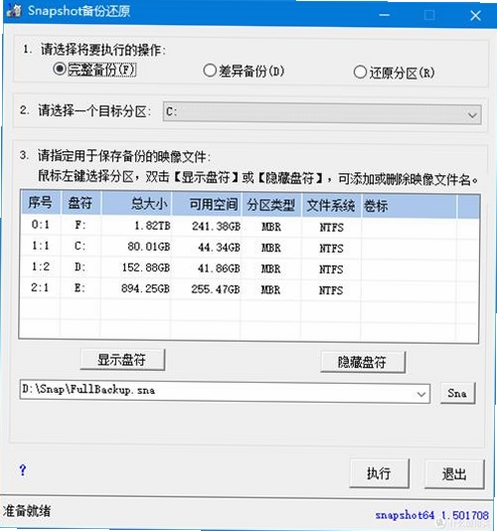
Desk Drive 是一款专为 Windows 桌面环境打造的虚拟磁盘管理工具,它能够将文件夹、压缩包、网络共享路径乃至常用的应用程序快捷方式,统一映射为电脑中的本地磁盘分区。通过这款软件,您可以告别反复点击层层目录的繁琐操作,让常用资源像物理硬盘一样触手可及。Desk Drive 不仅简化了文件访问流程,更通过智能缓存与快速挂载机制,显著提升日常办公与文件整理效率。无论是追求高效工作的职场人士,还是希望简化电脑操作的普通用户,都能借助 Desk Drive 获得清爽有序的桌面体验。
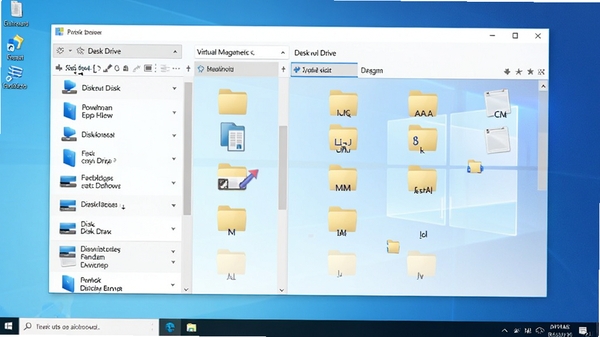
Desk Drive 允许用户通过右键菜单或拖拽操作,将任意文件夹、压缩包或网络位置快速映射为磁盘分区。挂载过程无需重启系统,卸载时数据安全无损,极大简化了资源访问路径。对于经常处理多个项目的用户,可以分别为不同项目创建独立虚拟磁盘,实现工作空间的清晰隔离。
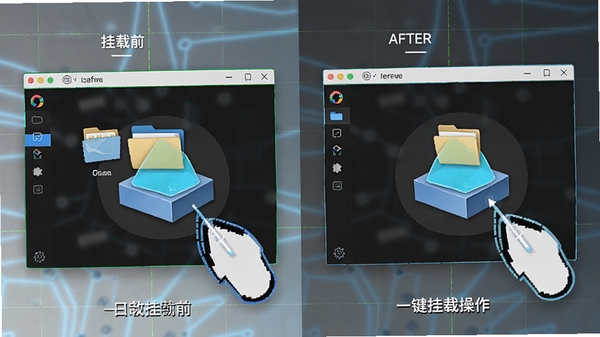
软件内置智能缓存机制,对频繁访问的文件数据进行自动缓存,二次访问时速度提升明显。尤其在处理大型压缩包或远程文件时,缓存带来的性能增益尤为突出。同时,Desk Drive 支持灵活调整缓存大小与策略,用户可根据自身硬件配置与使用习惯,在性能与空间占用之间找到平衡点。
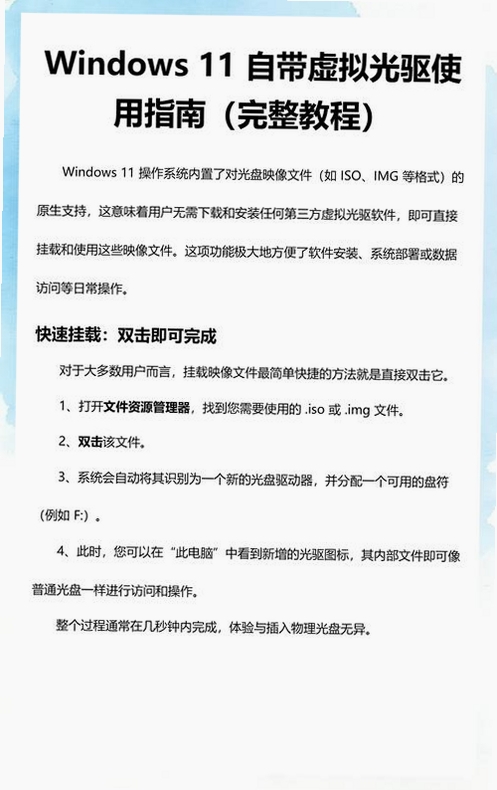
除了常规文件夹,Desk Drive 还支持 ISO、VHD、VHDX 等多种镜像文件的直接挂载,无需额外安装虚拟光驱软件。无论是加载游戏镜像、读取备份数据,还是使用开发环境中的虚拟磁盘,Desk Drive 都能轻松应对。软件完美兼容 Windows 7 至 Windows 11 的 32 位与 64 位系统,确保大多数用户都能获得稳定体验。
在卸载虚拟磁盘时,Desk Drive 会执行完整的数据刷新与锁定检查,确保所有写入操作完成且无程序占用,避免数据损坏或丢失。对于加密容器或网络映射,软件还会提示用户确认断开连接,防止意外中断导致的数据异常。
| 软件名称 | 核心功能 | 适用场景 | 评分 |
|---|---|---|---|
| DAEMON Tools Lite | 镜像挂载 | 游戏光盘加载 | ★★★★☆ |
| Virtual CloneDrive | 轻量虚拟光驱 | 快速加载ISO | ★★★★☆ |
| WinCDEmu | 免费开源挂载 | 轻量用户 | ★★★★☆ |
| OSFMount | 内存虚拟磁盘 | 极速读写需求 | ★★★★☆ |
| ImDisk Toolkit | 高级虚拟磁盘 | 技术爱好者 | ★★★★☆ |
| Alcohol 52% | 光盘镜像管理 | 专业镜像处理 | ★★★★☆ |
问题一:软件无法启动,提示“应用程序无法正常启动(0xc000007b)”
该错误通常由 DirectX 或 Visual C++ 运行库损坏引起。请先安装 DirectX 修复工具,再安装最新的 Visual C++ 运行库合集,完成后重启电脑再次尝试。
问题二:挂载磁盘后,文件资源管理器显示“无法访问”
检查原文件夹是否包含中文或特殊字符路径,部分环境可能不支持。尝试将文件夹重命名为英文路径,并重新挂载。
问题三:打开软件界面空白或卡死
可能是显卡驱动兼容问题。更新显卡驱动至最新版本,或在显示设置中禁用硬件加速,然后重启软件。
问题四:开机自启挂载失败
确认软件是否被安全软件拦截自启动。将 Desk Drive 添加至信任列表,并检查 Windows 任务计划程序中是否有相关任务被禁用。
问题五:虚拟磁盘容量显示不正确
如果映射的是压缩包,请确保压缩包未损坏,并尝试重新创建压缩包或改用文件夹映射。
操作十分简单:打开 Desk Drive 主界面,点击“添加”按钮,选择需要挂载的文件夹或镜像文件,软件会自动分配一个可用的磁盘盘符。您也可以在文件夹上右键,通过“挂载到 Desk Drive”菜单快速完成操作。挂载后,该磁盘会出现在“此电脑”中,双击即可访问。
Desk Drive 在挂载过程中只是创建了一个虚拟路径引用,并不会对原始文件进行修改或移动。卸载时,软件会确保所有数据写入完成,因此正常使用情况下不会造成数据损坏。但建议在重要操作前备份数据,以防意外发生。
可以。在添加时选择“网络位置”,输入共享路径及凭据即可映射为本地磁盘。不过,网络驱动器的访问速度取决于网络状况,建议在稳定的局域网环境下使用,以获得流畅体验。
此内容由AI根据文章内容自动生成,并已由人工审核
开发者其他应用

DoroPdfWriter
 磁盘工具
8.7M
v1.80电脑版
磁盘工具
8.7M
v1.80电脑版
SpaceSniffer
 磁盘工具
1.6M
v1.3.0.2电脑版
磁盘工具
1.6M
v1.3.0.2电脑版
Icaros
磁盘工具
8.4M
v3.0.2.000电脑版
SpaceSniffer
磁盘工具
1.6M
v1.3.0.2电脑版
UltraISO软碟通
磁盘工具
2.9M
v9.7.6.3829电脑版
共享文件夹加密超级大师
磁盘工具
16.2M
v1.72电脑版
CheckDiskGUI
磁盘工具
825KB
v0.1.1.6电脑版
checkdiskgui
磁盘工具
825KB
v0.1.1.6电脑版
CamSplitter
磁盘工具
661KB
v3.0.0.0电脑版
优久优盘客户端
磁盘工具
6.5M
v3.1.0电脑版
支持( 0 ) 盖楼(回复)