
WGestures是一款运行在Windows平台上的全局鼠标手势工具,它通过识别鼠标的移动轨迹来快速执行各种操作,例如复制、粘贴、关闭窗口、切换标签页等。这款软件体积小巧、资源占用低,却能将鼠标操作效率提升一个档次。无论是日常办公中的文档处理,还是浏览网页时的快捷操作,WGestures都能让您摆脱繁琐的键盘快捷键组合,用更自然、更流畅的方式与电脑交互。它支持自定义手势和触发角,能够深度融入个人使用习惯,是提升电脑操作效率的得力助手。
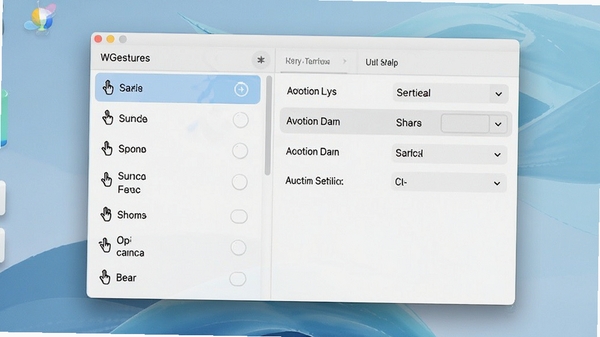
WGestures最核心的能力在于其全局手势识别。无论您是在浏览器中浏览网页,在文件夹中管理文件,还是在任意应用程序中处理工作,只要按住鼠标右键(或中键,可自定义)绘制出预设的轨迹,软件便会立即执行对应的命令。例如,向右滑动并返回,可以快速关闭当前标签页;向上再向下,可以刷新页面。这种操作方式完全不依赖特定软件是否支持,因为WGestures是在系统层面进行全局监听和识别的,真正做到了“一次设置,处处可用”。
每个人的使用习惯都不尽相同,WGestures深知这一点。它提供了极为丰富的自定义选项,您可以为几乎任何鼠标轨迹指定想要执行的操作。从基础的窗口控制(如最小化、最大化、还原),到编辑操作(如复制、粘贴、剪切),再到媒体控制(如播放/暂停、上一曲/下一曲),甚至运行自定义程序、模拟组合按键等,都可以通过简单直观的设置界面进行绑定。软件内置了上百个常用命令,并支持导入导出配置,方便您在不同设备间同步自己的手势方案。
除了鼠标手势,WGestures还引入了“触发角”和“摩擦边”的概念。触发角是指将鼠标移动到屏幕的四个角落时触发的动作,例如,将鼠标移到左下角可以快速显示桌面,移到右上角可以打开任务视图。摩擦边则是指鼠标快速撞击屏幕边缘时产生的操作,比如在屏幕右侧边缘快速摩擦可以调出或隐藏文件资源管理器。这些功能进一步扩展了鼠标的操作维度,让屏幕的四个边角都成为高效的操作入口,大大减少了鼠标移动的距离和点击次数。
作为一款效率工具,WGestures在性能优化方面表现出色。它的安装包仅有数兆大小,安装后常驻内存的占用也非常低,几乎可以忽略不计。软件运行稳定,兼容Windows 7至Windows 11的绝大多数版本,且与市面上的主流软件均能良好共存,不会出现冲突或卡顿现象。即便在配置较老的电脑上,也能流畅运行,让您的设备焕发新的活力。
下载并安装WGestures后,您可以通过以下步骤快速上手:
1. 安装完成后,软件会在系统托盘区生成一个图标。右键点击该图标,选择“设置”即可进入主界面。
2. 在“常规”选项卡中,您可以设置手势的触发键(默认为鼠标右键)、手势轨迹的颜色和粗细等。
3. 在“手势”选项卡中,您可以看到所有已设置的手势列表。点击“添加”可以创建新的手势,绘制轨迹并选择对应的动作。
4. 软件默认提供了一套非常实用的手势方案,建议新手先使用默认配置,在熟悉了操作逻辑后再进行个性化调整。
5. 如果在使用过程中遇到手势无法识别的问题,请检查是否与其他软件的热键冲突,或尝试在设置中降低手势识别的灵敏度。
6. 请务必从官方或可信渠道下载WGestures,避免下载到捆绑了恶意程序的修改版。
7. 如果您使用的是高DPI屏幕,请在系统设置中为WGestures开启“替代高DPI缩放行为”,以确保界面显示清晰。
8. 在游戏运行时,如果发现鼠标手势被误触发,可以在设置中将游戏进程添加至排除列表,避免干扰游戏操作。
| 软件名称 | 功能优势 | 评分 |
|---|---|---|
| MouseInc | 全局手势+快捷面板 | ★★★★☆ |
| StrokeIt | 经典手势工具,功能强大 | ★★★★☆ |
| MouseGestureL | 轻量级,支持脚本扩展 | ★★★★☆ |
| GestureSign | 支持触控板手势 | ★★★★☆ |
| QuickCursor | 快速启动与手势结合 | ★★★☆☆ |
在使用WGestures过程中,可能会遇到一些启动或运行时的报错,以下是一些常见问题的快速解决方案:
问题一:软件无法启动,提示缺少DLL文件。这通常是因为系统缺少必要的运行库。请前往微软官方下载并安装最新的Visual C++ Redistributable for Visual Studio 2015-2022,以及.NET Framework 4.8或更高版本,然后重新启动软件。
问题二:启动后无任何反应,托盘图标不显示。请检查软件是否被杀毒软件拦截。将WGestures安装目录添加至杀毒软件的信任列表,并确保软件以管理员身份运行。右键点击软件快捷方式,选择“属性”,在“兼容性”选项卡中勾选“以管理员身份运行此程序”。
问题三:手势功能无响应,但软件界面正常。请检查是否与其他软件(如绘图软件、远程控制软件)的手势或热键功能冲突。尝试暂时关闭其他软件,或修改WGestures的触发键设置。另外,确保您使用的是鼠标右键或中键,且没有在其他软件中禁用鼠标手势功能。
问题四:软件频繁弹出错误报告。可能是配置文件损坏。请退出软件,删除安装目录下的“config.ini”文件(建议先备份),然后重新启动软件,它会自动生成新的默认配置。
如果以上方法仍无法解决,建议卸载后重新安装,并确保从官方网站下载最新版本。
WGestures是一款开源的、广受好评的效率工具,其代码公开透明,经过大量用户和开发者的检验。从官方渠道下载的安装包不包含任何恶意程序或广告插件。软件本身不联网,不会上传任何用户数据,更不会存在“偷流量”的行为。当然,我们依然建议您从官方网站或知名的软件下载站获取安装包,避免下载到被篡改的版本。在安装时,注意查看安装步骤,取消勾选任何捆绑的推广软件,以确保系统的纯净。
设置自定义手势非常简单。首先,打开WGestures的设置面板,切换到“手势”选项卡。点击“添加”按钮,此时会弹出一个录制窗口。您需要在屏幕上按住鼠标右键,绘制一个您想要定义的轨迹(例如:先向右再向下)。绘制完成后松开鼠标,软件会记录下这个轨迹。接着,在右侧的“动作”列表中,选择您希望执行的操作,比如“关闭窗口”、“运行程序”等。最后点击“确定”保存即可。需要注意的是,手势的绘制要尽量流畅,避免过度弯曲,以提高识别准确率。
WGestures在游戏场景下需要谨慎使用。由于它是在系统层面监听鼠标操作,在部分游戏中可能会触发误判,导致意外的操作(例如,在FPS游戏中,快速转身可能被识别为手势)。不过,WGestures提供了排除功能。您可以在设置中找到“排除”选项,将游戏的可执行文件(.exe)添加到列表中,这样在游戏运行时,WGestures的手势功能将被自动禁用,不会干扰游戏操作。对于不冲突的游戏,您也可以保留手势功能,用于快速执行音量调节、截图等系统操作,提升游戏体验。
此内容由AI根据文章内容自动生成,并已由人工审核
开发者其他应用

电脑音量控制器3RVX
 鼠标键盘
2.1M
v2.5.0.0电脑版
鼠标键盘
2.1M
v2.5.0.0电脑版
WGestures2会员版
 鼠标键盘
28.7M
2.8.5.0电脑版
鼠标键盘
28.7M
2.8.5.0电脑版
鼠标打字(高级版)
鼠标键盘
1.8M
v3.9.1电脑版
全能鼠标键盘记录器
鼠标键盘
3.3M
v4.4.6.8电脑版
魔爪
鼠标键盘
2.4M
v5.6.3.0电脑版
鼠大侠
鼠标键盘
16.8M
v2.6.1.8电脑版
小米游戏鼠标软件
鼠标键盘
18.0M
V1.0.31 官方版
StrokeIt鼠标手势工具
鼠标键盘
192KB
v0.9.7.0电脑版
清风鼠标连点器
鼠标键盘
310KB
v1.0.0.0电脑版
极速鼠标连点器
鼠标键盘
3.9M
2.12.0.0电脑版
支持( 0 ) 盖楼(回复)