
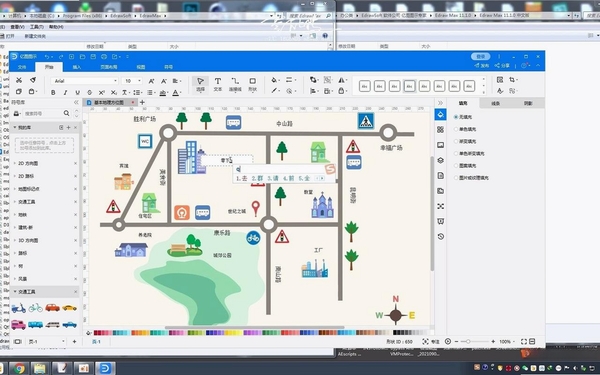
亿图线框图绘制工具是一款专注于产品原型设计与线框图制作的桌面端软件,它能够帮助产品经理、交互设计师、UI设计师以及开发人员,在项目启动初期快速构建出清晰的页面布局与功能逻辑。软件内置了海量的界面控件、图标素材和交互组件,支持从简单的草图勾勒到高保真原型的一站式输出。相较于传统的绘图软件,它更强调拖拽式操作与智能对齐,让非设计岗位的同事也能轻松上手,有效提升团队沟通与需求确认的效率。该版本针对Windows系统环境进行了深度适配,运行稳定流畅,是连接创意与实现之间的高效桥梁。
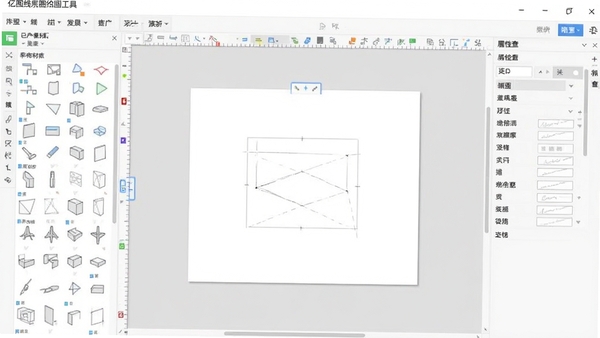
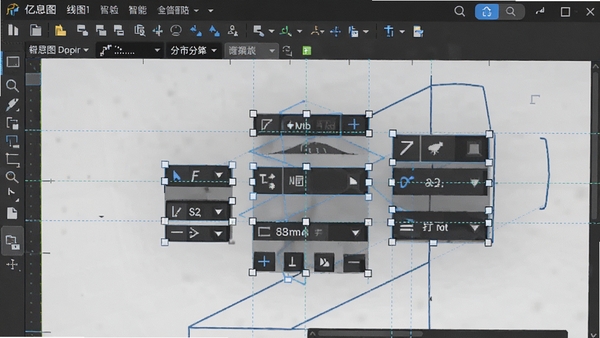
软件内置了超过数千个精心绘制的线框图组件,覆盖了Web端、桌面端以及大屏展示等主流场景。无论是基础的按钮、输入框、下拉菜单,还是复杂的导航树、数据表格、图表容器,都可以通过简单的拖拽直接添加到画布中。每个组件都支持属性级别的精细调整,包括尺寸、颜色、圆角、阴影以及交互状态,极大程度减少了重复绘制工作,让原型搭建过程变得快速且规范。
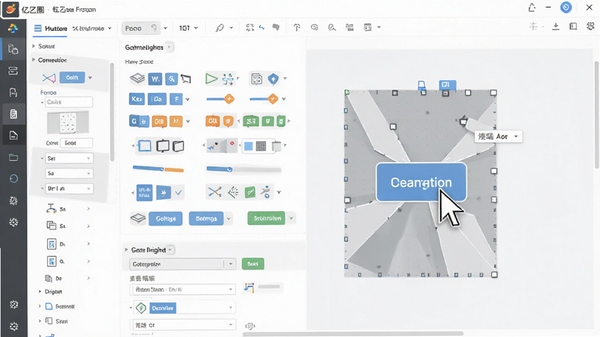
绘制过程中,软件提供了智能参考线、自动吸附、等距分布和一键对齐等辅助功能。当多个组件靠近时,会自动出现对齐提示,帮助用户精准定位。此外,还支持批量创建多个相同控件,并自动生成等间距排列,对于制作列表页、后台管理界面等重复性高的布局来说,效率提升非常明显。内置的网格与标尺系统,也方便用户按照规范进行严谨的像素级设计。
亿图线框图绘制工具不止能画静态图,它还支持为控件添加交互链接。用户可以设定点击按钮后跳转到指定页面或状态,创建可点击的交互原型。在演示模式下,可以全屏预览这些交互效果,模拟真实的产品操作流程,便于在需求评审或用户测试中,更直观地展示产品的逻辑与流程,减少沟通中的理解偏差。
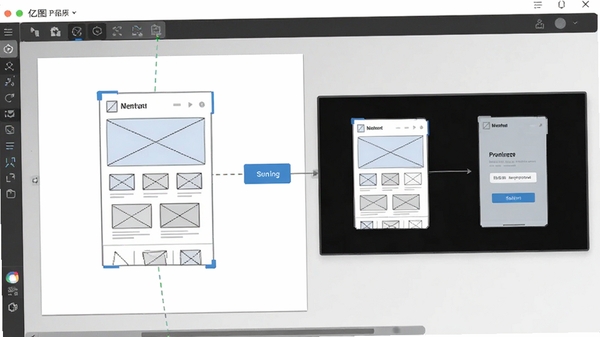
该工具支持将设计文件导出为多种格式,包括PDF、PNG、PPT、Word以及HTML网页等,方便不同角色的同事查看与审阅。同时,也支持将原型图生成分享链接,团队成员通过浏览器即可查看并发表评论,实现轻量级的在线协作反馈。这对于快速收集多方意见、迭代设计方案提供了极大的便利,让项目协同工作更加顺畅无阻。
| 软件名称 | 功能优势 | 推荐指数 |
|---|---|---|
| Axure RP | 交互逻辑强大 | ★★★★★ |
| Mockplus | 组件丰富上手快 | ★★★★☆ |
| 墨刀 | 在线协作便捷 | ★★★★☆ |
| ProcessOn | 支持思维导图 | ★★★★ |
| Visio | 专业图表绘制 | ★★★★ |
这是较为常见的运行库缺失问题。亿图线框图绘制工具依赖微软的Visual C++运行环境。请前往微软官方网站下载并安装“Visual C++ Redistributable for Visual Studio 2015-2022”合集包,安装完成后重启软件即可解决。
此情况通常与显卡硬件加速模式有关。在软件安装目录下找到启动程序,右键选择“属性”,在“兼容性”选项卡中勾选“以兼容模式运行这个程序”,并选择“Windows 7”或“Windows 8”。同时,可以尝试在软件设置中关闭“硬件加速”选项,以规避显卡驱动兼容性问题。
这通常是由于当前账户权限不足或杀毒软件拦截所致。建议右键点击安装包,选择“以管理员身份运行”。在安装前,可以暂时退出安全软件,待安装完成后再重新开启。同时,确保安装路径不含中文或特殊符号,建议使用默认的“C:\Program Files”目录。
该问题多与系统缺少必要的运行库或系统组件损坏有关。可以尝试使用系统自带的“命令提示符(管理员)”运行“sfc /scannow”命令修复系统文件。若问题依旧,可以下载并安装“DirectX修复工具”来检测并修复缺失的运行库组件。
如果电脑配置较低,或同时运行了较多大型程序,内存不足容易导致闪退。建议关闭不必要的后台进程。另外,检查磁盘空间是否充足,清理系统临时文件。若闪退频繁,可尝试卸载软件后,重新下载最新安装包进行一次干净的全新安装。
亿图线框图绘制工具是专门针对软件产品原型设计打造的,更侧重于界面布局、控件拖拽和交互逻辑构建,属于一个垂直领域的专业工具。而亿图图示则是一款综合性的图形图表设计软件,支持流程图、组织结构图、网络拓扑图等多种图形绘制,两者定位不同,线框图工具在原型设计场景下操作更专注、素材更对口。
软件主要支持导入自身格式的文件以及常见的图片格式。对于Axure RP生成的文件,不支持直接打开编辑。但您可以将Axure中的原型页面通过截图或导出为图片的方式,插入到亿图线框图绘制工具中作为参考底图,然后在此基础上继续绘制或优化。
软件提供了非常便捷的分享功能。您可以通过“文件-导出”将原型图导出为HTML网页格式或生成一个分享链接。将链接发送给同事后,他们通过浏览器即可打开并查看原型,并且可以在页面内添加评论反馈,这大大简化了远程协作评审的流程,无需对方也安装该软件。
此内容由AI根据文章内容自动生成,并已由人工审核
开发者其他应用深圳市亿图软件有限公司

FotoSketcher
 图像处理
10.9M
v2.30电脑版
图像处理
10.9M
v2.30电脑版
Photo Mint图片压缩
 图像处理
4.1M
v0.1.1 电脑版
图像处理
4.1M
v0.1.1 电脑版
PanoramaStudio Pro官方中文版
 图像处理
38.5M
v4.2.5.507全景图像制作工具
图像处理
38.5M
v4.2.5.507全景图像制作工具
图片魔法师(轻量版)绿色版
图像处理
104.6M
V1.0.2永久免费版
FastCompressor最新版
图像处理
130.9M
v2.0.6中文版
FantasiaPhoto
图像处理
7.1M
v2.0电脑版
CrimmImageshop
图像处理
1000KB
v2.3.0.0电脑版
Pixzip图片压缩
图像处理
80.7M
v2.1.2 官方版
VIVY(Stable DiffusionAI绘画客户端)
图像处理
1G
v0.8.0 电脑版
FireAlpaca
图像处理
51.6M
v2.16.3免费数字绘画软件

支持( 0 ) 盖楼(回复)