
关闭杀毒软件进行安装和激活,附带激活补丁,有旧版本注意卸载旧版本再安装,iso文件右键点击装载即可,请按照激活教程的每一步进行安装,否则可能安装失败。
Delphi 7中文免费版是经典RAD快速应用开发集成环境,以ObjectPascal作为核心编程语言,依托VCL可视化组件库,实现拖拽式窗体界面设计,成为当时Windows平台下兼具开发效率与执行性能的经典工具。

delphi7.0中文企业版安装教程
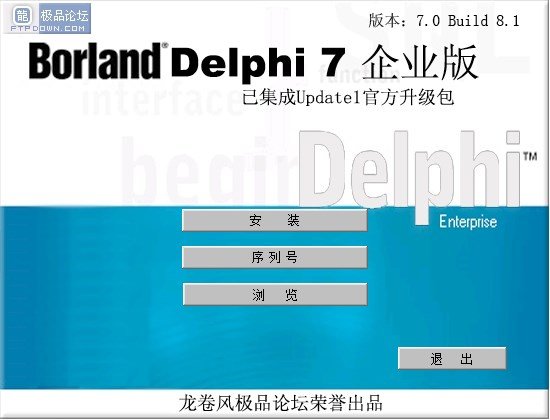
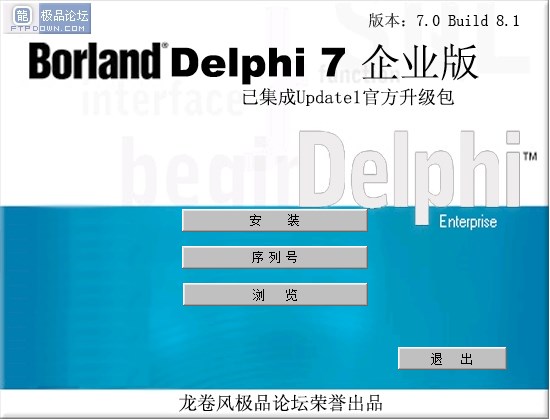
1、在本站下载并解压,点击【AUTORUN.EXE】选择安装。

2、打开之后选择【安装】选项
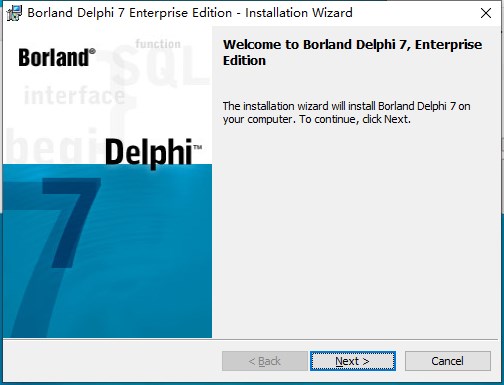
3、然后进入常规的安装步骤
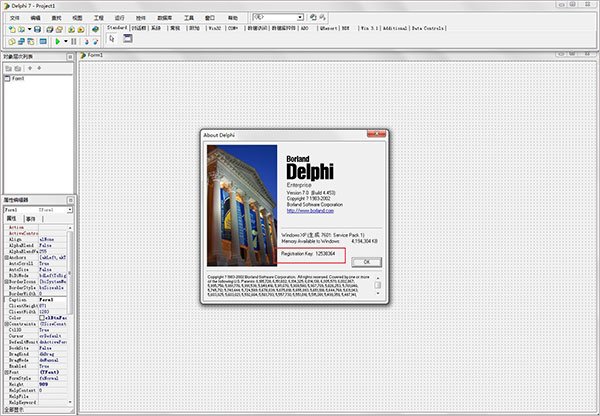
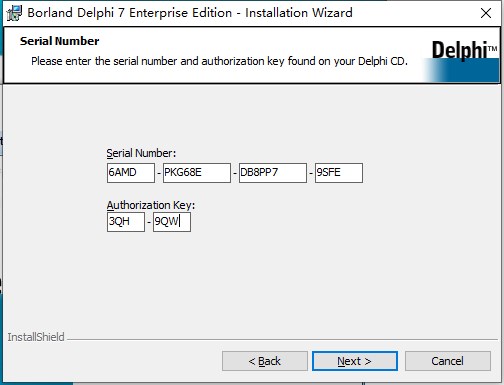
4、输入下面提供的序列号,点击下一步
6AMD-PKG68E-DB8PP7-9SFE
3QH-9QW
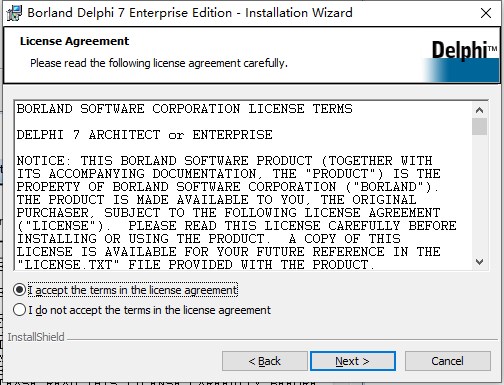
5、阅读并同意软件安装协议
6、直接点击【下一步】即可
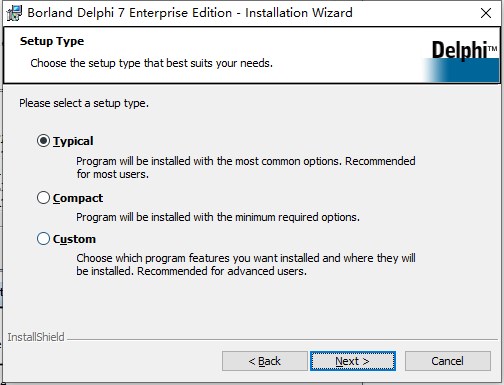
7、选择安装模式,分别是传统安装,完整安装和自定义安装
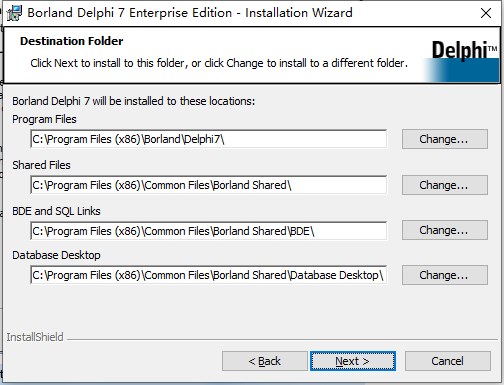
8、设置相关路径
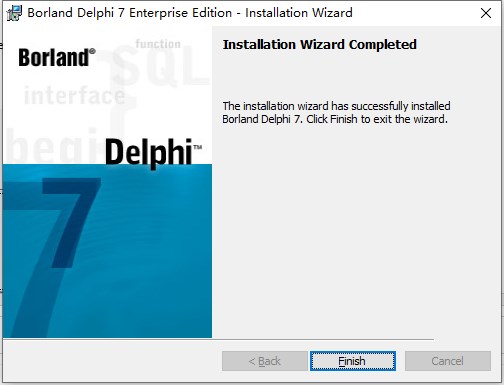
9、后面等待程序安装完毕即可
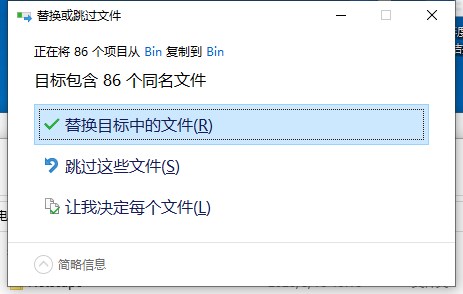
10、后面汉化,安装完成后,把汉化文件夹内 Bin 目录下的所有文件复制至安装目录的 Bin 文件夹中,把 System32 目录下的所有文件复制至 Windows 安装目录下的系统目录中(Windows 9X 为 System,Windows2000,WindowsXP Windows2003 为 System32)。
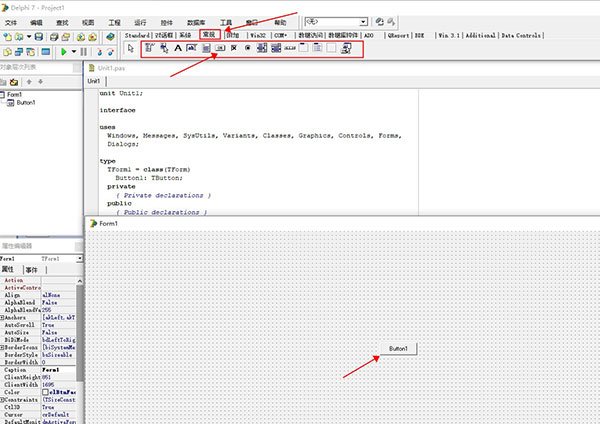
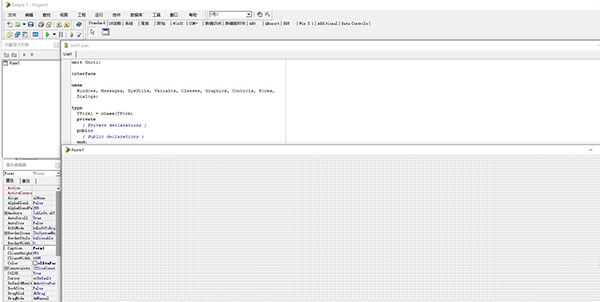
11、完成上述步骤,进入主界面后,delphi7软件会自动新建一个应用程序窗口;
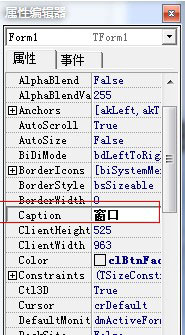
12、在左下方的“属性编辑器”中的“Caption”中我们可以修改程序的名字,比如“窗口”;
13、用户可在“常规”随机的点击一个“button”按钮,然后再次点击图表即可将按钮创建成功;
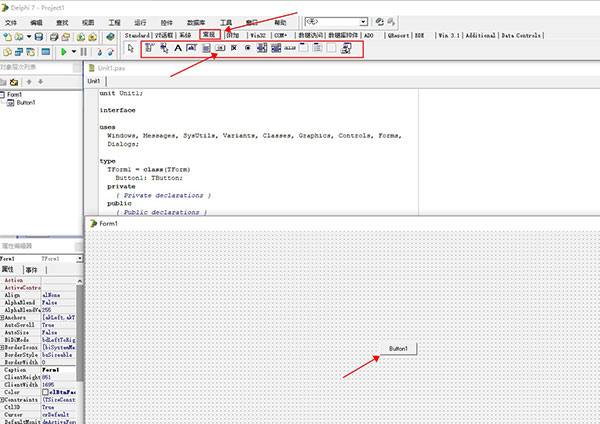
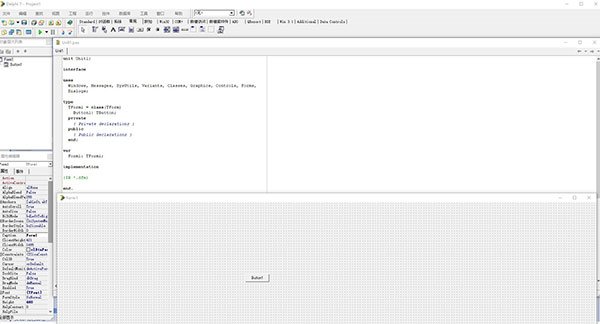
14、点击按钮在“属性编辑器”中我们对按钮的属性进行设置,比如重命名按钮名称,而在这我们建立3个“button”按钮;
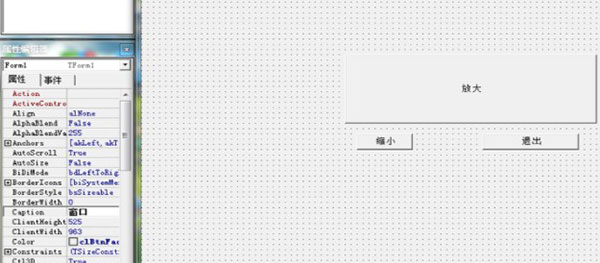
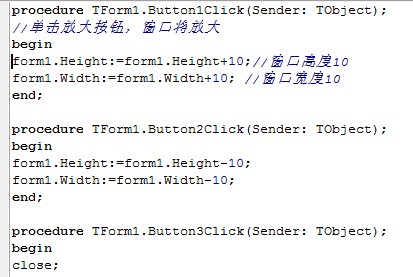
15、双击按钮进入代码编辑,输入以下3个按钮的代码即可开始运行;
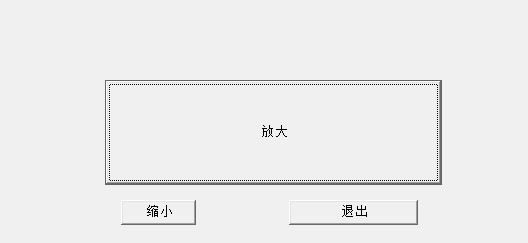
16、而本次小编为大家示范的运行结果如下图所示;
可视化拖拽式界面开发:内置丰富的VCL原生组件库,涵盖按钮、表格、对话框等上百种常用UI控件,开发者无需手动编写大量界面代码,直接拖拽控件就能快速搭建出完整的图形用户界面,大幅缩短界面开发周期。
高效原生编译能力:搭载专属的高速编译器,编译速度极快,生成的EXE文件无需依赖额外运行库,就能直接在Windows系统上独立运行,程序体积小巧、启动速度快,资源占用远高于同期的解释型开发工具。
深度面向对象语言支持:核心的ObjectPascal语言在传统Pascal基础上扩展了完整的面向对象特性,支持类封装、继承、多态等核心特性,语法严谨规范,代码可读性强,能帮助开发者快速构建结构清晰、易维护的中大型项目。
全场景数据库连接能力:原生内置BDE、ADO等多套数据库访问组件,无需额外安装第三方驱动,就能快速对接Oracle、SQLServer、MySQL、Access等几乎所有主流数据库,可视化配置就能完成数据库连接,快速开发各类企业级数据库管理系统。
快速多线程应用开发:内置封装完善的多线程开发组件,屏蔽了底层复杂的系统API调用,开发者仅需少量代码就能实现稳定的多线程任务,轻松开发出支持后台数据处理、高并发响应的桌面应用。
第一阶段:基础入门
1.熟悉IDE界面,了解窗体、对象监视器、代码编辑器、组件面板,掌握新建工程、保存工程、编译运行程序。
2.学习ObjectPascal基础语法:变量、常量、数据类型、判断循环语句、过程与函数。
3.掌握基础VCL控件使用,按钮、编辑框、标签、列表框,写简单交互小程序,理解事件驱动编程思想。
4.理解单元文件结构,窗体单元、公共单元的区别,学会多单元互相调用。
第二阶段:进阶学习
1.面向对象编程,掌握类、对象、继承,自定义组件。
2.文件操作,读写文本、二进制文件,操作INI配置文件。
3.异常捕获处理,编写容错代码,避免程序崩溃。
4.图形图像编程,画布绘图,图片加载处理。
5.系统交互,调用WindowsAPI,操作注册表。
第三阶段:精通实战
1.数据库编程,掌握ADO组件,开发完整信息管理系统,学习SQL语句。
2.报表开发,RAVE报表设计,实现打印输出。
3.DLL开发,编写动态库,实现代码复用。
4.多线程编程,处理耗时任务,避免界面卡死。
5.项目实战,完成小型管理软件,学习程序打包发布,处理程序兼容、报错问题。
学习提示:多动手写实例,不要只看理论;开发完成保存完整工程,不要只保存exe文件。
Delphi7主流使用ADO组件开发数据库,兼容性更好,下面是基础开发步骤:
1.新建VCL应用工程,在组件面板切换到ADO组件页。
2.放置ADOConnection组件,双击打开连接配置窗口,选择对应数据库驱动,填写数据库地址、账号密码,测试连接,连接成功保存设置。
3.放置ADOQuery组件,设置Connection属性关联上面的ADOConnection;在SQL属性中编写SQL查询语句。
4.放置DataSource组件,DataSet属性选择ADOQuery。
5.放置DBGrid、DBEdit等数据感知控件,DataSource属性绑定DataSource组件,此时界面控件就可以展示数据库表数据。
6.编写代码,执行ADOQuery.Open打开数据集读取数据;使用Insert、Edit、Post完成新增、修改记录;Delete执行删除记录。
7.运行项目,测试数据的查询、新增、修改、删除。
实操要点:
1.数据库连接字符串注意路径,Access数据库尽量使用相对路径,避免程序换电脑后连接失败。
2.所有数据库操作需要处理异常,捕获SQL报错。
3.开发完成发布程序,目标电脑无需安装Delphi7,但是需要保证数据库驱动环境完整。
4.不要直接在设计时硬编码账号密码,正式项目可以把连接配置放到ini配置文件。
简单示例代码片段:
ADOQuery1.Close;
ADOQuery1.SQL.Clear;
ADOQuery1.SQL.Add('select*fromuserinfo');
ADOQuery1.Open;
新增记录:
ADOQuery1.Append;
ADOQuery1.FieldByName('username').AsString:='测试';
ADOQuery1.Post;
delphi7数据库开发教程
数据库连接方式
Delphi7提供多种数据库访问方案。BDE是早期默认的数据访问引擎,通过Database和Query组件连接本地或远程数据库。ADO组件直接调用Windows的OLEDB接口,适合SQLServer和Access等数据库。dbExpress是轻量级的高效访问方案,适合多层架构。
数据感知控件
数据感知控件与数据集组件配合使用。例如,TDBGrid以表格形式展示数据,TDBNavigator提供导航和操作按钮,TDBEdit和TDBText分别用于编辑和显示字段值。
典型开发步骤
首先在窗体上放置数据库连接组件并配置连接参数,然后放置数据集组件并指定SQL查询语句,通过Active属性激活数据集,最后放置数据感知控件并绑定数据集。运行后用户即可在界面上查看和编辑数据。Delphi7通过BDE和ADO两种方式支持数据库访问,适合开发各类管理信息系统。
此内容由AI根据文章内容自动生成,并已由人工审核
开发者其他应用

Advanced BAT to EXE Converter
 编程工具
718KB
v2.6.0.6电脑版
编程工具
718KB
v2.6.0.6电脑版
编程猫电脑版
编程工具
64.8M
v1.7.3 官方最新版
微信开发者工具
 编程工具
132M
1.03.2011120 官方最新版
编程工具
132M
1.03.2011120 官方最新版
Cocos Creator(游戏开发工具)
编程工具
680M
v2.4.0 最新官方版
Advanced Installer Architect 软件
编程工具
105.5M
v16.9.0特别版
CMake编译工具软件
编程工具
25.3M
3.17.2 免费版
gVim
编程工具
8.9M
v8.1.282.0电脑版
ActivePerlPerl开发环境
编程工具
21.4M
v5.26.1.2601电脑版
EmEditor Pro
编程工具
26.9M
v19.7.0 最新中文免费版
MASM32
编程工具
145.5M
v1.0电脑版
支持( 0 ) 盖楼(回复)