
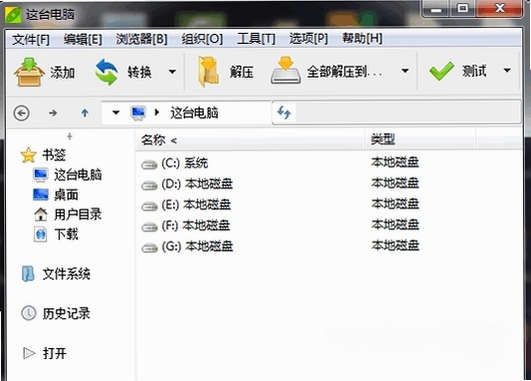
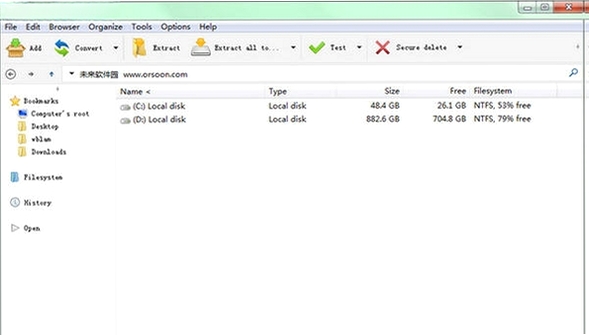
PeaZip 是一款功能强劲且完全免费的开源压缩解压软件,它在众多同类工具中凭借出色的安全加密技术和广泛的格式支持脱颖而出。无论您是日常办公中需要快速打包文件,还是处理大型项目资料,PeaZip 都能提供稳定、高效且安全的解决方案。它支持超过200种压缩包格式的打开与创建,尤其对 7Z、ZIP、TAR 等主流格式有着极佳的兼容性,同时内置了强大的文件管理功能,让压缩包操作如同浏览文件夹一般直观简单。接下来,我们将从核心功能、安装使用、问题修复等多个维度,为您全面解析这款值得信赖的压缩利器。
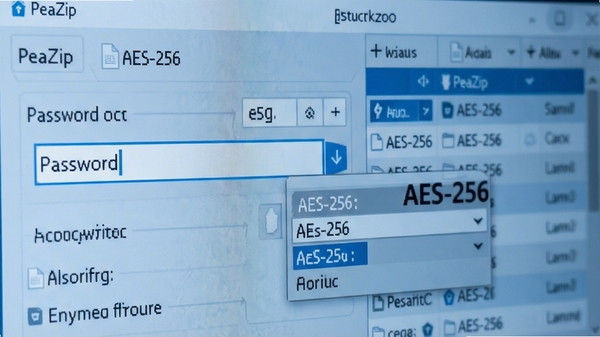
PeaZip 在数据安全方面下足了功夫,它支持 AES-256 加密算法,可以为您的压缩包设置高强度的访问密码。更贴心的是,它还集成了加密管理器,您可以集中管理所有加密任务,避免了记忆多套密码的烦恼。同时,软件支持创建自解压文件并为其附加数字签名,接收方在解压时能验证文件来源的完整性与真实性,有效防止文件在传输过程中被篡改,保障了数据在分享环节的绝对安全。
除了常见的 ZIP、RAR 和 7Z 格式,PeaZip 几乎通吃所有压缩格式,包括但不限于 TAR、GZIP、BZIP2、XZ、ISO 等。它不仅能解压,还能将文件轻松转换为多种格式,方便不同设备和使用场景。内置的文件管理器支持批量重命名、查找重复文件、分割合并文件等高级操作,这使得 PeaZip 不单是一个压缩工具,更是一个高效的电脑文件管理助手。对于经常需要处理多种格式文件的朋友来说,这一功能大大简化了工作流程。
PeaZip 提供了适用于 Windows 和 Linux 系统的多个版本,并且拥有绿色便携版。您无需安装即可直接运行,这对于使用 U 盘或经常需要在不同电脑间切换的用户来说极为方便。所有配置和偏好设置都可保存在便携目录下,即插即用,不会在系统内留下冗余文件。这种灵活性让 PeaZip 成为众多技术爱好者和经常出差人士的必备工具。
安装 PeaZip 的过程非常简洁,全程 Next 即可完成。但为了获得更优的体验,这里有几个步骤和避坑建议供您参考。
高危避坑:安装时请留意“选择关联文件类型”页面,务必不要点击“全选”,否则系统所有压缩包图标都会变为 PeaZip 样式,若您不习惯,后期恢复会比较繁琐。建议只勾选您常用的 .zip 和 .7z 格式。
在安装过程中,可以自定义安装路径。建议安装在非系统盘(如 D 盘),可以避免因系统重装而丢失软件配置。安装完成后,首次启动会提示选择界面语言,选择简体中文即可。
优化技巧:在“设置”中开启“资源管理器集成”功能,这样您就可以在鼠标右键菜单中直接使用 PeaZip 的解压和压缩选项,操作效率会提升不少。
如果在解压过程中遇到文件被占用或权限不足的提示,请先关闭占用该文件的程序,或者以管理员身份运行 PeaZip。对于某些老旧的压缩包,如果解压报错,可以尝试勾选“保留损坏文件”选项,这有时能抢救出部分文件。
温馨提示:PeaZip 本身不包含恶意代码,但下载时请务必选择官方网站或可信的软件下载站,避免下载到捆绑了插件的修改版。
若您遇到“无法定位程序输入点”类似的系统错误,通常是因为系统缺少 VC++ 运行库。您可以搜索并安装“微软常用运行库合集”来解决此问题。
PeaZip 在运行过程中可能会因为系统环境差异出现一些报错,以下汇总了几个典型问题及解决方案,帮助您快速排除故障。
原因分析:通常是由于缺少必要的运行库组件,或者软件权限不足导致。
解决方案:首先,请安装“微软常用运行库合集”以确保 VC++ 和 .NET Framework 组件完整。其次,右键点击 PeaZip 图标,选择“以管理员身份运行”。如果问题依旧,请检查杀毒软件是否将 PeaZip 误杀,将其加入信任名单即可。
原因分析:这可能是压缩包下载不完整,或者压缩包本身已损坏。
解决方案:使用 PeaZip 自带的“测试归档”功能检查压缩包完整性。如果确认损坏,可以尝试使用修复工具进行修复,或者重新下载源文件。另外,试试调整解压路径,避免将文件解压到包含特殊字符的目录中。
原因分析:可能是软件设置中未开启集成,或者系统缓存未刷新。
解决方案:打开 PeaZip,进入“设置”->“集成”,勾选“资源管理器上下文菜单”并保存。如果依然无效,可以尝试重启电脑,或者使用软件自带的“重新注册上下文菜单”功能。
这是很多用户在选择压缩工具时都会纠结的问题。两者的压缩比都非常出色,尤其是对于 7z 格式。7-Zip 的优势在于极其轻量、开源且界面简洁,但功能相对基础。而 PeaZip 在兼容 7-Zip 所有优点的基础上,额外提供了更友好的图形界面、更强大的加密管理功能、批量文件处理工具以及多国语言支持(包括出色的中文界面)。如果您追求开箱即用的简单,7-Zip 足够;如果您希望获得更丰富的功能、更直观的操作体验和更完善的安全选项,PeaZip 无疑是更合适的选择。
解压文件非常简单。安装完成后,您可以直接找到需要解压的压缩包文件,右键点击它,在弹出的菜单中会看到 PeaZip 的选项。选择“解压到当前文件夹”即可快速解压;或者选择“解压到 [文件名]\”,软件会自动创建一个与压缩包同名的文件夹并将文件解压进去,这样能保持桌面整洁。您也可以在 PeaZip 主界面中,通过点击“提取”按钮,然后浏览选择目标文件夹进行解压。
PeaZip 官方版本内置了多语言支持,设置中文非常方便。首次启动软件时,如果在欢迎向导中没有找到语言选项,您可以在软件主界面的顶部菜单栏中找到“设置”或“Options”菜单,点击后选择“语言”或“Language”子菜单。在弹出的语言列表中,找到“Chinese-Simplified”(简体中文)并选中,软件界面会立即切换为中文,无需重启。
此内容由AI根据文章内容自动生成,并已由人工审核
开发者其他应用

7-Zip
 压缩解压
1.6M
v26.2.0.0电脑版
压缩解压
1.6M
v26.2.0.0电脑版
WinRAR
压缩解压
3.8M
v7.23.0电脑版
Bandizip
压缩解压
7.0M
v7.46.0.1电脑版
WinRAR简体中文官方商业版
 压缩解压
3.3M
V5.91.1无广告版
压缩解压
3.3M
V5.91.1无广告版
PeaZip
压缩解压
8.9M
v8.1.0.0电脑版
PDF猫压缩
压缩解压
57.0M
v2.0.0.1电脑版
ExtractNow
压缩解压
2.0M
v4.8.3.0电脑版
Bandizip安装助手
压缩解压
1.4M
v2.1.0电脑版
奇客压缩宝
压缩解压
149.8M
v2.6.30电脑版
迅捷压缩
压缩解压
121.6M
v4.1.7.120 电脑版

支持( 0 ) 盖楼(回复)