
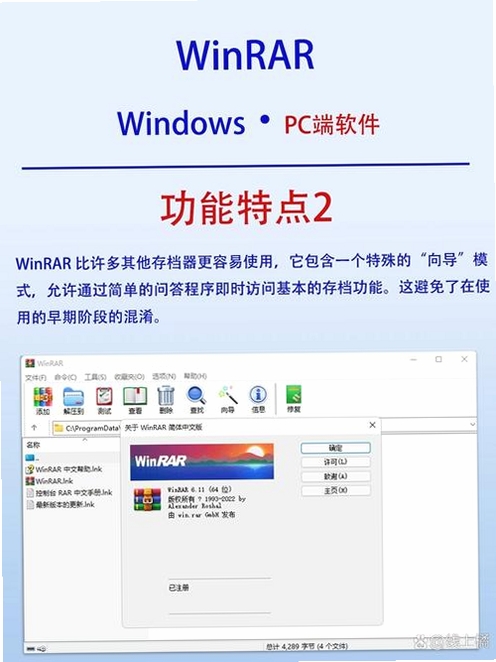
WinRAR 是一款历经三十多年打磨的经典压缩文件管理工具,凭借极高的压缩率、稳定的文件加密机制以及全面的格式兼容性,长期占据桌面压缩软件的主导地位。无论是日常办公中批量打包文档、发送大附件,还是从网络下载各类 RAR、ZIP 压缩包,WinRAR 都能提供流畅且可靠的解压与压缩体验。其简洁的界面、右键菜单的深度集成以及强大的自解压功能,让文件处理效率大幅提升。本次更新的 v7.23.0 版本进一步优化了多线程处理性能,并增强了对新兴压缩格式的支持,是电脑中不可或缺的效率利器。
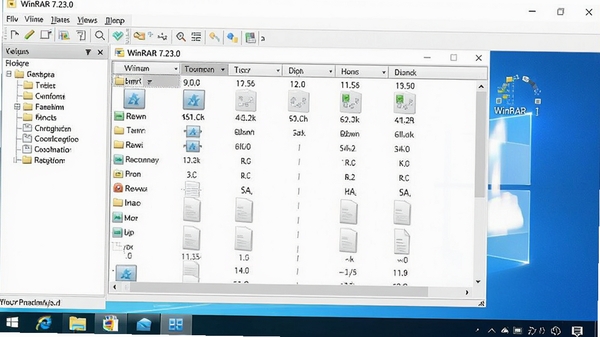
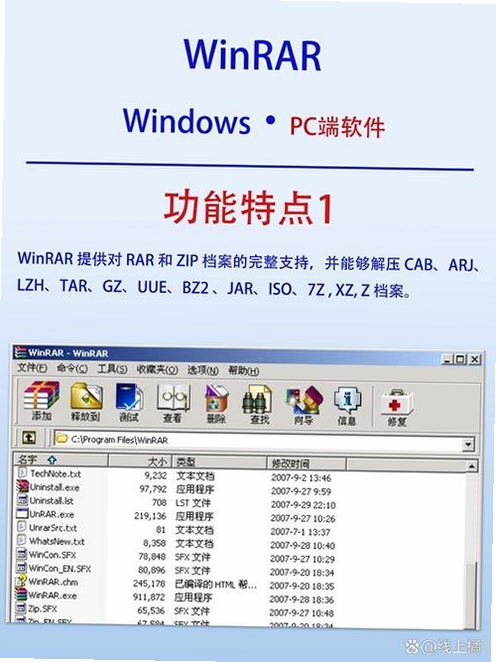
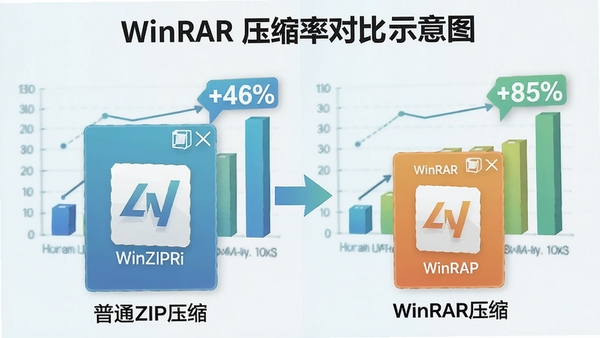
WinRAR 采用独有的 RAR 压缩算法,在相同条件下通常能获得比 ZIP 更小的文件体积,尤其适合压缩图片、文档等大量小文件。同时,它全面支持 ZIP、7-Zip、TAR、GZ、ISO 等超过十五种常见压缩格式的解压,无需额外安装其他软件即可处理绝大多数从网上下载的压缩包。对于分卷压缩、固实压缩等高级需求,WinRAR 也提供了灵活的选项,方便用户按需拆分大文件或提升压缩效率。
在信息安全日益重要的今天,WinRAR 提供了 AES-256 位加密算法,可为压缩包设置高强度密码,有效防止未经授权的访问。同时,它支持文件名加密功能,使得他人即便看到压缩包也无法浏览内部文件列表,进一步保护隐私。对于重要文件,WinRAR 还支持添加恢复记录(RR),当压缩包因存储介质损坏或传输错误导致数据缺失时,可通过恢复记录尝试修复,极大降低数据丢失风险。
当接收方没有安装任何压缩软件时,WinRAR 的自解压(SFX)功能便派上用场。用户可将压缩包制作为 EXE 可执行文件,对方只需双击即可自动解压,无需额外配置环境。此外,分卷压缩功能允许用户将大文件按指定大小分割为多个小压缩包,方便通过邮件、网盘等方式传输,接收方只需将所有分卷放在同一目录下,双击任意一个即可完整解压。
| 软件名称 | 功能优势 | 评分 |
|---|---|---|
| 7-Zip | 开源免费压缩率高 | ★★★★★ |
| Bandizip | 界面简洁快速解压 | ★★★★☆ |
| 360压缩 | 国产免费支持多格式 | ★★★★ |
| 2345好压 | 功能丰富操作简便 | ★★★☆☆ |
| WinZip | 老牌压缩加密稳定 | ★★★★☆ |
WinRAR 在安装或使用过程中,偶尔会遇到启动报错或功能异常的情况,以下针对高频故障给出简易解决方案:
错误1:缺少 DLL 文件(如 msvcr120.dll)
原因:系统未安装 Visual C++ 运行库。解决:在站内搜索“VC运行库合集”下载并安装,重启电脑后即可解决。
错误2:右键菜单没有 WinRAR 选项
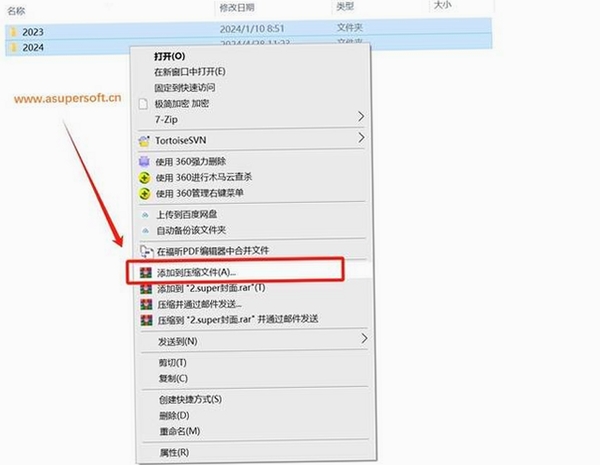
原因:安装时未勾选关联,或被杀毒软件禁用。解决:打开 WinRAR,点击“选项” “设置” “集成”选项卡,勾选所有关联格式,点击确定。
错误3:压缩包打开提示“文件头损坏”
原因:下载不完整或存储介质问题。解决:优先使用 WinRAR 自带的“修复”功能(工具 修复压缩文件),选择“把损坏的压缩文件作为 RAR 格式对待”,尝试修复。
错误4:安装时提示“无法写入注册表”
原因:权限不足或注册表被锁定。解决:右键安装程序,选择“以管理员身份运行”,并暂时退出安全软件。
温馨提示:若以上方法仍无法解决,可尝试卸载后重启电脑,再重新安装最新版本,通常能覆盖修复大部分问题。

WinRAR 是一款功能强大的压缩文件管理工具,主要用于创建、管理和解压压缩文件。它支持 RAR、ZIP 等多种格式,具备高压缩率、加密保护、分卷压缩、自解压等实用功能,是日常办公和文件传输中不可或缺的辅助软件。
WinRAR 提供免费试用版,用户可以在官方网站或正规软件站下载使用,试用期结束后仍可继续使用,但会弹出购买提醒。个人使用完全免费,商业用户建议购买正版授权以支持开发。很多用户反馈试用版功能不受限制,因此无需担心。
可以卸载,但卸载后 RAR、ZIP 等压缩文件将无法正常解压,除非安装了其他压缩软件。如果您不再需要 WinRAR,可以通过“控制面板 程序和功能”找到 WinRAR,右键卸载即可。卸载后建议安装一款替代软件,以免影响日常文件处理。
此内容由AI根据文章内容自动生成,并已由人工审核
开发者其他应用

OnlyUnzip中文版
 压缩解压
46.4M
v1.2.0绿色版
压缩解压
46.4M
v1.2.0绿色版
Universal Extractors万能提取神器
 压缩解压
28.6M
v2026.9.22免费版
压缩解压
28.6M
v2026.9.22免费版
PeaZip跨平台免费开源解压缩软件
压缩解压
10.9M
v11.3.0官方免费版
7-Zip(非官方增强版)
 压缩解压
1.9M
v19.00 final 中文版
压缩解压
1.9M
v19.00 final 中文版
cutezip
压缩解压
1.5M
v10.26.1.0电脑版
韩国解压缩工具(Bandizip)
压缩解压
256KB
7.9.0.1 中文免费版
烁光文件压缩
压缩解压
1.7M
1.2.3.0电脑版
嗨格式压缩大师
压缩解压
1.9M
1.1.384.771电脑版
压缩圣手Zipghost
压缩解压
1.1M
v3.7.3.540电脑版
winrar去广告版32位
压缩解压
3.0M
v5.90.0 最新版

支持( 0 ) 盖楼(回复)